
Productos
Crear un producto simple o un servicio
Cómo crear y editar un producto en el ERP: SKU, precios por lista, ofertas, precios por volumen, fotos, categorías, atributos, despacho, descripción y fichas técnicas en PDF.
Actualizada el
Un producto simple es lo que se vende tal cual, sin tallas ni colores que elegir: una carpa, un remo, una taza. Su ficha reúne todo lo que el ERP, la tienda online y los marketplaces necesitan para venderlo: el SKU, los precios de cada lista, las fotos, las categorías y atributos con que el cliente lo encuentra, las medidas con que se cotiza el despacho y la descripción. El mismo formulario sirve para los servicios (algo que se cobra y no tiene stock) y para los insumos (materia prima que no se vende en la tienda). Si tu producto tiene variantes, ve a modelos y variantes.
El formulario de producto
Se abre desde Productos › Catálogo (abrir) con Nuevo › Producto simple, o con Editar en el menú de un producto existente. A la izquierda va la ficha; a la derecha, categorías, atributos y un panel con Precios, Galería y Markets. Arriba, siempre a la vista, Guardar cambios: nada de lo que cambies queda guardado hasta apretarlo.
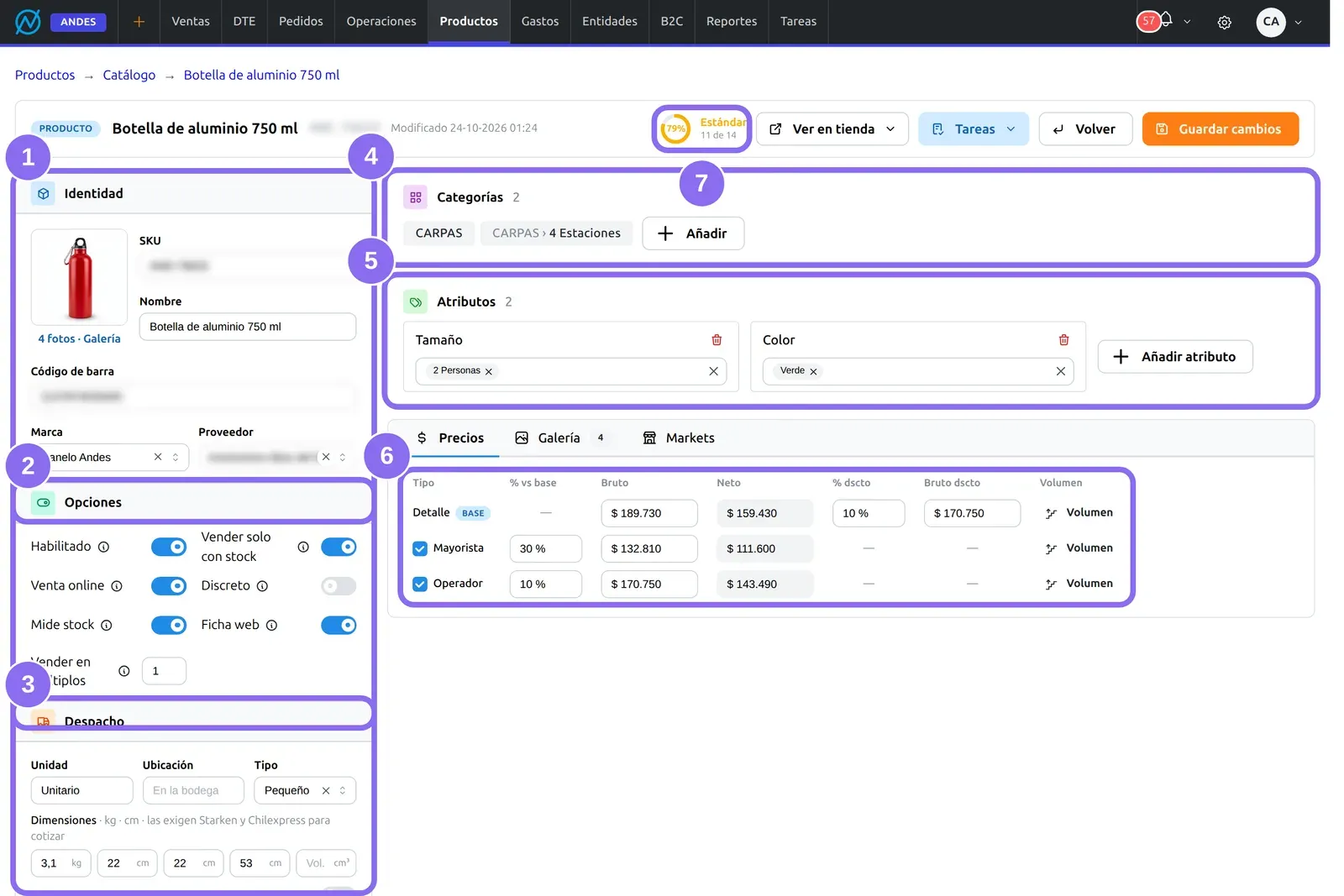
(1) Identidad: la foto principal (con el acceso a la galería), el SKU, el Nombre, el Código de barra, la Marca y el Proveedor. (2) Opciones: los interruptores que deciden cómo se vende (tabla de abajo). (3) Despacho: la Unidad en que se vende, la Ubicación en la bodega, el Tipo de despacho y las Dimensiones (peso en kg; alto, ancho y profundidad en cm), que Starken y Chilexpress exigen para cotizar. (4) Categorías: dónde aparece en la tienda; Añadir abre el árbol de categorías. (5) Atributos: color, talla, material, lo que el cliente filtra en la tienda; Añadir atributo elige cuáles lleva y cada uno pide su valor. (6) La tabla de Precios, una fila por lista (ver más abajo). (7) La calidad de la publicación: un puntaje de 0 a 100 % con su nivel (Básica, Estándar o Profesional).
| Opción | Qué hace |
|---|---|
| Habilitado | Apagado, el producto no se vende: desaparece de la tienda (listados y ficha) y no se puede vender. |
| Venta online | Aparece en los listados de la tienda online y se puede comprar ahí. Es la misma casilla www del catálogo. |
| Vender solo con stock | Sin stock, la tienda lo muestra como agotado. Apagado, en vez de «agotado» dice «Consulta por disponibilidad». |
| Discreto | El stock se lleva en unidades enteras, sin fracciones. |
| Mide stock | El producto descuenta stock al venderse. Apágalo en lo que no se controla por unidades. |
| Ficha web | Sin venta online, su página de la tienda igual se ve entrando por la dirección directa, sin precio ni botón de compra. |
| Vender en múltiplos | En la tienda, la cantidad sube de a este número: 6 para una caja de seis. |
| Despacho gratis | El despacho de este producto no se cobra. |
En la barra de arriba, Ver en tienda abre la ficha pública del producto (con varias tiendas, elige cuál) y Tareas muestra las tareas ligadas a este producto y permite crear una; ver tareas.
Cómo crear un producto
1Abre el formulario
En el catálogo, Nuevo › Producto simple. Si el fabricante lo publica en su sitio, Nuevo › Clonar producto te llena el formulario con su ficha para que sólo la revises; ver el catálogo.
2Completa la identidad
SKU y Nombre son obligatorios, y el SKU no puede repetirse con el de otro producto. El Código de barra (EAN/GTIN) lo piden Google y los marketplaces. Marca y Proveedor se eligen de sus listas: la marca se administra en marcas y el proveedor es una entidad.
3Pon los precios
Escribe el precio bruto de la lista base y marca las demás listas en que se vende (ver abajo). Sin al menos un precio no se puede guardar.
4Elige categorías y atributos
Las categorías deciden en qué parte de la tienda aparece. Cada atributo que agregues necesita un valor: un atributo sin valor impide guardar.
5Sube las fotos y escribe la descripción
En la pestaña Galería y en el bloque Descripción (más abajo).
6Guarda
Guardar cambios. Un producto nuevo vuelve al catálogo; uno que editabas se queda abierto con los cambios ya guardados.
El stock no se carga en esta ficha: entra con una compra o un ingreso de stock, y se corrige en el inventario.
Precios, ofertas y listas derivadas
Cada empresa tiene sus listas de precios (por ejemplo Detalle, Mayorista y Operador). Una es la base, marcada con BASE; las demás son derivadas: no llevan un monto suelto, sino un % vs base, y su precio se calcula solo.
| Columna | Qué es |
|---|---|
| Tipo | La lista. La casilla de una derivada dice si el producto se vende en ella. |
| % vs base | Cuánto más barata que la base es esa lista. Si escribes el precio de una derivada, el porcentaje se calcula a partir de él. |
| Bruto y Neto | El precio con y sin IVA. Se escribe uno y el otro se calcula. Si cambias el bruto de la base, las derivadas se mueven con él y conservan su porcentaje. |
| % dscto y Bruto dscto | Una oferta: sólo existe en la lista base, y no mueve las derivadas. |
| Volumen | Los precios por cantidad de esa lista (ver abajo). |
Si un precio bruto no corresponde a ningún neto entero, el formulario lo avisa y te ofrece los dos brutos más cercanos que sí; no impide guardar.
Cómo poner precios por volumen (descuento por cantidad)
Volumen, en la fila de una lista, abre el editor de tramos: «desde N unidades, X % de descuento».
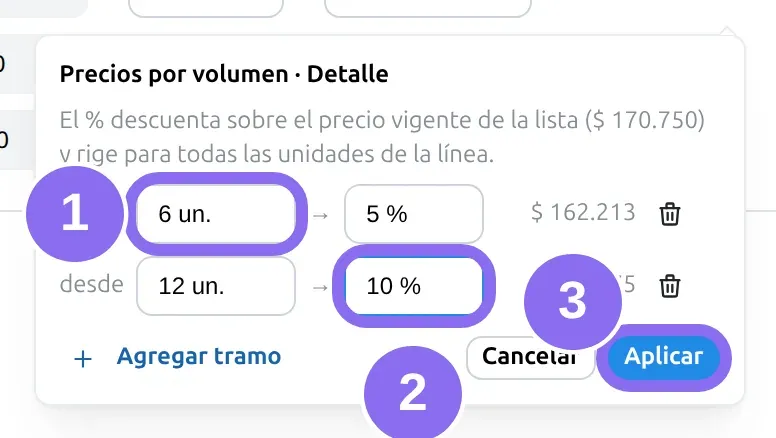
(1) Desde cuántas unidades rige el tramo: 2 o más. (2) El % de descuento, que tiene que subir al subir la cantidad. Al lado se ve a cuánto queda el precio unitario. (3) Aplicar deja los tramos en la tabla; se guardan con Guardar cambios.
- El % descuenta sobre el precio vigente de esa lista (con su oferta o su % vs base ya aplicados) y rige para todas las unidades de la línea: 12 unidades con un tramo desde 10 salen todas al precio del tramo.
- Son a lo más 10 tramos por lista. Si algo no cuadra, el editor lo dice junto al tramo y no deja aplicar.
- Los tramos son por lista: cargados sólo en Mayorista, sólo los ve lo que se vende con esa lista. Se aplican en la tienda online y en las ventas del ERP, y en el catálogo una V junto al precio avisa que la lista tiene tramos.
Fotos y videos
La pestaña Galería del panel derecho.
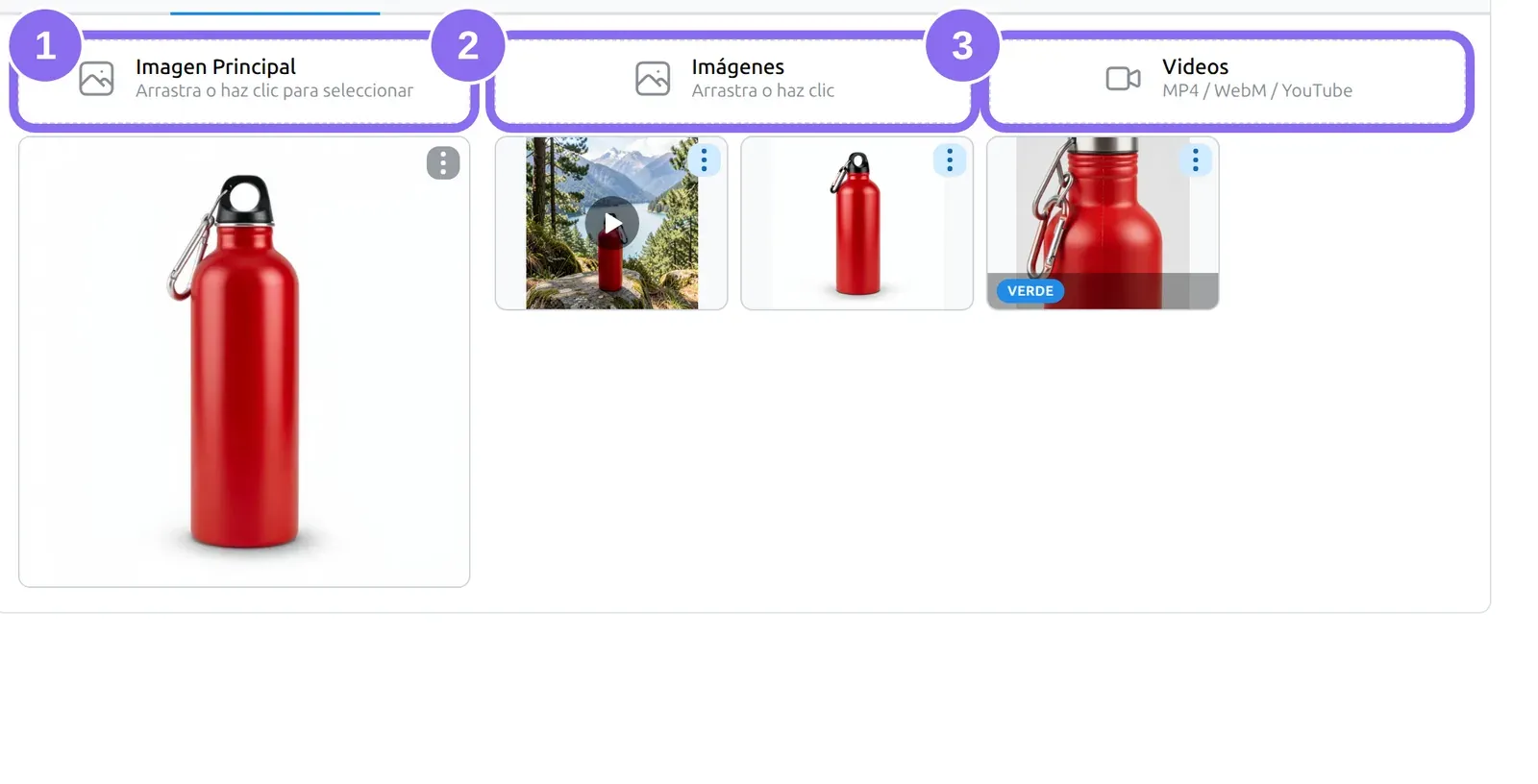
(1) Imagen Principal: la que se ve en listados y en la tarjeta del producto. (2) Imágenes: el resto de la galería; se ordenan arrastrándolas. (3) Videos: un archivo MP4, WebM o MOV de hasta 95 MB, o un enlace de YouTube. Las fotos se suben al guardar.
- Google y los marketplaces piden fotos de al menos 500 × 500 píxeles. Una foto más chica se marca, y Arreglar con IA la agranda y le deja el fondo blanco; Revisar con IA dice si la foto sirve para Google (fondo, producto completo y centrado, sin textos ni marcas de agua).
- Si arrastras una foto que el producto ya tiene, no se agrega de nuevo y un aviso amarillo dice cuántas «ya estaban en la ficha». No es un error: no se perdió nada.
Descripción y documentos
Bajo la ficha, en la columna izquierda.
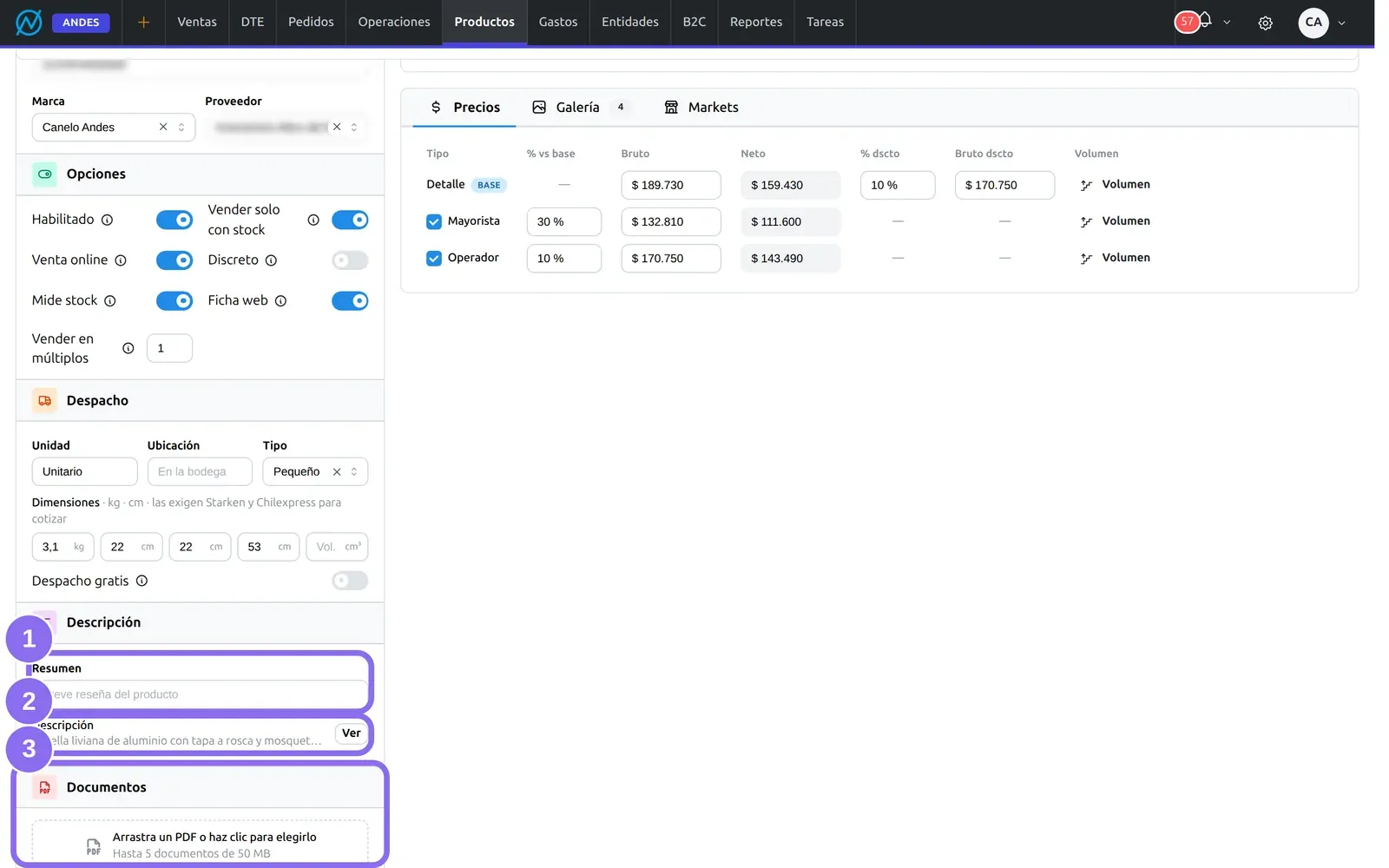
(1) Resumen: una reseña breve del producto. (2) La descripción: muestra su comienzo, y en naranja «Sin descripción» si no tiene; Ver la abre para editarla. (3) Documentos: fichas técnicas, manuales, certificados o garantías en PDF. Arrástralos o pega la dirección de un PDF de otro sitio; puedes darles un título y ordenarlos. Se aceptan sólo PDF, hasta 5 por producto y 50 MB cada uno, y la tienda los muestra bajo la descripción.
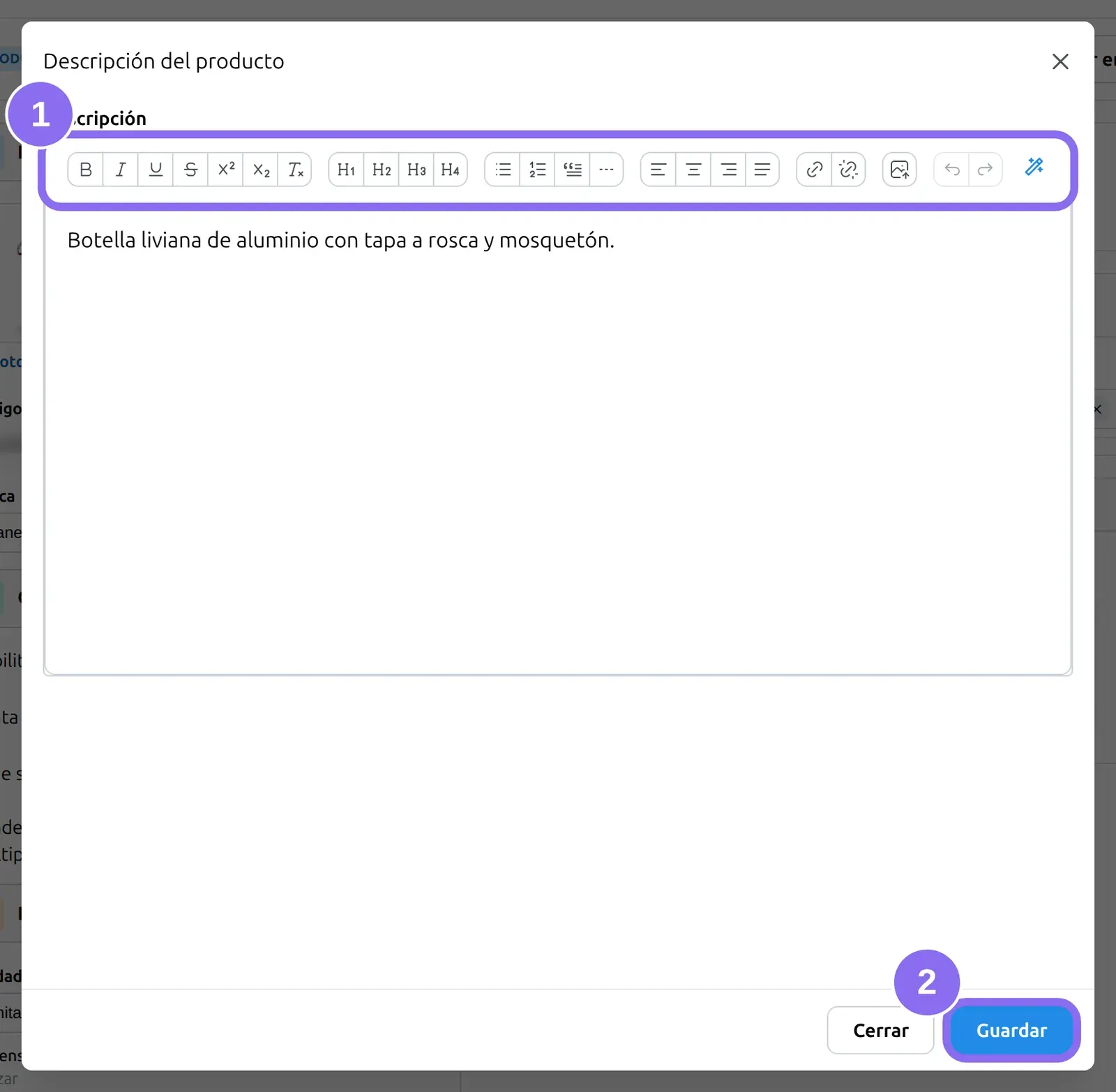
(1) La barra del editor: negrita, títulos, listas, alineación, enlaces, imagen (se sube a tu almacenamiento) y, al final, IA optimizar contenido, que reescribe el texto con inteligencia artificial para que lo revises. (2) Guardar pasa la descripción al formulario; queda guardada con Guardar cambios. Cerrar la descarta.
La calidad de la publicación
El anillo de la barra superior mide qué tan completa está la ficha para venderse en línea. Al hacer clic se abre el detalle.
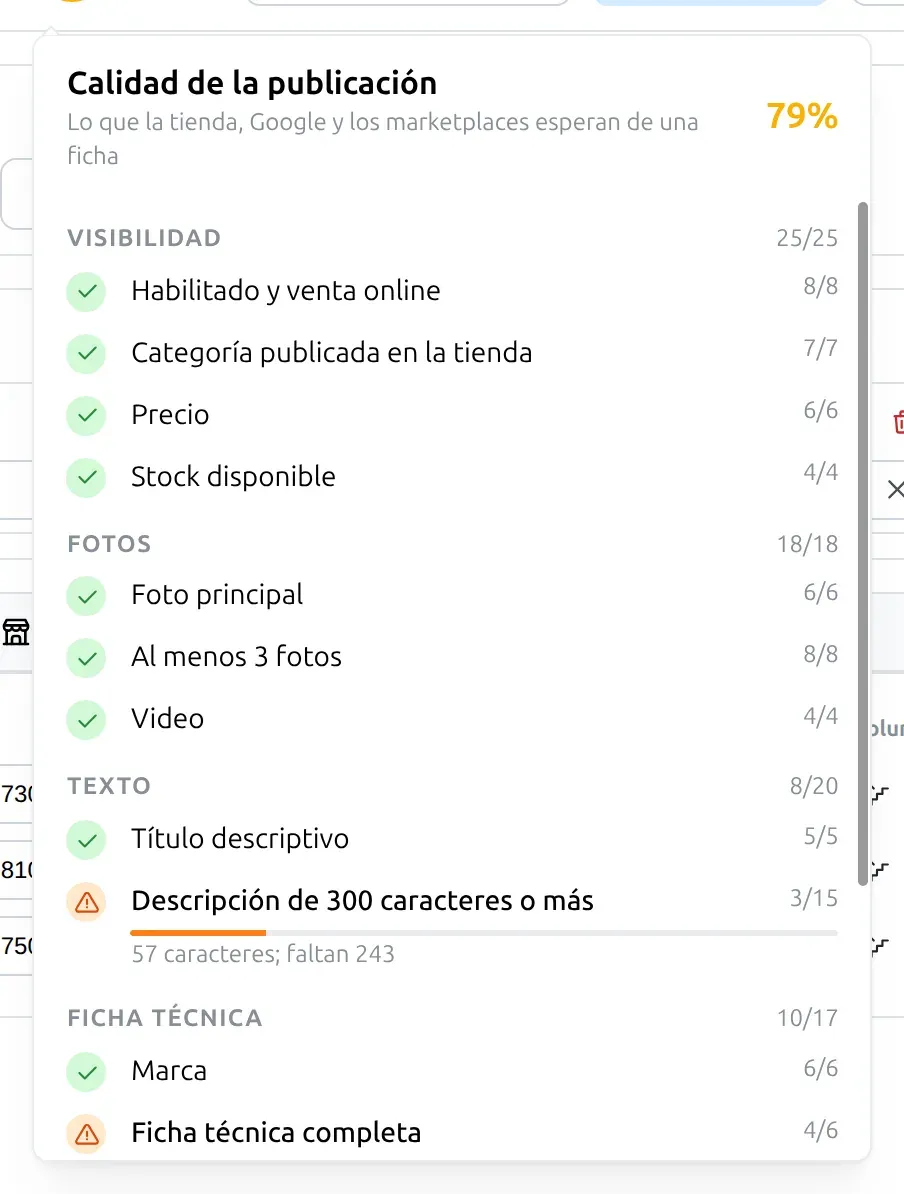
Los criterios salen de lo que exigen la tienda, Google y Mercado Libre: estar habilitado y con venta online, tener una categoría publicada en la tienda, precio y foto principal (sin éstos no se publica, y el anillo se pone rojo); además, stock, 3 fotos o más, video, un título de 3 palabras o más, una descripción de 300 caracteres o más, marca, atributos, código de barras válido, peso y dimensiones, y tipo de despacho. Desde 80 % es Profesional, desde 50 % Estándar. Se recalcula mientras editas, antes de guardar, y cada criterio pendiente lleva a donde se completa.
Markets
La pestaña Markets muestra el Código de publicación y el Código de variante con que el producto está enlazado en Mercado Libre, y si está publicado en Falabella. Esos códigos los escribe la publicación: edítalos sólo para reparar un enlace. Si Mercado Libre rechazó algo, el error se ve aquí en rojo. Publicar y sincronizar se hace desde los módulos de Mercado Libre y Falabella.
Servicios e insumos
- Un servicio (Nuevo › Servicio) usa este mismo formulario sin despacho, código de barra ni proveedor, y nunca descuenta stock. Sus opciones son Habilitado, Venta online y Precio variable (el precio se define al vender).
- Un insumo se crea desde el inventario: no tiene fotos, categorías ni descripción, no se publica en la tienda y siempre lleva stock.
Lo que el sistema hace solo
- Pasa los cambios a la tienda: en unos minutos (cada 4 minutos) la tienda online refleja el precio, las fotos y la publicación nuevos.
- Guarda la historia de precios: cada cambio de precio queda en Historial precios (menú del producto en el catálogo) con la fecha, el costo de ese momento y quién lo hizo.
- Hace livianas las fotos: las imágenes muy pesadas se optimizan al subirlas, y cada noche se preparan sus versiones chicas para que la tienda cargue rápido.
- Mercado Libre y Falabella reciben el stock del producto publicado dos veces por hora.
Avisos y problemas frecuentes
- «Debe ingresar SKU», «Debe ingresar el nombre del producto», «Debe ingresar al menos un precio»: faltan datos obligatorios.
- «Debes asignar valores a los atributos: …»: un atributo agregado quedó sin valor. Elige uno o quita el atributo.
- «Ya existe otro producto con el SKU …»: el SKU está tomado. Busca ese SKU en el catálogo para ver de qué producto es.
- El checkout no ofrece Starken o Chilexpress: al producto le faltan peso o dimensiones.
- Un error al guardar se queda en pantalla hasta que lo cierres, para que alcances a leer qué producto choca y por qué.
Preguntas frecuentes
¿Cómo pongo un producto en oferta?
En la fila de la lista base, escribe el % dscto o el Bruto dscto y guarda. La oferta es sólo de la lista base y no cambia las listas derivadas.
¿Cómo hago un descuento por cantidad?
Con Volumen, en la fila de la lista: por ejemplo 10 % desde 10 unidades y 15 % desde 20. Rige para todas las unidades de la línea, en la tienda y en el ERP.
¿Dónde cargo el stock de un producto nuevo?
No en la ficha: entra con la factura de compra o un ingreso de stock, y se corrige con un ajuste en el inventario.
¿Qué tamaño deben tener las fotos de producto?
Al menos 500 × 500 píxeles, que es lo que piden Google y Mercado Libre. Si una es más chica, Arreglar con IA la agranda y le pone fondo blanco.
¿Cuándo aparece en la tienda un producto que acabo de crear?
En unos minutos, si está Habilitado, con Venta online, con precio y en una categoría que la tienda muestra. El anillo de calidad te dice si le falta algo para publicarse.