
Productos
Folleto online, un catálogo con precios para compartir
Genera un enlace a un catálogo de productos con foto, stock y precios de las listas que elijas, filtrado por tienda, marca y categoría, para enviarlo a tus clientes.
Actualizada el
Un cliente mayorista o un distribuidor suele pedir «la lista de precios». El folleto online es esa lista, siempre al día: un enlace a una página de tu tienda online con los productos en una tabla —marca, foto, nombre, SKU, atributos y stock— y los precios de las listas que elijas. Como se arma con los datos del momento en que alguien lo abre, no hay que volver a mandarlo cada vez que cambia un precio o se agota algo.
Folleto online
Productos › Catálogo › Folleto online (abrir) arma el enlace. No guarda nada: cada vez que cambias un filtro, el enlace anterior desaparece y hay que volver a generarlo.
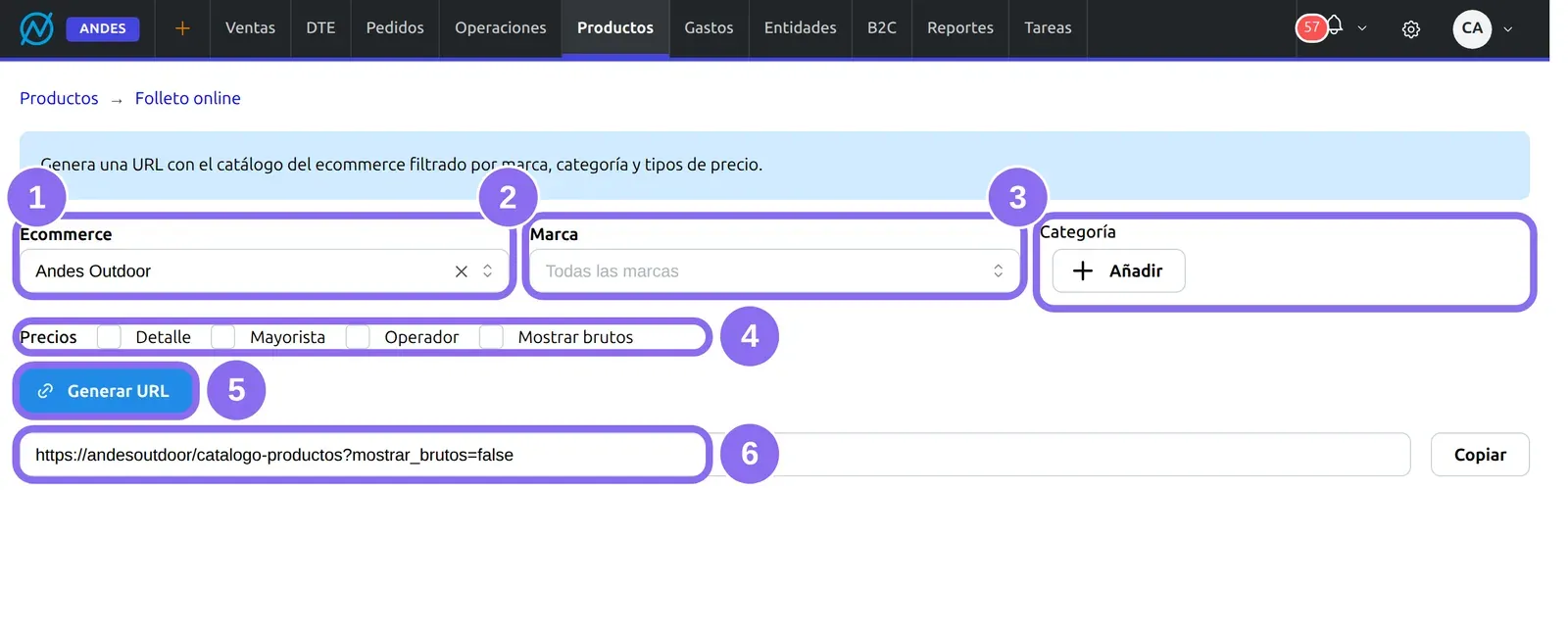
(1) Ecommerce: la tienda online desde la que se publica el folleto. Es obligatoria; de ella salen el dominio del enlace y el stock que se muestra. (2) Marca: deja sólo los productos de una marca (vacía = todas las marcas). (3) Categoría: deja sólo los productos de una categoría; Añadir abre el árbol de categorías para elegirla. (4) Precios: las listas de precio que tendrá el folleto, una columna por lista, y Mostrar brutos para mostrar los precios con IVA en vez de netos. (5) Generar URL arma el enlace, que aparece en (6); Copiar, a su derecha, lo deja listo para pegar en un correo o un WhatsApp.
Cómo compartir un catálogo con precios
1Elige la tienda y los filtros
Elige el Ecommerce y, si quieres acotar, una Marca o una Categoría.
2Marca las listas de precio
Marca las listas que el cliente debe ver: por ejemplo Mayorista para un distribuidor, o Detalle y Mayorista para comparar. Marca Mostrar brutos si el cliente compra con boleta y piensa en precios con IVA.
3Genera y copia el enlace
Aprieta Generar URL y después Copiar. El enlace abre la página Catálogo de productos de tu tienda online, con los filtros en la misma dirección.
Qué muestra el folleto
| Columna | Qué es |
|---|---|
| Marca, Imagen, Nombre | El producto con su foto principal. Van ordenados por marca y después por nombre. |
| SKU y Atributos | En un modelo, una fila por variante con su SKU y sus atributos (talla, color…). |
| Stock | El stock disponible para la tienda elegida, con tope en 10: un producto con 10 unidades o más muestra 10, para no revelar tu inventario exacto. |
| <Lista> x Neto o x Bruto | Un precio por cada lista marcada, neto o con IVA según Mostrar brutos. |
Entran los productos habilitados y publicados en la web. De un modelo se muestran sólo las variantes con stock en esa tienda.
Lo que el sistema hace solo
- El folleto se arma al abrirlo, con los precios, fotos y stock de ese momento: no es un archivo que quede viejo. La tienda guarda cada folleto armado unos 5 minutos, así que un cambio de precio recién hecho puede tardar eso en verse.
Avisos y problemas frecuentes
- «Elige un ecommerce»: falta la tienda; sin ella no hay dirección para el enlace.
Preguntas frecuentes
¿Cómo le mando mi lista de precios mayorista a un cliente?
En Folleto online elige tu tienda, marca la lista Mayorista, aprieta Generar URL y copia el enlace. El cliente ve una tabla con los productos, su foto, stock y ese precio, y la página siempre muestra los precios vigentes.
¿El folleto se actualiza solo si cambio un precio?
Sí. El folleto no es un archivo: se arma cada vez que alguien abre el enlace, con los precios y el stock de ese momento (con un margen de unos 5 minutos).
¿Por qué no aparece un producto en el folleto?
Porque no está habilitado o no está publicado en la web, o porque no es de la marca o la categoría elegidas. De un modelo sólo aparecen las variantes con stock en esa tienda. La publicación se cambia en el catálogo.
¿Se puede imprimir o guardar como PDF?
El folleto es una página web: se imprime o se guarda como PDF desde el navegador (Imprimir → Guardar como PDF).