
Productos
Editar categorías, atributos y marca de productos con Excel
Cambia de una vez las categorías, los atributos y la marca de muchos productos con una planilla Excel: exporta, edita y súbela. Qué columnas lee y qué borra.
Actualizada el
Cuando hay que ordenar el catálogo —pasar cien productos a una categoría nueva, completar el atributo «Color» o corregir la marca de toda una línea—, hacerlo ficha por ficha toma horas. Edición con Excel baja a una planilla las categorías, los atributos y la marca de tus productos; la editas en Excel y, al subirla, el ERP aplica los cambios a todos los productos de la planilla de una vez.
Edición con Excel
Productos › Catálogo › Edición con Excel (abrir) lista los productos habilitados con su marca, sus categorías y sus atributos, una fila por producto.
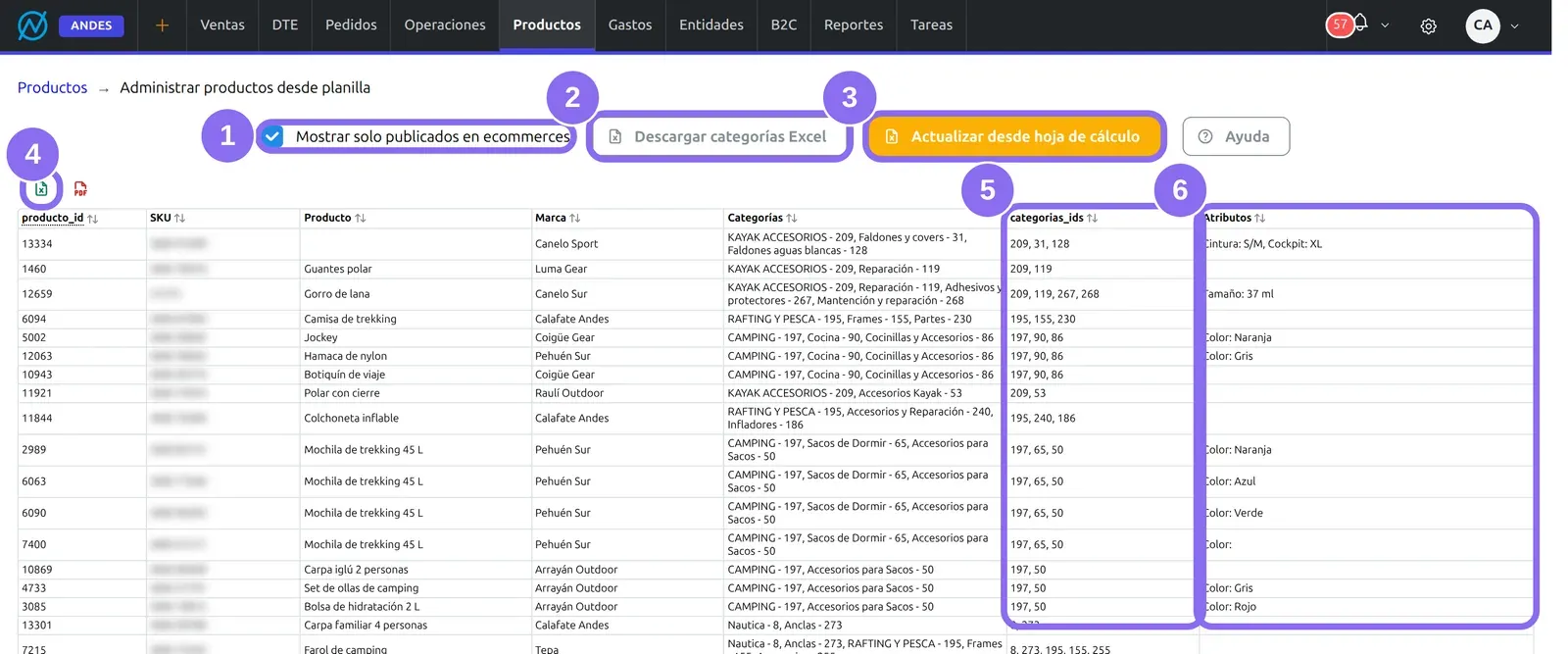
(1) Mostrar solo publicados en ecommerces deja sólo los productos visibles en tu tienda
online; desmárcalo para ver todos los habilitados. (2) Descargar categorías Excel baja la
lista de categorías con su número (id), que es lo que va en la columna de categorías.
(3) Actualizar desde hoja de cálculo sube la planilla editada y aplica los cambios.
(4) Exportar a Excel baja la grilla tal como se ve: es la planilla que se edita
(Exportar a PDF, al lado, sirve sólo para imprimir). (5) categorias_ids son los
números de las categorías del producto, y (6) Atributos, sus atributos como
NOMBRE: valor.
| Columna / botón | Qué es |
|---|---|
| producto_id | El número interno del producto. Es lo que identifica cada fila al subir la planilla: no lo cambies ni borres la columna. |
| SKU y Producto | El código y el nombre, para que reconozcas la fila. Al subir la planilla se ignoran: esta pantalla no cambia ni el SKU ni el nombre. |
| Marca | La marca, por su nombre. |
| Categorías | Las categorías con su nombre y su número («Carpas - 12»), sólo para leer. Las que cuentan al subir son las de categorias_ids. |
| Ayuda | Un resumen de las reglas de la planilla (abajo). |
Cómo editar productos con una planilla
1Exporta la grilla
Filtra con el buscador de la grilla si quieres trabajar sólo una parte del catálogo y aprieta Exportar a Excel. Si vas a cambiar categorías, baja también Descargar categorías Excel para tener a mano el número de cada una (con su nivel y su categoría padre).
2Deja sólo las filas que vas a cambiar
Todo lo que subas se aplica. Una fila que no tocaste se vuelve a grabar igual, pero si en esa fila hay una celda vacía de marca, categorías o atributos, el producto pierde ese dato (abajo). Borra las filas que no vas a editar.
3Edita las tres columnas que se aplican
- categorias_ids: los números de las categorías separados por coma, por ejemplo
12, 3, 5. El producto queda exactamente en esas categorías: las que no estén en la lista se le quitan. - Atributos: pares
ATRIBUTO: valorseparados por coma, con el nombre exacto del atributo (mayúsculas o minúsculas da igual), por ejemploCOLOR: Rojo, TALLA: M. Los atributos que no estén en la celda se le quitan. - Marca: el nombre de una marca que ya exista en el ERP.
4Súbela
Aprieta Actualizar desde hoja de cálculo y elige el archivo (.xlsx, .xls o .csv). Si todo está bien, sale «Productos actualizados desde la planilla» y la grilla se recarga con los datos nuevos.
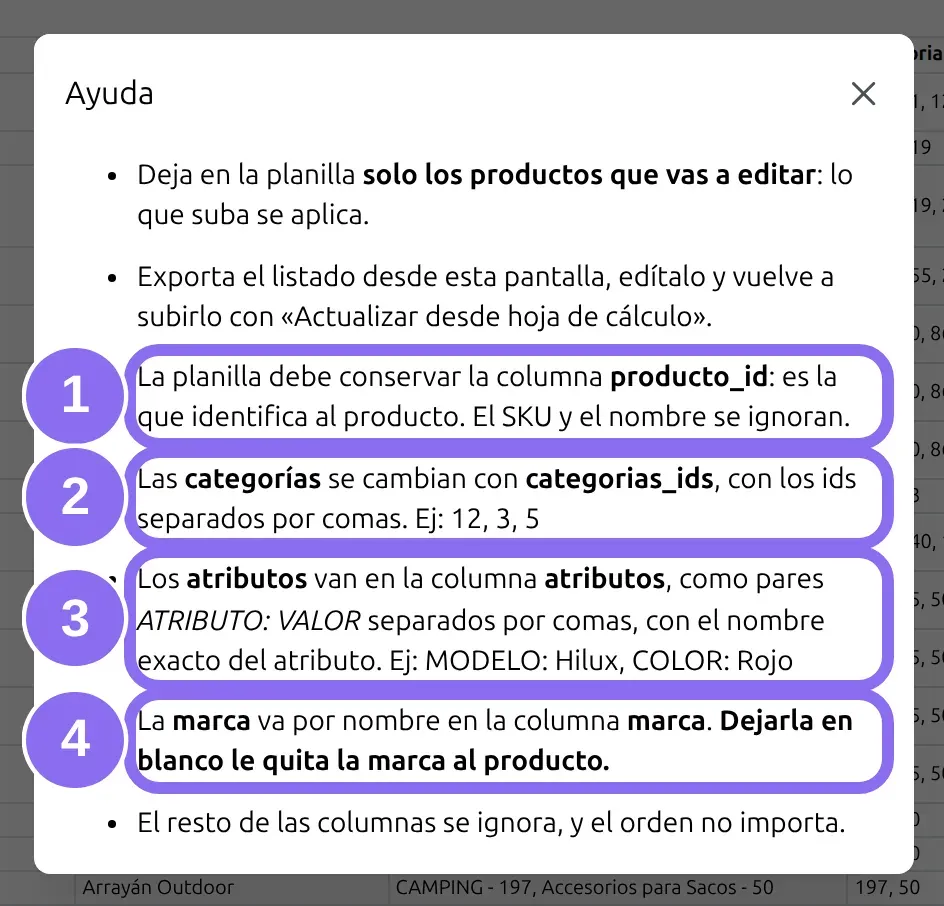
(1) La planilla tiene que conservar la columna producto_id. (2) Las categorías se
cambian con categorias_ids. (3) Los atributos van como pares ATRIBUTO: valor. (4) Una
marca en blanco le quita la marca al producto. El resto de las columnas se ignora, y el orden
de las columnas no importa.
Lo que el sistema hace solo
- Revisa toda la planilla antes de grabar: si una fila trae una marca o un atributo que no existe, o una lista de categorías mal escrita, no se graba ninguna fila y el mensaje dice cuál falló. Corriges esa fila y vuelves a subir el archivo completo.
- Actualiza la tienda online: el buscador de la tienda se reconstruye entero cada madrugada, así que a más tardar al día siguiente los filtros por categoría y atributo de la tienda muestran los cambios, sin que hagas nada más.
Avisos y problemas frecuentes
Si la planilla tiene un error, no se graba nada y el mensaje (en inglés) dice la fila y el producto:
- «Brand ’…’ not found in DB. Row: N»: esa marca no existe con ese nombre. Revisa cómo está escrita en Administración › Marcas o créala antes.
- «Attribute ’…’ not found»: no hay un atributo con ese nombre. Usa el nombre exacto de Administración › Atributos.
- «Malformed attribute pair ’…’»: a un atributo le falta el
:entre el nombre y el valor. - «Invalid category ’…’»: en categorias_ids hay algo que no es un número, por ejemplo un nombre de categoría o un punto y coma en vez de coma.
Usa sólo números de categorías que existan (los de Descargar categorías Excel): un número que no existe hace fallar la carga.
Preguntas frecuentes
¿Cómo cambio la categoría de muchos productos a la vez?
Exporta la grilla con Exportar a Excel, deja las filas de esos productos, escribe en categorias_ids los números de las categorías nuevas separados por coma y súbela con Actualizar desde hoja de cálculo. El número de cada categoría está en Descargar categorías Excel.
¿Puedo cambiar el nombre o el SKU de los productos con esta planilla?
No. Las columnas SKU y Producto están para reconocer la fila y se ignoran al subir. Los precios tampoco se cambian acá: para eso está la actualización masiva de precios.
¿Por qué un producto quedó sin marca o sin atributos después de subir la planilla?
Porque en su fila la celda de Marca o de Atributos estaba vacía: en esta pantalla vacío significa «quitar». Vuelve a cargarle el dato desde la planilla o desde su ficha en el catálogo.
¿Aparecen los modelos y sus variantes?
La grilla trae todos los productos habilitados, uno por fila, también las variantes de un modelo. Cada variante tiene sus propias categorías y atributos; los del modelo se editan en su ficha (ver modelos y variantes).