
Operaciones
Actualizar precios de forma masiva con Excel
Cambia el precio u oferta de cientos de productos con una planilla Excel: previsualiza la variación de cada uno, revisa los avisos y aplica.
Actualizada el
Actualizar precios cambia de una vez el precio de muchos productos a partir de una planilla Excel o CSV con el SKU y el precio nuevo: subir la lista de un proveedor, cargar las ofertas de un cyber o mover una lista mayorista. Primero muestra una previsualización con el precio actual, el nuevo y la variación de cada producto, y nada cambia hasta que apruebas. Cada actualización queda registrada como una operación con su folio, su usuario y su detalle, para revisar después qué cambió.
Actualización masiva de precios
Operaciones › Cambios masivos › Actualizar precios (abrir) es el historial de las actualizaciones aplicadas, de la más reciente a la más antigua. Parte en el mes en curso; el selector de período lo cambia.
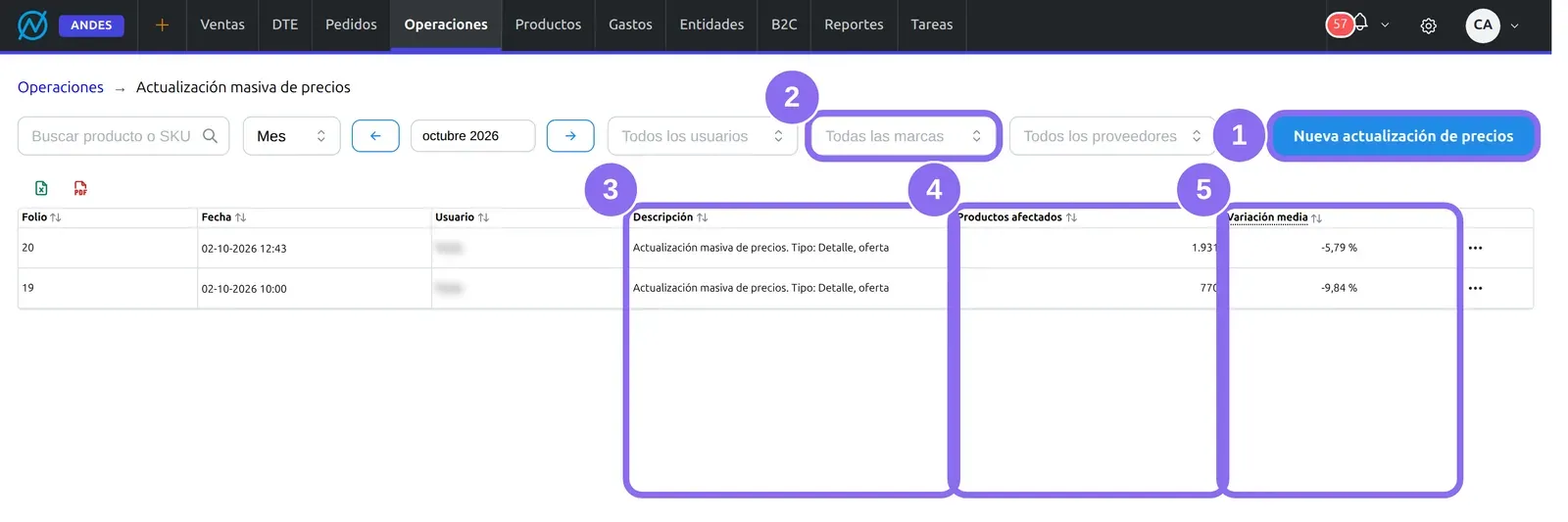
(1) Nueva actualización de precios abre el formulario. (2) Los filtros Todas las marcas, Todos los proveedores, Todos los usuarios y el buscador de producto o SKU dejan las actualizaciones que tocaron un producto de esa marca, de ese proveedor, de ese usuario o ese producto; cada una se muestra entera. (3) Descripción: la lista de precios y el modo («Tipo: Detalle, oferta»). (4) Productos afectados: cuántos productos cambió. (5) Variación media: cuánto cambiaron en promedio sus precios.
Folio, Fecha y Usuario dicen cuál es, cuándo se aplicó y quién. El menú … de cada fila tiene Ver operación, que abre el detalle. Las operaciones no se editan: quedan como registro. Si el período tiene más de 500, la pantalla muestra las más recientes y lo avisa: acota el rango o los filtros.
Cómo preparar la planilla
Una hoja Excel (.xlsx o .xls) o un CSV, con encabezados en la primera fila:
| Columna | Qué lleva |
|---|---|
| sku | El SKU del producto, del modelo o del pack. Si falta, se busca por barcode. |
| barcode | El código de barras, para las filas sin SKU. |
| precio | El precio bruto (con IVA) nuevo, en la lista base. |
| porcentaje | Sólo para una lista derivada (mayorista, operador…): cuánto más barata que la base, de 0 a 99,99. |
Los precios se redondean al peso. Un modelo se puede cargar con su SKU: el cambio se reparte en sus variantes, y cada una cambia el mismo porcentaje que el modelo, sobre su propio precio (un modelo de $20.000 llevado a $18.000 baja un 10 % cada variante). Si la planilla trae también una variante con su propio SKU, esa fila manda. Los servicios no se cargan por esta vía.
Cómo actualizar precios
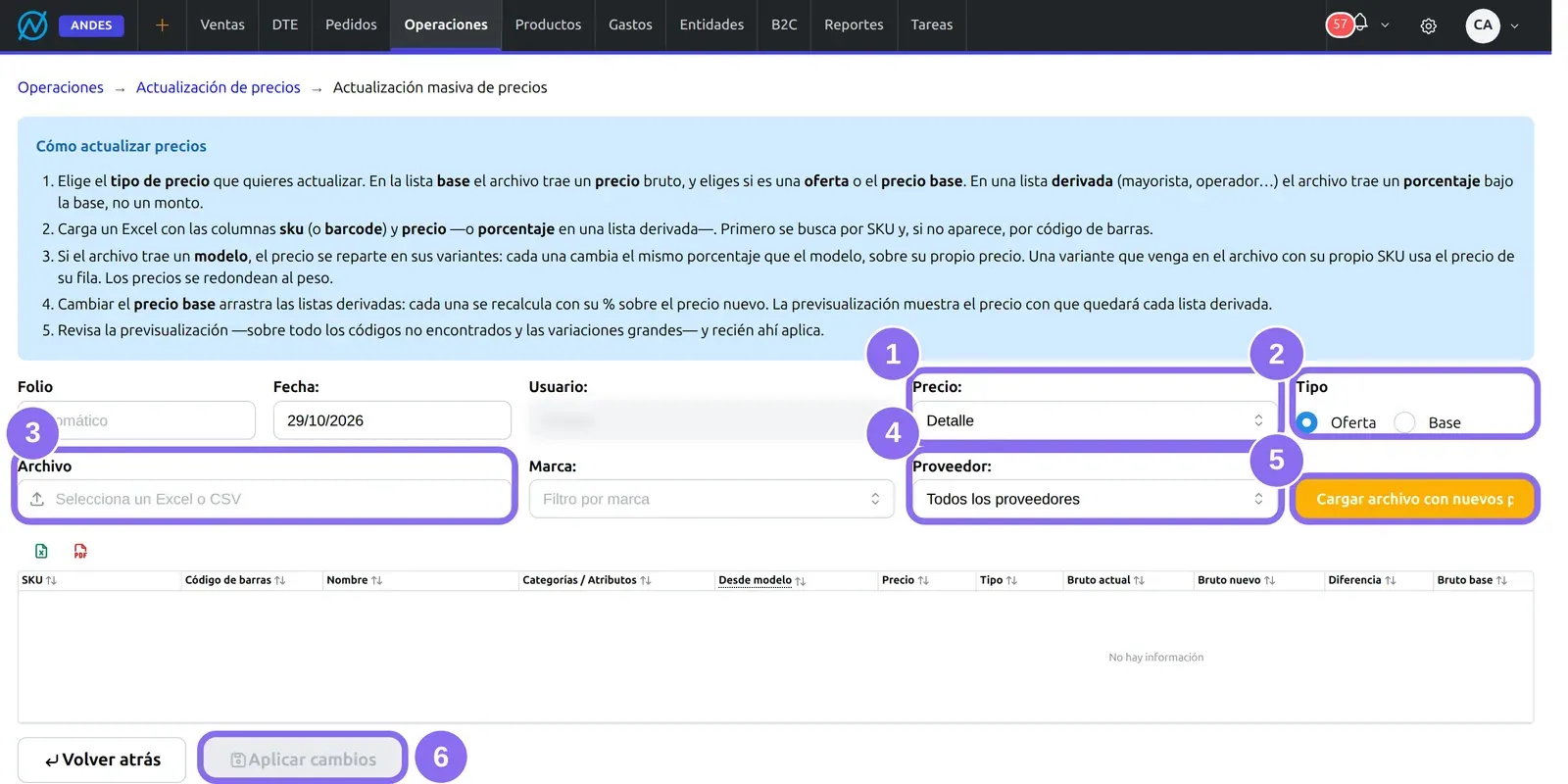
Folio y Usuario los pone el ERP. La Fecha: del formulario no se usa: la operación queda con la fecha y hora en que se aplica.
1Elige la lista y el modo
(1) Precio: es la lista de precios que vas a cambiar. (2) En la lista base, Tipo elige qué es el precio de la planilla:
- Oferta: si el precio nuevo es menor que el precio normal, queda como oferta (el precio normal se conserva y el producto se ve rebajado, con su % de descuento). Si es igual o mayor, pasa a ser el precio normal y se quita la oferta. Un producto sin precio en esa lista lo recibe como precio normal.
- Base: el precio de la planilla pasa a ser el precio normal y se quita la oferta que tuviera. Cambiar la base mueve las listas derivadas, que conservan su porcentaje; el ERP lo avisa y la previsualización muestra con qué precio queda cada una.
Si eliges una lista derivada, el modo no aplica: el ERP avisa que la planilla debe traer el porcentaje bajo la base, y calcula el precio que resulta.
2Sube la planilla y acota el alcance
(3) Archivo: la planilla. (4) Marca: y Proveedor: son opcionales y limitan la carga: un SKU de otra marca o de otro proveedor no se carga y aparece como error. Sirve para no tocar por accidente productos ajenos a la lista de ese proveedor.
3Carga la previsualización
(5) Cargar archivo con nuevos precios lee la planilla y arma la previsualización, sin cambiar nada. Arriba aparece cuántas filas no se cargaron y por qué: el código no existe, es un servicio, no pertenece al proveedor o la marca elegidos, el modelo no tiene variantes o no tiene precio en esa lista.
4Revisa
La grilla viene ordenada de la mayor rebaja a la mayor alza. Una fila en rojo baja más de un 50 % o sube un 100 % o más; en naranjo, baja más de un 20 % o sube un 50 % o más. Con el menú de una fila, Quitar producto la saca de la actualización.
5Aplica
(6) Aplicar cambios. Si algún producto cambia más de un 70 %, aparece Variaciones mayores al 70% con cada uno: suele ser una columna corrida o un separador decimal equivocado. Cancelar vuelve a la revisión; Aplicar de todas formas sigue. Mientras se aplica, un aviso muestra el avance: no cierres la pestaña hasta que termine.
Al terminar, el aviso Operación aplicada dice cuántos productos se aplicaron y cuántos no, y la columna Confirmado lo marca fila por fila. Una fila queda sin confirmar si el precio que resultaba era $0.
Cómo revisar una actualización aplicada
Ver operación, en el historial, abre la actualización tal como se aplicó:
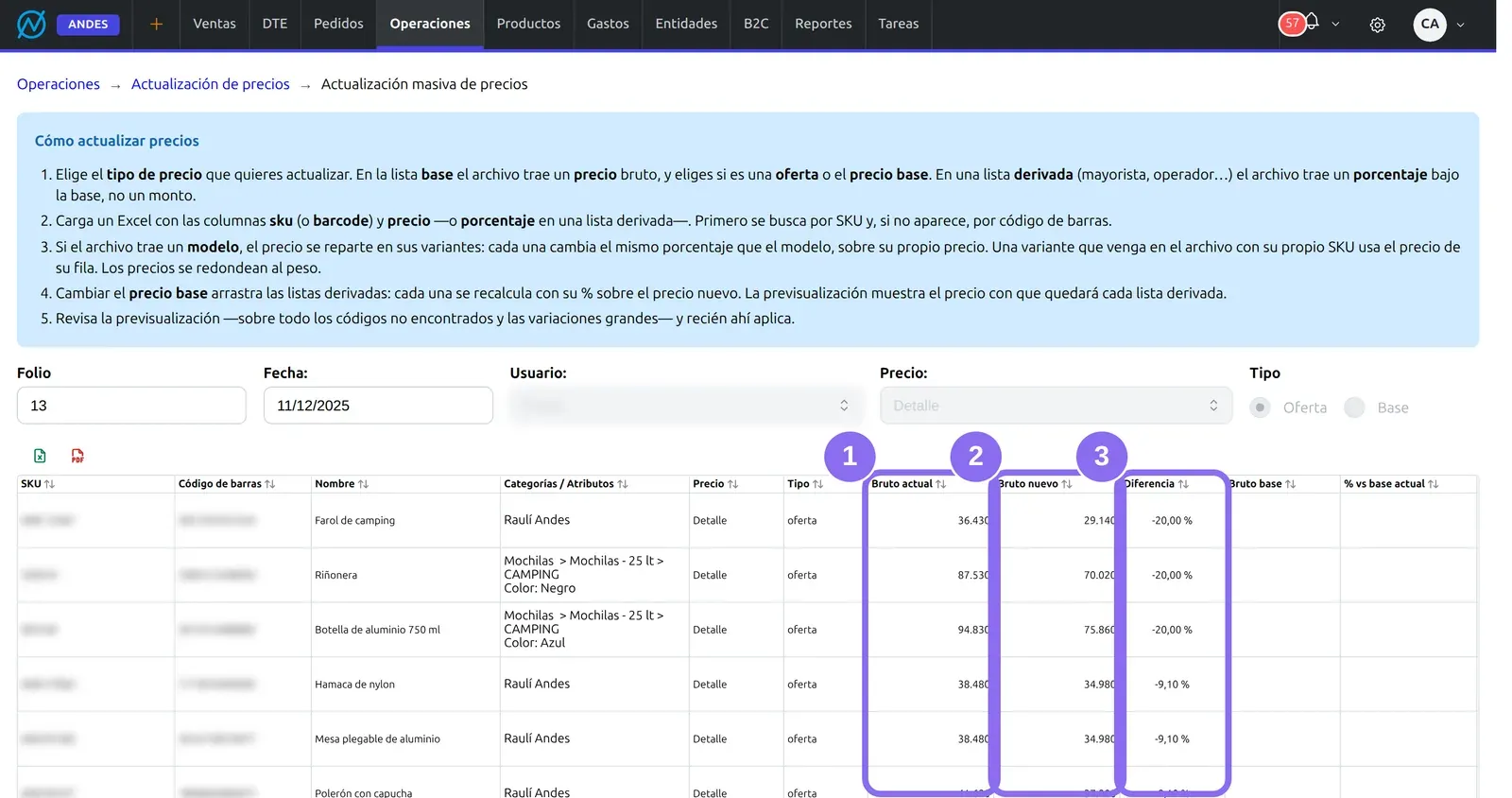
(1) Bruto actual: el precio que tenía el producto antes (en modo Oferta, el que se pagaba: la oferta, si tenía una). (2) Bruto nuevo: el que quedó. (3) Diferencia: la variación en porcentaje. Confirmado: si se aplicó. También muestra Precio (la lista), Tipo (oferta o base) y, en una variante que llegó por su modelo, Desde modelo. En una lista derivada aparecen Bruto base, % vs base actual y % vs base nuevo, y en un lote sobre la base, una columna «… nuevo» por cada lista derivada. Exportar a Excel baja la grilla.
Lo que el sistema hace solo
- Publica los precios nuevos en tu tienda web en la sincronización del catálogo, que corre cada pocos minutos.
- Mueve las listas derivadas cuando cambia el precio base de un producto: cada una conserva su porcentaje. Una oferta en la lista base no las mueve.
- Recalcula el precio de los modelos a partir del de sus variantes.
- Registra cada cambio en el historial de precios del producto, con la operación y el usuario que lo hizo.
- A Mercado Libre no se envían solos: se actualizan desde su pantalla de sincronización.
Avisos y problemas frecuentes
- «Debe seleccionar un archivo» o «Debe seleccionar un tipo de precio»: falta uno de los dos.
- «La lista … deriva de la base: el archivo debe traer la columna PORCENTAJE»: elegiste una lista derivada con una planilla de precios. Cambia la columna o elige la lista base.
- «Porcentaje inválido…» o «El porcentaje de … debe estar entre 0 y 99,99»: corrige esa fila; el porcentaje es cuánto más barata que la base.
- «… no tiene precio en la lista base»: en una lista derivada, ese producto no tiene precio base del cual derivar. Ponle precio base primero.
- La aplicación se cortó a la mitad: los productos que alcanzaron a aplicarse quedaron cambiados (el resto no). Revisa la operación en el historial y vuelve a cargar los que faltan.
Preguntas frecuentes
¿Cómo cargo las ofertas de un cyber con Excel?
Arma una planilla con sku y precio (el precio de oferta, con IVA), elige la lista base y el modo Oferta, carga la previsualización y aplica. Los productos con precio menor al normal quedan en oferta, sin perder su precio normal. Para terminar el cyber, usa Anular descuentos.
¿Se puede deshacer una actualización masiva de precios?
No hay un botón para deshacerla. Abre la operación, exporta su grilla y arma una planilla con el SKU y el Bruto actual: aplicarla devuelve esos precios. Si la operación fue en modo Base y quitó ofertas, esas ofertas no vuelven solas: cárgalas de nuevo en modo Oferta.
¿Cuál es la diferencia entre Oferta y Base?
Base cambia el precio normal del producto (y quita su oferta). Oferta deja el precio normal y pone el de la planilla como precio rebajado, siempre que sea menor.
¿Puedo actualizar el precio mayorista?
Sí, si es una lista derivada: elige esa lista y carga el porcentaje bajo el precio base de cada producto. Si cambias el precio base, la lista mayorista se mueve sola con su porcentaje.
¿Los cambios llegan a la tienda web?
Sí, en minutos, con la sincronización automática del catálogo.