
Operaciones
Despachos: courier, número de seguimiento y aviso al cliente
La cola de despachos pendientes del ERP: registrar courier y número de seguimiento, imprimir la etiqueta, marcar despachado y enviarle al cliente el correo de su envío.
Actualizada el
Un despacho es el envío de una venta: a qué dirección va, con qué courier, con qué número de seguimiento, cuándo debería llegar y si ya salió. Altaventa crea el despacho solo cuando entra un pedido de tu tienda online, de Mercado Libre o de Falabella, y la pantalla Despachos es la cola de trabajo del día: lo que falta despachar, con el contacto del cliente a la vista, la etiqueta para el bulto y el botón para avisarle al cliente que su pedido va en camino.
Despachos
Operaciones › Despacho › Despachos (abrir) lista los despachos creados en el período, del más reciente al más antiguo. Parte en el mes en curso y mostrando sólo los pendientes.
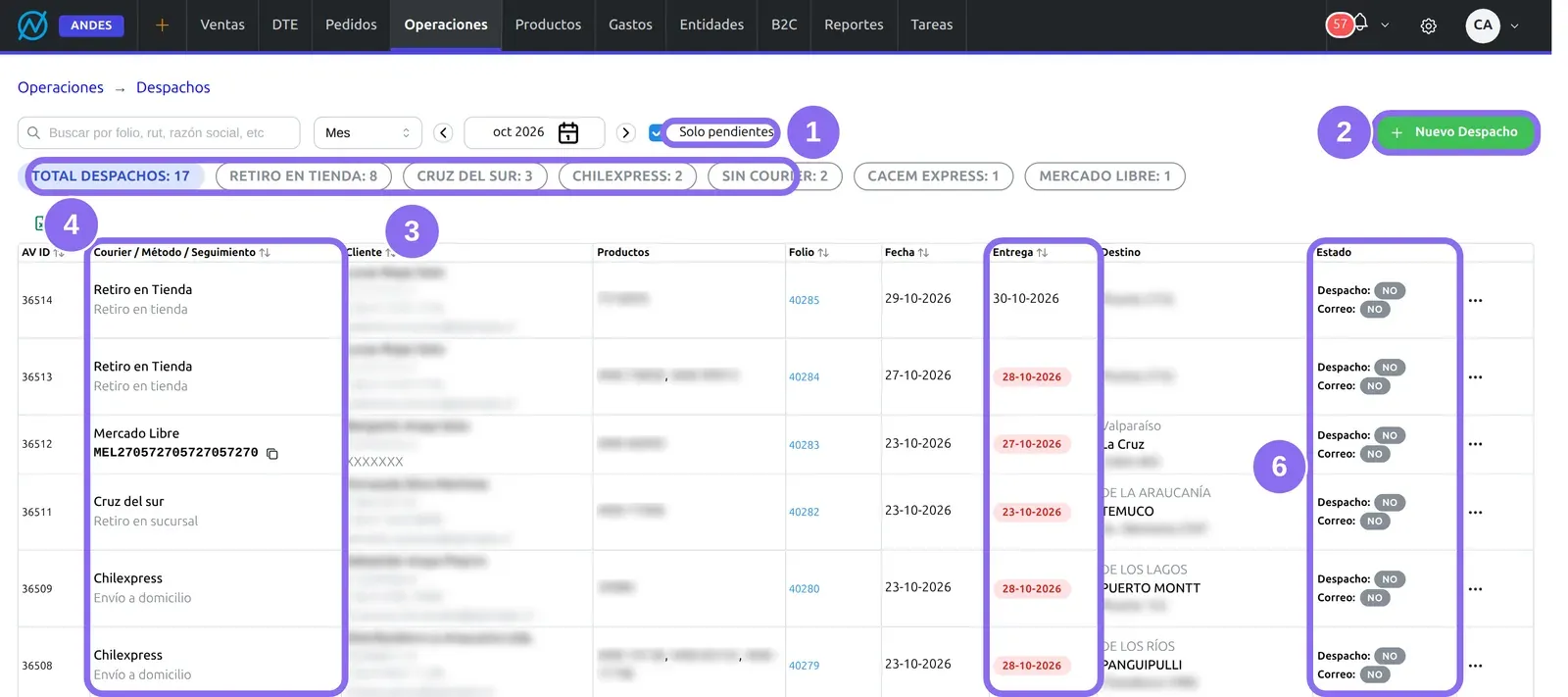
(1) Solo pendientes (marcado al entrar) deja los que todavía no están marcados como despachados; desmárcalo para ver todos. (2) Nuevo Despacho registra uno a mano (más abajo). (3) Total despachos y, al lado, cuántos lleva cada courier en lo que muestra la grilla. (4) Courier / Método / Seguimiento: la empresa que lleva el paquete, el método (envío a domicilio, retiro en tienda, retiro en sucursal, por pagar, al extranjero), el número de seguimiento con su botón para copiarlo y pegarlo en el sitio del courier, el número de orden en el courier y una marca naranja si el destino es otro país. (5) Entrega: la fecha comprometida; en rojo si ya pasó, en amarillo si es hoy. (6) Estado: Despacho dice si está marcado como despachado y Correo, si ya se le mandó al cliente el correo de despacho. Un despacho con los dos en «Sí» se pinta de verde: no queda nada que hacer con él.
| Columna / botón | Qué es |
|---|---|
| AV ID | El número interno del despacho. |
| Cliente | Razón social, RUT, teléfono y correo, para llamar sin abrir el pedido. |
| Productos | Los SKU del documento. |
| Folio | El documento de venta o pedido; un clic abre su vista previa. |
| Fecha | Cuándo se creó el despacho. |
| Destino | Región, comuna (y ciudad si es otra) y dirección. |
| Comentario | Lo que escribió el cliente o quien registró el despacho. |
| Buscador | Encuentra por folio, RUT, razón social, número de seguimiento, SKU, comentario o courier. |
| Selector de período | Mes, rango u otros; Periodo anterior y Periodo siguiente (las flechas) cambian de período. |
| Íconos Excel y PDF | Descargan la grilla tal como se ve. |
Desde el menú de cada fila (⋯): Editar abre el formulario; Eliminar borra el despacho (el documento de venta sigue existiendo); Enviar al Cliente manda el correo de despacho; Etiqueta de despacho abre la etiqueta para imprimir.
La grilla no muestra los despachos de documentos anulados.
Cómo registrar o completar un despacho
1Abre el despacho
Editar en el menú de la fila, o Nuevo Despacho para uno que no se creó solo. También se crea desde la pestaña Despacho de un pedido o de un documento de venta, con los datos del cliente ya cargados.
2Despacho y contacto
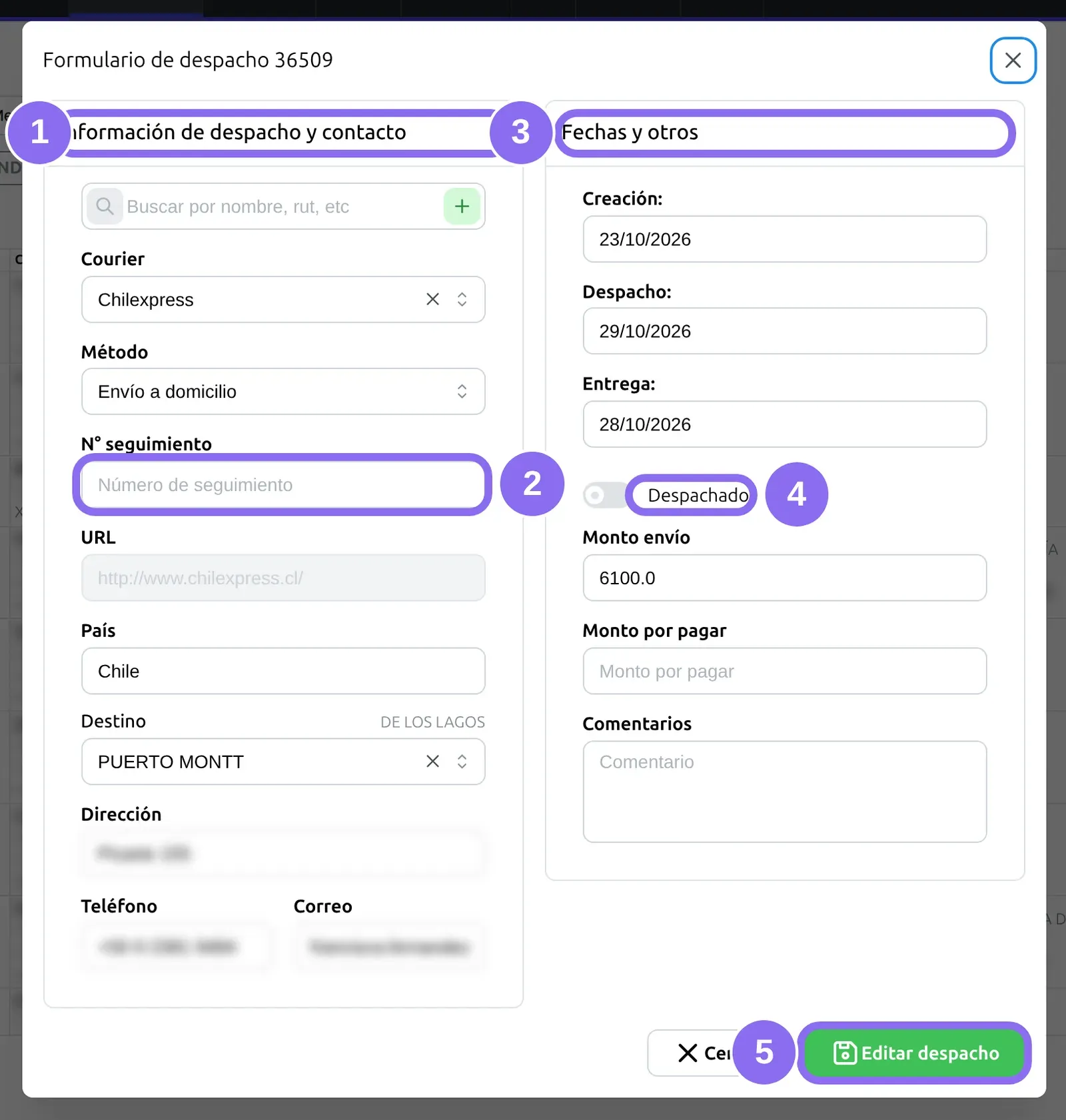
(1) Información de despacho y contacto: busca el Cliente y, si tiene, elige el documento al que corresponde el envío; luego el Courier (la URL de seguimiento se llena con la del courier) y el Método. (2) N° seguimiento: el número que te dio el courier. Abajo van País, la comuna (de la lista de comunas de los couriers; la región se completa sola), Dirección, Teléfono y Correo.
3Fechas y montos
(3) Fechas y otros: Creación, Despacho y Entrega (las tres son obligatorias; al editar, cada una conserva su hora), Monto envío (lo que se cobró por el despacho), Monto por pagar (lo que paga el cliente al courier en un envío por pagar) y Comentarios.
4Márcalo despachado y guarda
(4) Despachado saca el despacho de la cola de pendientes. (5) Editar despacho (o Agregar despacho en uno nuevo) guarda. Son obligatorios el método, las tres fechas, la dirección y el correo.
Cómo avisarle al cliente que su pedido va en camino
Enviar al Cliente, en el menú de la fila, abre el diálogo con los datos del cliente y del courier.
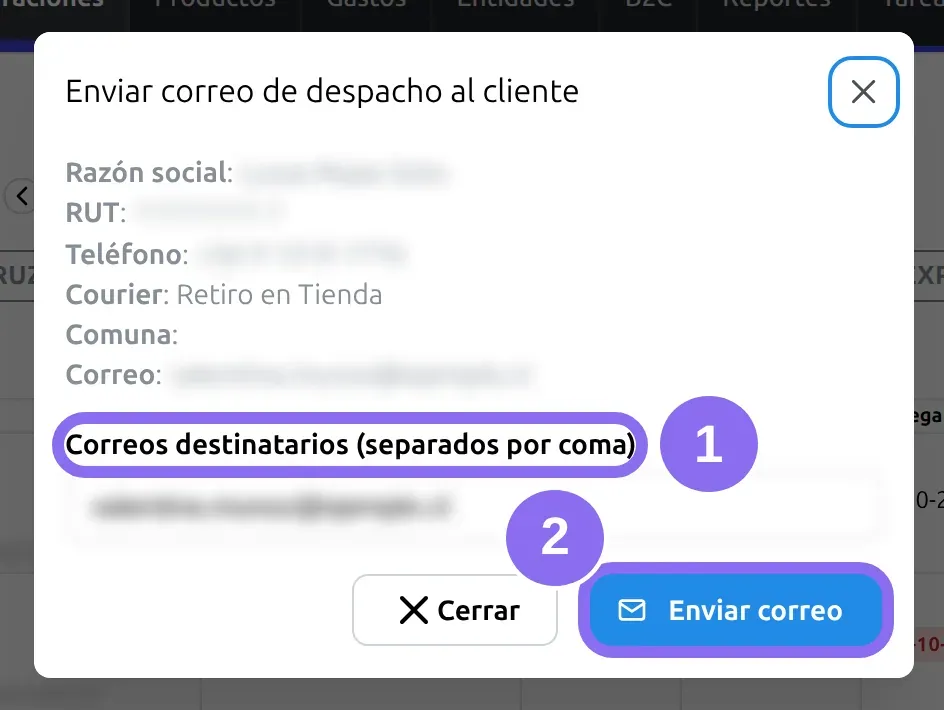
(1) Correos destinatarios: parte con el correo del despacho; puedes agregar otros separados por coma. (2) Enviar correo lo manda en el acto.
El correo dice «Tu pedido N° … va en camino» (o «está listo para retiro», si es retiro en tienda), con el avance del pedido, el courier, el número de seguimiento y un botón para seguir el envío cuando el courier tiene una URL de seguimiento. Si el pedido es de tu tienda online, trae también el enlace al pedido en la tienda. Sale desde el correo configurado para pedidos web, y la columna Correo del despacho pasa a «Sí».
Cómo imprimir la etiqueta de despacho
Etiqueta de despacho, en el menú de la fila, abre en otra pestaña:
- la etiqueta del courier, si el despacho tiene una (las órdenes de Alas Express);
- si no, la etiqueta del ERP, lista para imprimir y pegar en el bulto: el courier en grande, tus datos de remitente con el logo, el destinatario con dirección, comuna, teléfono y correo, el número de seguimiento, el documento de venta (y la factura que lo referencia, si hay), el método, cómo se pagó la venta y si el despacho está Pagado, Por pagar o es Despacho Gratis.
Lo que el sistema hace solo
- Crea el despacho de cada pedido de tu tienda online al confirmarse la compra: con el courier y el método que eligió el cliente, la dirección y el contacto, lo que pagó por el despacho, la fecha de entrega según el plazo que mostró la tienda (si no lo hay, al día siguiente; 30 días si va al extranjero) y, si retira en una agencia del courier, cuál. En el retiro en tienda la dirección es la del punto de retiro.
- Crea el despacho de las ventas de Mercado Libre con el número de seguimiento y la fecha estimada que informa Mercado Libre. Las ventas Full entran ya marcadas como despachadas, porque el envío lo hace Mercado Libre.
- Crea el despacho de las ventas de Falabella con la dirección de envío y la fecha prometida (si no viene, tres días después de la compra).
- No le escribe al cliente por su cuenta al despachar: el correo de despacho sale sólo con Enviar al Cliente. El aviso de pedido preparado es otro y sale al completar el picking (ver Picking).
Avisos y problemas frecuentes
- «Elige un método de envío», «Falta la fecha de…», «La dirección es requerida», «El correo es requerido»: el formulario no guarda sin esos datos.
- «Ingrese correo destinatario» o «No se pudo enviar el correo de despacho»: falta el correo o el servidor de correo no lo aceptó. Revisa la dirección y la configuración de correos de la empresa.
- Un despacho no aparece: desmarca Solo pendientes (puede estar ya despachado) y revisa el período, que filtra por la fecha de creación del despacho.
El costo que cobra cada courier se configura en Costo de despacho por courier, los couriers que ofrece la tienda en Couriers de la tienda online, y lo cobrado contra lo que facturó cada courier se compara en Despachos por courier.
Preguntas frecuentes
¿Cómo le envío al cliente el número de seguimiento?
Escribe el N° seguimiento en el despacho y usa Enviar al Cliente en el menú de la fila. El correo lleva el número, el courier y, si el courier tiene URL de seguimiento, un botón para seguir el envío.
¿Por qué un despacho sigue en la lista de pendientes?
Porque no está marcado como Despachado. Edítalo, marca la casilla y guarda: sale de la cola de Solo pendientes.
¿Tengo que crear el despacho de cada venta web?
No. El ERP lo crea solo con cada pedido de tu tienda online, de Mercado Libre y de Falabella. A mano sólo se registran los de ventas hechas por otros canales.
¿Qué significa la fila verde en Despachos?
Que el despacho está marcado como despachado y que ya se le envió al cliente el correo de despacho.
¿Puedo imprimir una etiqueta para el paquete?
Sí: Etiqueta de despacho en el menú de la fila. Con Alas Express abre la etiqueta del courier; con los demás, una etiqueta del ERP con remitente, destinatario, número de seguimiento y si el envío está pagado o por pagar.