
Operaciones
Actualizar stock de proveedores con Excel
Carga con una planilla Excel el stock que informan tus proveedores en su bodega virtual: previsualiza el stock antes y después de cada producto y aplica.
Actualizada el
Actualizar stock carga de una vez, con una planilla Excel o CSV, el stock de muchos productos en una bodega virtual: la bodega donde se anota lo que tus proveedores tienen disponible para vender por ti (dropshipping o consignación). La planilla trae el SKU y la cantidad con la que debe quedar cada producto; el ERP calcula la diferencia, muestra una previsualización y, al aplicar, registra los movimientos. Cada actualización queda como una operación con su folio, su usuario y su detalle.
Actualización masiva de stock
Operaciones › Cambios masivos › Actualizar stock (abrir) es el historial de las actualizaciones aplicadas, de la más reciente a la más antigua. Parte en el mes en curso; el selector de período lo cambia.
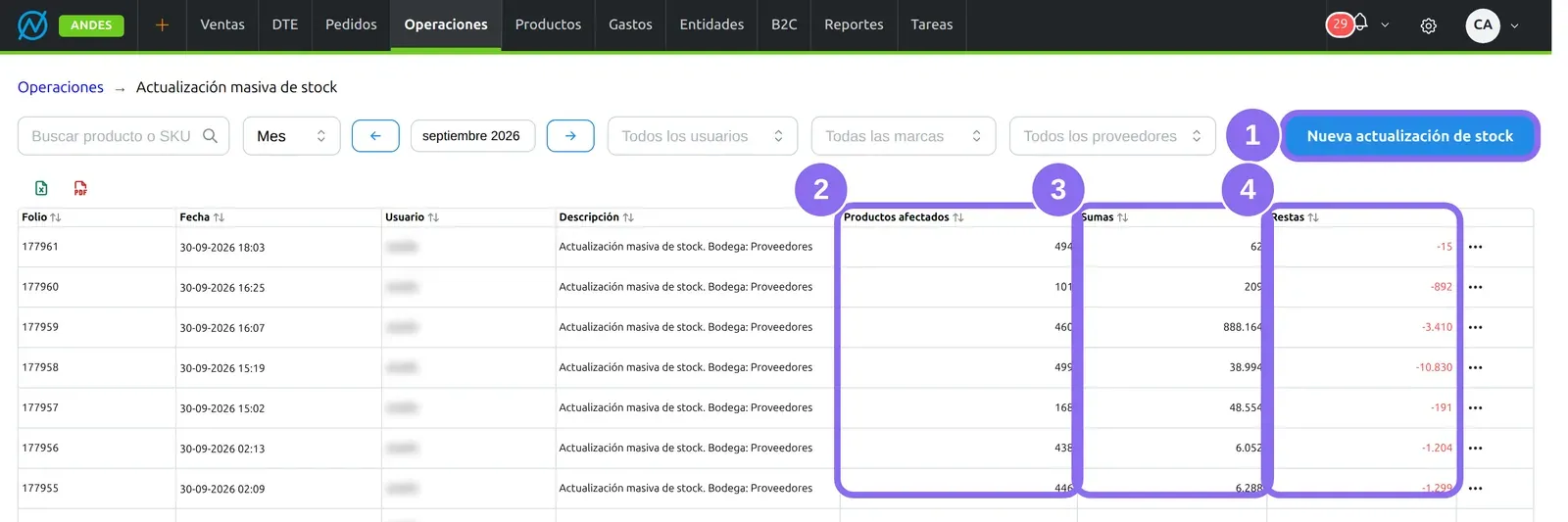
(1) Nueva actualización de stock abre el formulario. (2) Productos afectados: cuántos productos traía la actualización, cambiaran o no. (3) Sumas y (4) Restas: las unidades que entraron y las que salieron en total.
Folio, Fecha, Usuario y Descripción (con la bodega) identifican cada una. Los filtros —buscador de producto o SKU, Todos los usuarios, Todas las marcas y Todos los proveedores— dejan las actualizaciones que tocaron un producto que calce; cada una se muestra entera. El menú … de cada fila tiene Ver operación. Si el período tiene más de 500, se muestran las más recientes y la pantalla lo avisa.
Cómo preparar la planilla
Una hoja Excel (.xlsx o .xls) o un CSV, con encabezados en la primera fila:
| Columna | Qué lleva |
|---|---|
| sku | El SKU del producto. Si falta, se busca por barcode. |
| barcode | El código de barras, para las filas sin SKU. |
| stock | La cantidad con la que quedará el producto en esa bodega, no la diferencia. |
Cómo actualizar el stock
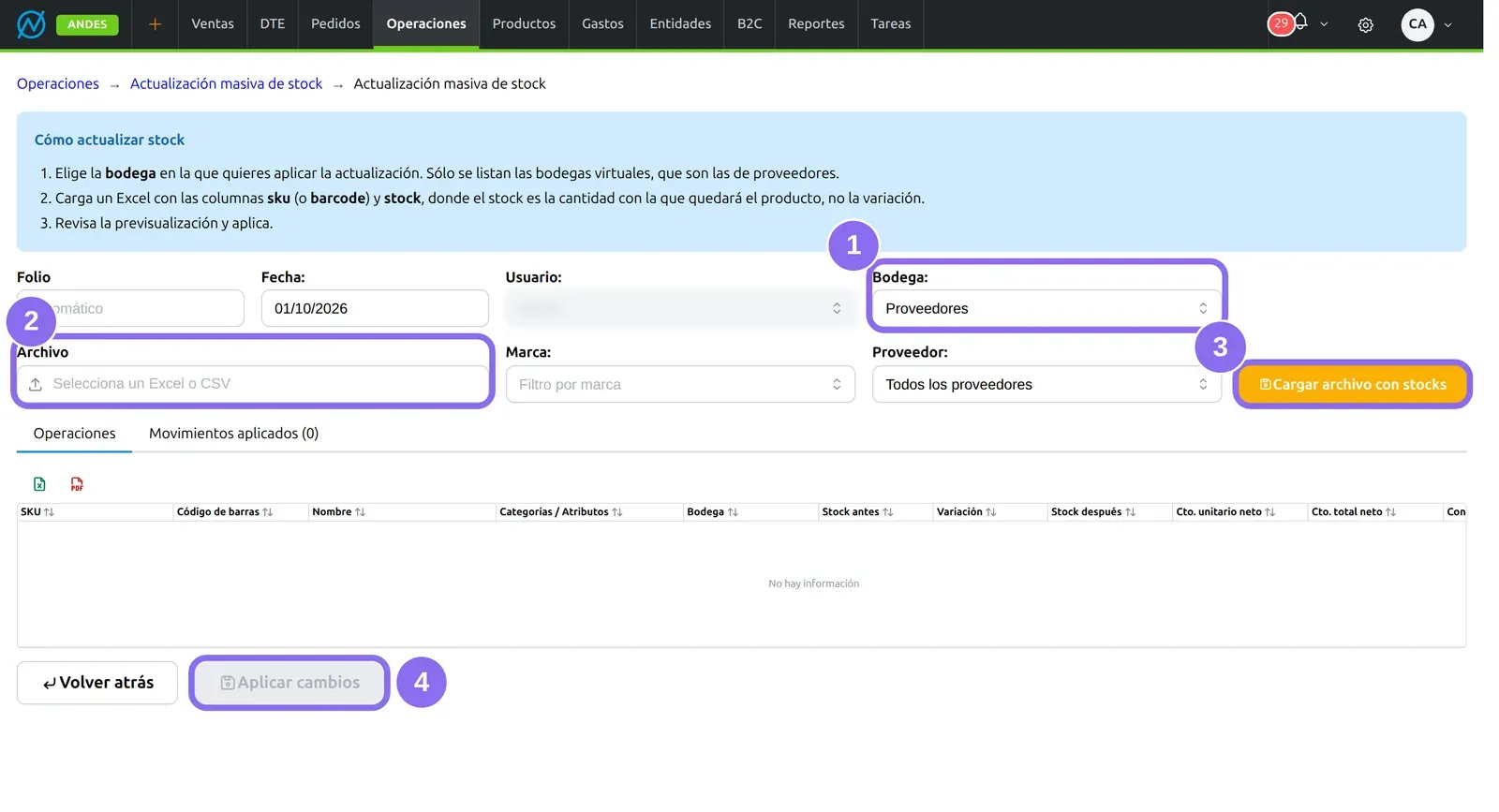
Folio y Usuario los pone el ERP. La Fecha: del formulario no se usa: la operación queda con la fecha y hora en que se aplica.
1Elige la bodega
(1) Bodega: lista sólo las bodegas virtuales. Elige la de tus proveedores.
2Sube la planilla
(2) Archivo: la planilla. Marca: y Proveedor: son opcionales y limitan la carga a los productos de esa marca o ese proveedor: un SKU de otro no se carga y aparece en la lista de filas no cargadas. Úsalos para que la lista de un proveedor no toque productos de otro.
3Carga la previsualización y revisa
(3) Cargar archivo con stocks arma la previsualización, sin cambiar nada: por producto, el Stock antes, la Variación y el Stock después, con el costo de esa variación. Una fila en rojo quedaría con stock negativo; en naranjo, no cambia. Arriba aparecen los códigos que no se encontraron. Con el menú de una fila, Quitar producto la saca.
4Aplica
(4) Aplicar cambios registra los movimientos por tandas, con un aviso de avance que no se cierra hasta terminar. Al final, Operación aplicada dice cuántos productos se aplicaron.
Cómo revisar una actualización aplicada
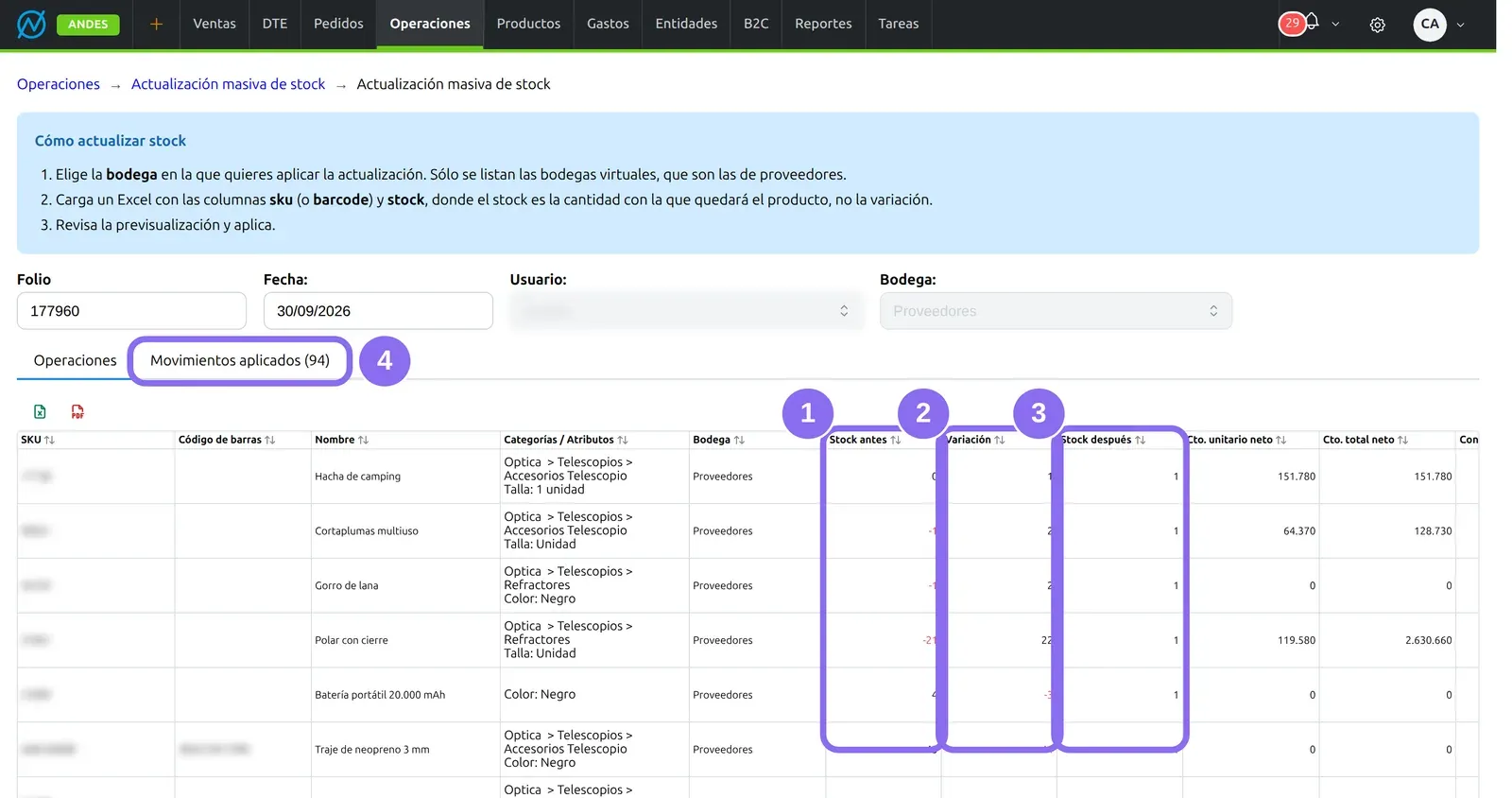
(1) Stock antes, (2) Variación y (3) Stock después de cada producto, con su Bodega, su Cto. unitario neto y el Cto. total neto de la variación, y si quedó Confirmado. (4) Movimientos aplicados muestra los movimientos de stock que generó: la Operación (entrada o salida), la Cantidad y su costo. Un producto que no cambió no tiene movimiento.
Lo que el sistema hace solo
- Reemplaza, no acumula: en una bodega virtual, al aplicar se borran los movimientos que dejaron las actualizaciones, los reseteos y las sincronizaciones de proveedor anteriores de esos productos, y se anota uno nuevo por la diferencia. El stock de la bodega queda exactamente en el número de la planilla. Por eso, al consultar una actualización antigua, su pestaña Movimientos aplicados puede salir corta: una posterior reemplazó esos movimientos.
- Valoriza cada movimiento con el costo unitario actual del producto.
- Lleva el cambio a la tienda web y a los marketplaces en su próxima sincronización, si esa bodega está asociada a lo que publican.
Avisos y problemas frecuentes
- «Debe seleccionar un archivo» o «Debe seleccionar una bodega»: falta uno de los dos.
- «Invalid stock for sku/barcode …»: la columna stock de esa fila no es un número.
- La aplicación se cortó a la mitad: lo que alcanzó a aplicarse quedó aplicado. Revisa la operación en el historial y vuelve a cargar lo que falta.
Preguntas frecuentes
¿Cómo cargo el stock de un proveedor con Excel?
Arma una planilla con sku y stock (la cantidad disponible), elige la bodega virtual de proveedores, filtra por ese proveedor, carga la previsualización y aplica.
¿La columna stock es la cantidad final o la diferencia?
La cantidad final: el ERP calcula la diferencia con lo que hay y registra el movimiento.
¿Se puede deshacer una actualización masiva de stock?
No hay botón para deshacerla. Exporta su grilla, arma una planilla con el SKU y el Stock antes y aplícala en la misma bodega: el stock vuelve a esos números.
¿Por qué no aparece mi bodega principal?
Porque esta pantalla es para el stock de proveedores y sólo ofrece bodegas virtuales. Tu propio stock se ajusta con un control de inventario.