
Operaciones
Órdenes de trabajo (OT): taller, repuestos y facturación
Registra el equipo que entra al taller, el diagnóstico y los repuestos, descuenta el stock y cobra la orden de trabajo con boleta o factura, sola o por lotes.
Actualizada el
Una orden de trabajo (OT) registra un trabajo hecho para un cliente: el equipo que entró al taller, lo que pidió el cliente, el diagnóstico, los repuestos que se usaron y la mano de obra. Al guardarla, la orden descuenta del stock sus repuestos e insumos; cuando el trabajo está listo se cobra con una boleta o factura electrónica, una orden a la vez o varias del mismo cliente juntas. La orden también se imprime en PDF para entregarla al cliente.
Órdenes de trabajo
Operaciones › Producción › Órdenes de trabajo (abrir) lista las órdenes del período elegido, de la más nueva a la más antigua. Parte en el mes en curso; el selector de período lo cambia a año, rango o día.
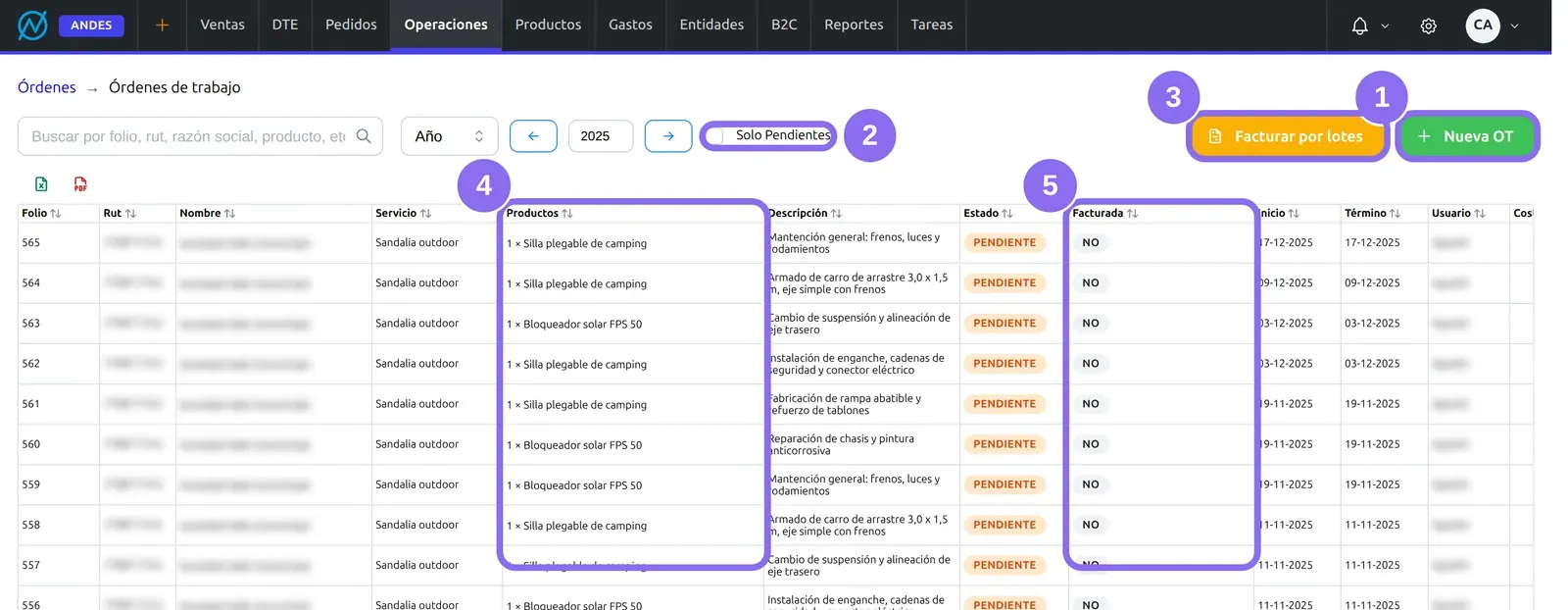
(1) Nueva OT abre una orden nueva. (2) Solo Pendientes deja las órdenes que no están terminadas dentro del período elegido: para ver todas las abiertas de un año, cambia Mes por Año. (3) Facturar por lotes cobra varias órdenes de un cliente en un solo documento (más abajo). (4) Productos: lo que consumió cada orden, un renglón por producto con su cantidad sumada, para no tener que abrirla. (5) Facturada: «No», o «Sí» con el documento que la cobró (el enlace lo abre).
| Columna | Qué es |
|---|---|
| Folio | El número de la orden. Lo pone el ERP: el siguiente al último. |
| Rut y Nombre | El cliente. |
| Equipo y Serie / patente | La marca y el modelo del equipo, y su serie o patente, tal como se anotaron en la orden. |
| Servicio | El servicio que presta la orden (la mantención, la reparación). |
| Descripción | Las observaciones de la orden. |
| Estado | Pendiente, Iniciado, Terminado o Detenido. Una orden traída del sistema anterior puede mostrar su estado antiguo. |
| Inicio y Término | Las fechas de la orden. |
| Usuario | Quién la registró. |
| Costo Total | Lo que costaron sus repuestos e insumos, al costo neto. |
El buscador encuentra una orden por folio, RUT, razón social, servicio, por la marca, el modelo o la serie del equipo, por una palabra del diagnóstico y por el nombre o SKU de un producto que se usó. El menú … de cada fila tiene Editar, Ver PDF, Ver PDF interno (con costos), Boleta electrónica y Factura electrónica (bajo Facturar, o Facturar de nuevo si ya se cobró) y Eliminar.
Cómo crear una orden de trabajo
1Elige el cliente y el servicio
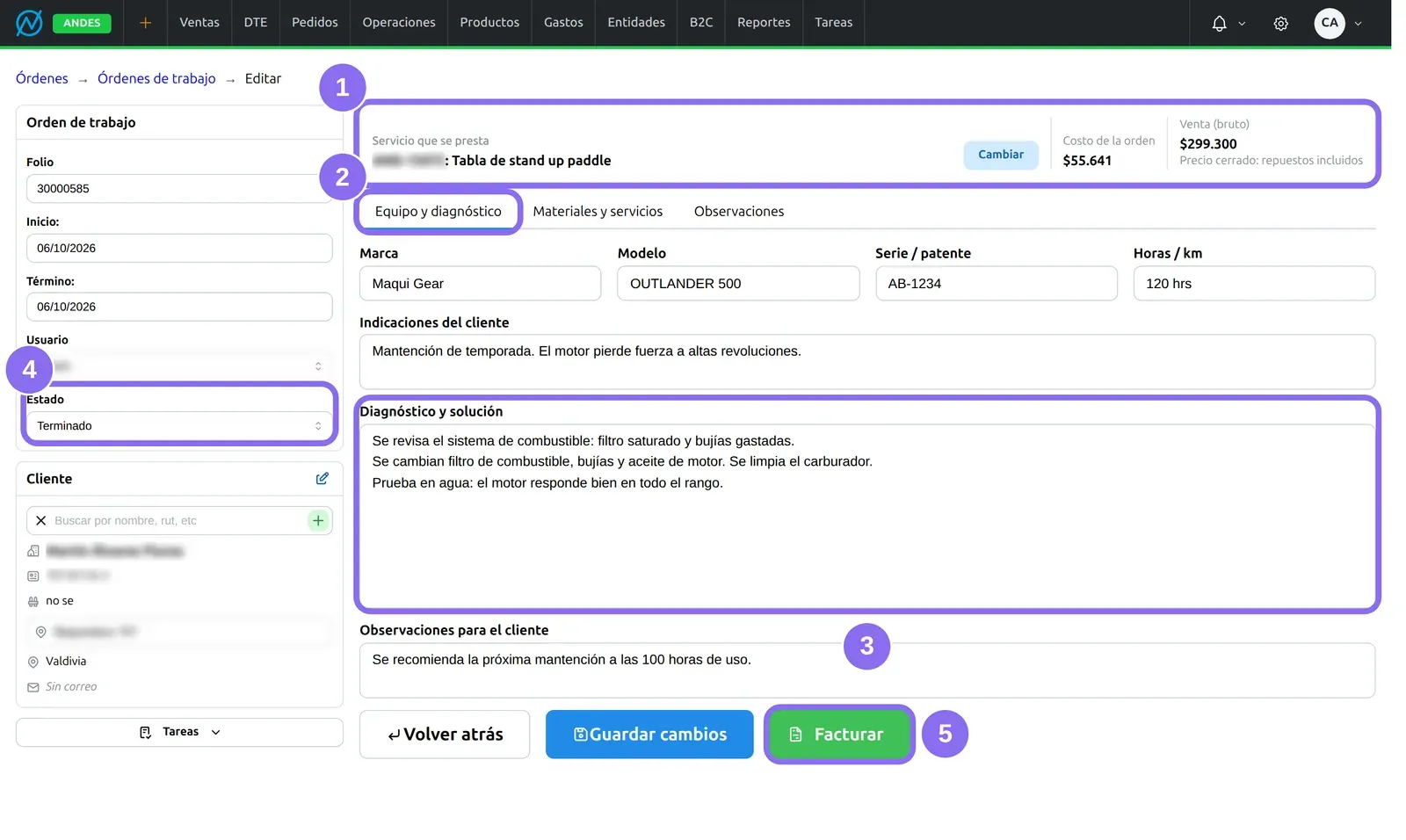
En Nueva OT, busca el Cliente en la columna izquierda. (1) En Servicio que se presta, Asignar abre el buscador de servicios: elige la mantención o el servicio que corresponda. Si ese servicio tiene una receta, sus repuestos e insumos se cargan solos en la orden.
2Anota el equipo y el diagnóstico
(2) En Equipo y diagnóstico van la Marca, el Modelo, la Serie / patente y las Horas / km, las Indicaciones del cliente, (3) el Diagnóstico y solución y las Observaciones para el cliente. Todo eso sale impreso en el PDF de la orden, y el buscador del listado encuentra la orden por ello. Observaciones es aparte: notas internas de la orden.
3Agrega los repuestos y la mano de obra
En Materiales y servicios busca cada repuesto, insumo o servicio (ver la captura de abajo).
4Lleva el estado y las fechas
(4) Estado: Pendiente, Iniciado, Terminado o Detenido. Inicio y Término son las fechas de la orden; Usuario, quién la atiende. Guardar cambios la guarda: el folio lo pone el ERP al crearla.
5Cóbrala
(5) Con la orden guardada aparece Facturar → Boleta electrónica o Factura electrónica (también están en el menú de cada fila del listado). Ver «Cómo facturar una orden de trabajo», más abajo.
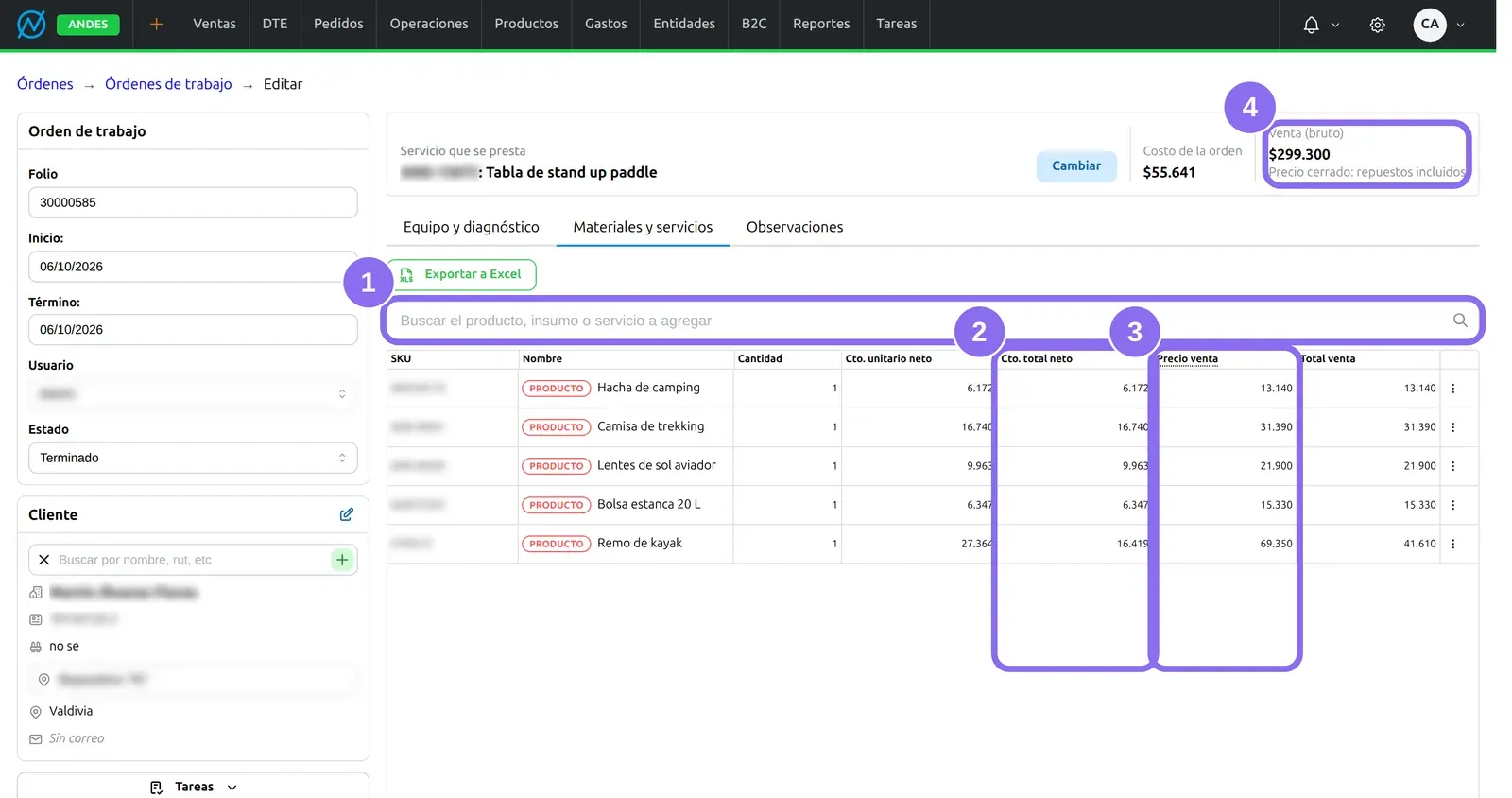
(1) El buscador agrega productos, insumos y servicios; si el SKU ya estaba, le suma una unidad. La Cantidad se escribe en la grilla. (2) Cto. unitario neto y Cto. total neto: el costo de cada ítem, el del producto (sólo un administrador puede corregirlo a mano). El pie suma el Costo de la orden. (3) Precio venta y Total venta: el precio bruto con que se cobrará cada línea. Viene de la lista base y se puede cambiar. (4) Venta (bruto): lo que cobrará la orden.
La mano de obra también va acá, como un servicio: las horas en la cantidad y la tarifa en el Precio venta. Un servicio no mueve stock. Con el menú de una fila puedes Editar la descripción del ítem (sale en el PDF) o Quitar el ítem. Exportar a Excel baja la orden en una planilla.
Cómo facturar una orden de trabajo
Facturar toma la orden tal como está guardada: si cambiaste algo, guarda primero. Antes de abrir el documento, el ERP pregunta cómo se muestra la orden:
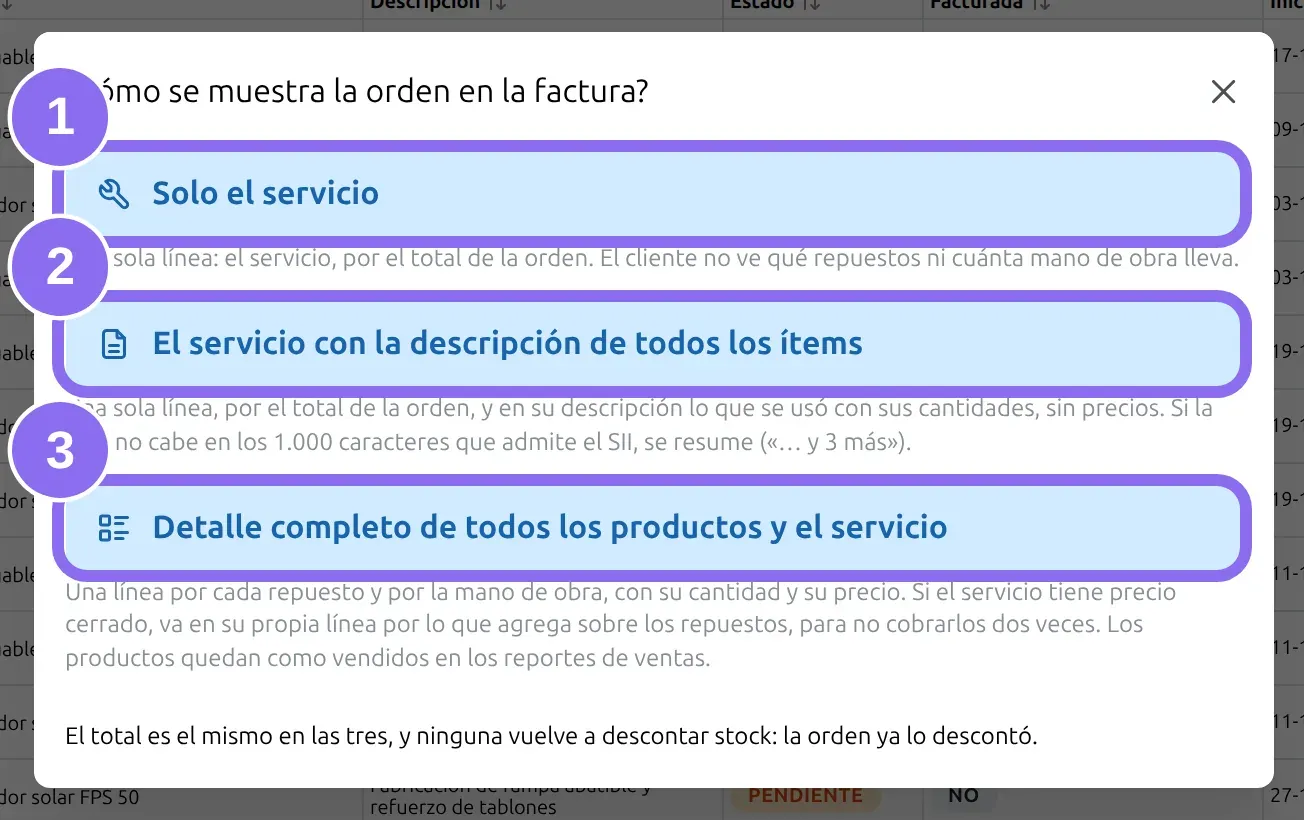
- (1) Solo el servicio: una sola línea, el servicio, por el total de la orden. El cliente no ve qué repuestos ni cuánta mano de obra lleva.
- (2) El servicio con la descripción de todos los ítems (la que viene marcada): la misma línea, y en su descripción lo que se usó con sus cantidades, sin precios. Si la lista no cabe en los 1.000 caracteres que admite el SII, se resume («… y 3 más»).
- (3) Detalle completo: una línea por cada repuesto y por la mano de obra, con su cantidad y su precio. Si el servicio tiene precio cerrado, va en su propia línea por lo que agrega sobre los repuestos, para no cobrarlos dos veces. Sólo así los repuestos quedan como vendidos en los reportes de ventas por producto.
El total es el mismo en las tres. Se abre la boleta o factura con el cliente y esas líneas, y la nota con el equipo («Orden de trabajo 1520 · marca · modelo»). Revísala y emítela como cualquier venta (Emitir factura o boleta). Después, la orden muestra Cobrada en con el documento y el listado lo marca en Facturada.
Cómo facturar varias órdenes juntas
Facturar por lotes junta en una boleta o factura las órdenes sin cobrar de un cliente. El taller suele cobrar a comienzo de mes las del mes anterior, y por eso Desde parte en el primer día del mes pasado.
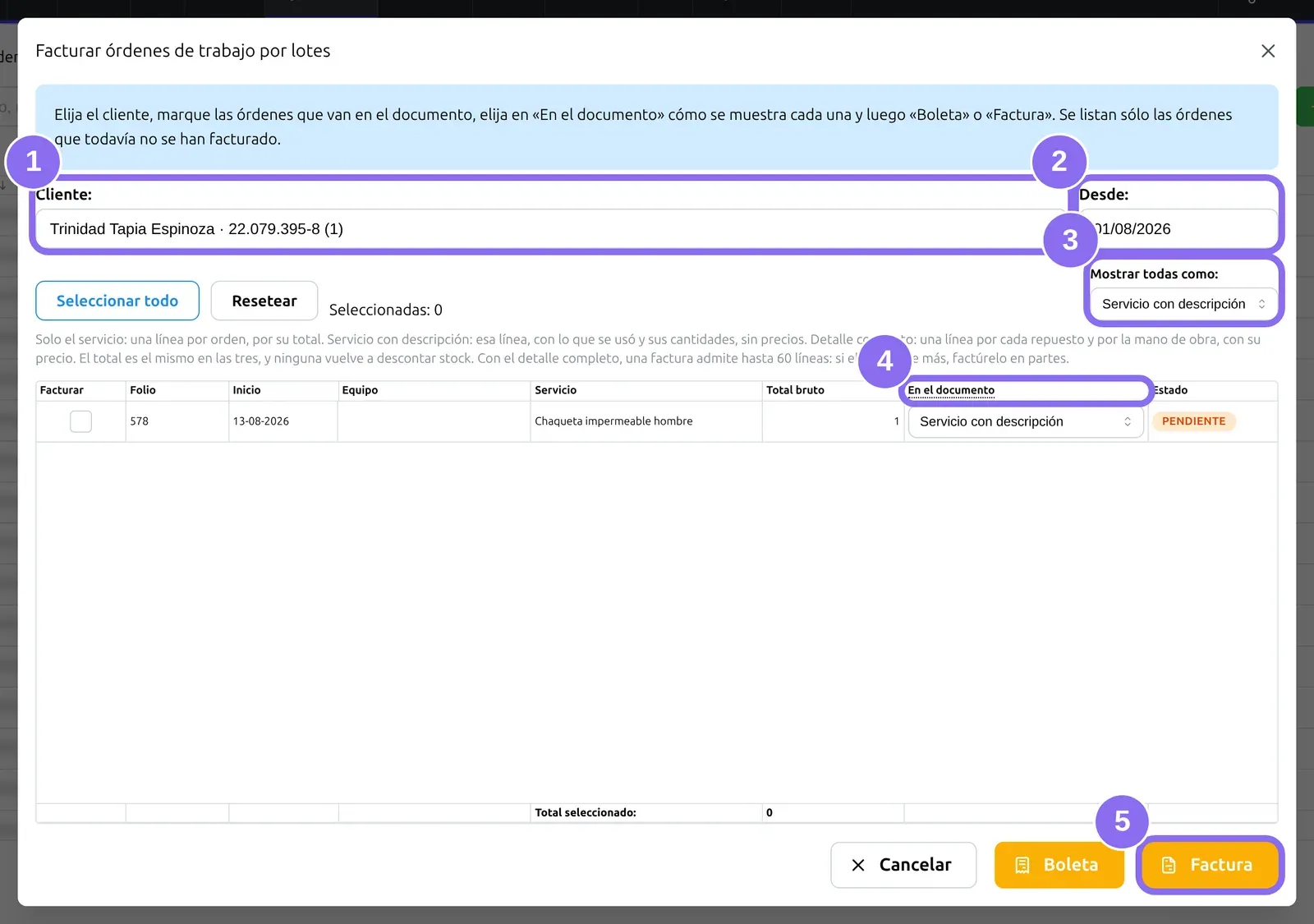
(1) Cliente: la lista dice cuántas órdenes sin cobrar tiene cada uno desde esa fecha. (2) Desde cambia la fecha a partir de la cual se buscan. Marca las órdenes en la grilla (Seleccionar todo y Resetear marcan o desmarcan todas); el pie suma el Total seleccionado. (3) Mostrar todas como aplica a todas las órdenes una de las tres formas de arriba; (4) En el documento la cambia orden por orden: en un mismo lote, una mantención puede ir en una línea y una reparación con sus repuestos. (5) Boleta o Factura abre el documento con una o más líneas por orden, y la primera línea de cada orden lleva su folio y su equipo («OT 1520 · …»).
Con el detalle completo, una factura admite hasta 60 líneas: si el lote tiene más, factúralo en partes. Al emitir, todas las órdenes del lote quedan apuntando a ese documento.
El PDF de la orden
Ver PDF es la copia para el cliente: el equipo, el diagnóstico, lo que se hizo y los repuestos, sin montos, con líneas para las firmas. Ver PDF interno (con costos) agrega el costo de cada ítem y el total, para uso del taller. Un ítem con costo $0 no es gratis: le falta costo, y la copia interna lo advierte.
Lo que el sistema hace solo
- Descuenta el stock al guardar: los repuestos e insumos salen de la bodega principal en la fecha de Inicio de la orden. Si la editas, el stock se recalcula con lo nuevo; si la eliminas, vuelve. Los servicios (la mano de obra) no mueven stock.
- Carga la receta del servicio al elegirlo en una orden nueva, si tiene una.
- Valoriza la orden con el costo actual de cada producto al guardarla.
- Marca la orden como cobrada al emitir su boleta o factura, y la desmarca si borras ese borrador.
- Tareas: una tarea «Terminar» vinculada a la orden (botón Tareas del formulario) se marca sola cuando la orden pasa a Terminado y cuando se factura. Ver Tareas.
Avisos y problemas frecuentes
- «Agrega al menos un ítem», «Elige el servicio de la orden» y «Elige un cliente»: lo que falta para guardar.
- «El producto N de la orden de trabajo ya no existe»: el servicio o un ítem se borró del catálogo. Quítalo de la orden o reemplázalo por uno vigente.
- El documento avisa que los repuestos valen más que el precio cerrado: el servicio cobra menos que sus repuestos; revisa el precio antes de emitir.
- El documento avisa que la orden no cobra mano de obra: no hay ningún servicio con precio entre sus ítems. Cárgalo en la orden antes de facturar.
Preguntas frecuentes
¿Cómo facturo una orden de trabajo?
Guarda la orden y aprieta Facturar → Boleta electrónica o Factura electrónica. Elige si el cliente ve sólo el servicio, el servicio con la lista de lo que se usó o el detalle completo, y emite el documento que se abre. El total es el mismo en las tres formas.
¿Puedo cobrar varias órdenes de un cliente en una sola factura?
Sí, con Facturar por lotes en el listado: eliges el cliente, marcas sus órdenes sin cobrar y apretas Boleta o Factura. Con el detalle completo, la factura admite hasta 60 líneas.
¿Dónde se carga la mano de obra?
En Materiales y servicios, como un servicio: las horas en la cantidad y la tarifa en Precio venta. La mano de obra no mueve stock.
¿La orden de trabajo descuenta stock?
Sí. Al guardarla, sus repuestos e insumos salen del stock en la fecha de inicio de la orden. La boleta o factura que la cobra no los vuelve a descontar.
¿Cómo imprimo la orden para el cliente?
Ver PDF, en el menú de la fila, abre la copia para el cliente, sin montos y con espacio para las firmas. Ver PDF interno (con costos) es la del taller.