
Operaciones
Picking: preparar en bodega los pedidos de la tienda online
Cómo armar la lista de picking de los pedidos web pagados, imprimirla, marcar lo encontrado en cada pedido y cuándo recibe el cliente el aviso de pedido preparado.
Actualizada el
El picking es la preparación de los pedidos en bodega: sacar de los estantes los productos que compraron tus clientes antes de embalarlos y despacharlos. Altaventa junta en una sola lista lo que piden los pedidos pagados de tu tienda online, agrupado por producto y bodega, para que quien prepara vaya una vez a cada estante y sepa a qué pedidos va cada unidad. Después, en cada pedido, se marca lo que se encontró, y cuando el pedido queda completo el ERP le avisa al cliente que su compra está preparada o lista para retiro.
Picking
Operaciones › Despacho › Picking (abrir) es el historial de las listas de picking creadas, de la más reciente a la más antigua. Parte en el mes en curso; las flechas y el selector de período cambian el rango.
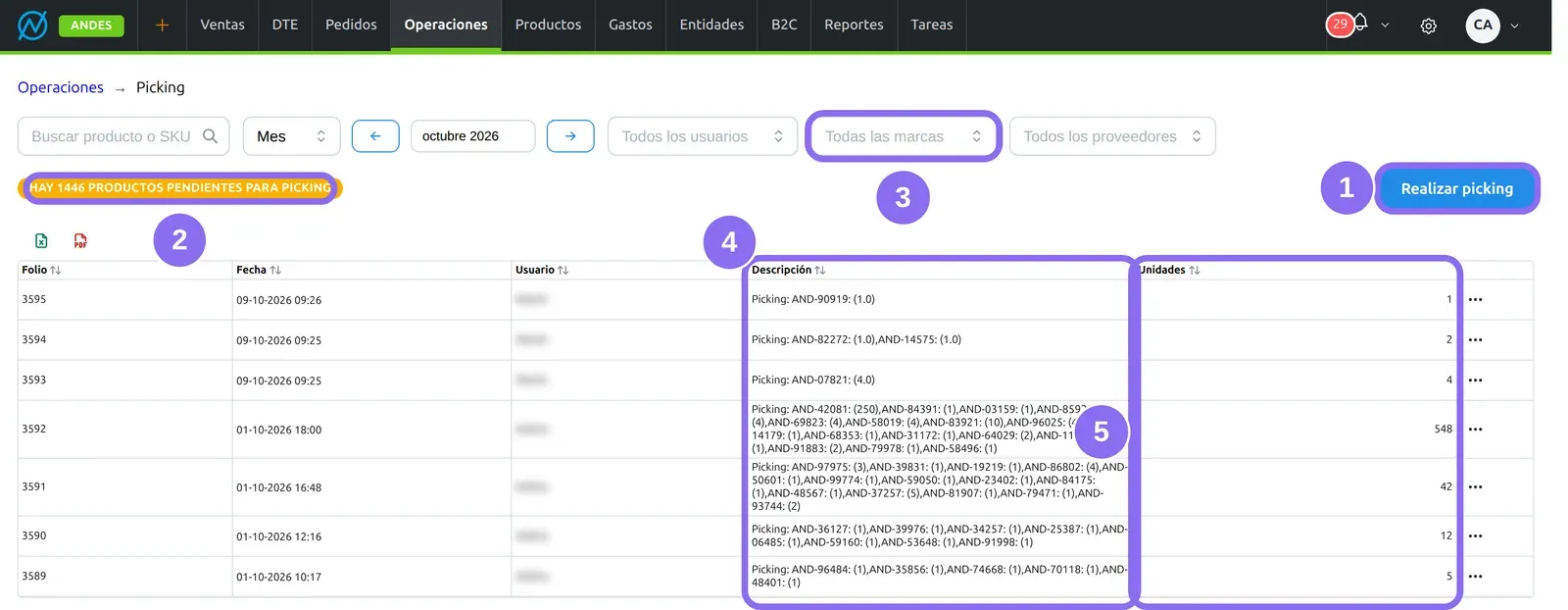
(1) Realizar picking arma una lista nueva con lo pendiente (más abajo). (2) El aviso amarillo cuenta las unidades de pedidos web pagados que todavía no están en ninguna lista de picking. (3) Todas las marcas, Todos los proveedores y Buscar producto o SKU filtran por los productos de la lista: un picking aparece entero si alguno de sus productos calza. Todos los usuarios deja sólo los que creó una persona. (4) Descripción: cada SKU de la lista con su cantidad. (5) Unidades: el total de unidades a sacar.
| Columna / botón | Qué es |
|---|---|
| Folio | El número del picking, que el ERP asigna solo. |
| Fecha y Usuario | Cuándo se creó la lista y quién la creó. |
| Menú de la fila (⋯) | Ver operación abre la lista en modo consulta; Ver PDF abre la hoja de picking para imprimir. |
| Íconos Excel y PDF | Descargan la grilla tal como se ve. |
Si el período tiene más de 500 pickings, la pantalla muestra los 500 más recientes y lo avisa: acota las fechas o los filtros para ver el resto. Un picking no se edita ni se borra: queda como registro de lo que se preparó.
Cómo preparar los pedidos con una lista de picking
1Arma la lista
Realizar picking carga las líneas pendientes y las agrupa por producto y bodega.
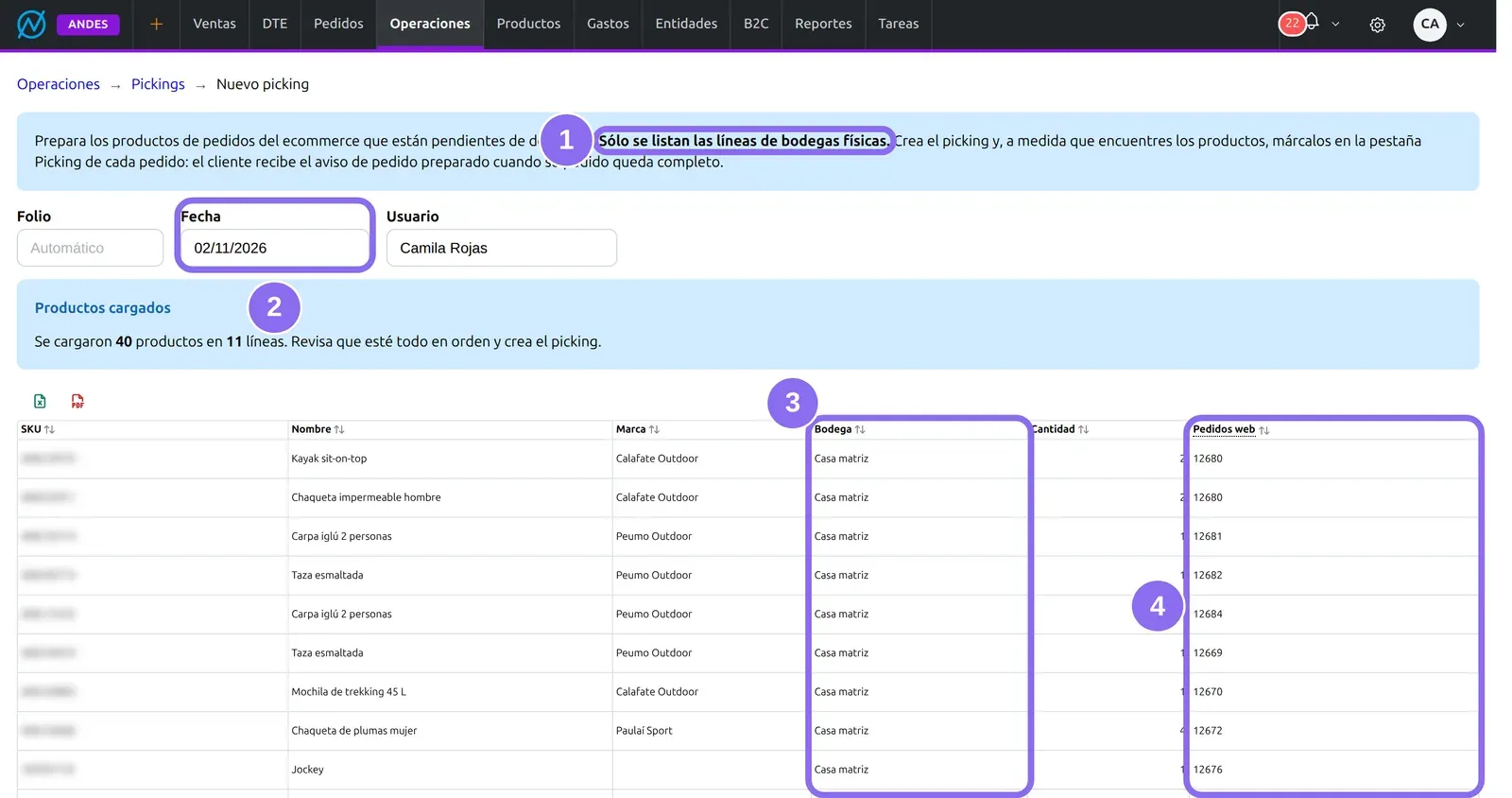
(1) Sólo entran líneas de bodegas físicas: lo vendido con stock del proveedor todavía no está en tu bodega (ver más abajo). (2) Fecha: el día de la lista; parte en hoy y se puede cambiar antes de crearla. (3) Bodega: de dónde sale cada producto. (4) Pedidos web: los folios de los pedidos que piden ese producto en esa bodega, para repartir las unidades al embalar. (5) Crear picking guarda la lista con folio. El aviso Productos cargados dice cuántas unidades y cuántas líneas trajo.
2Imprime la hoja de picking
Vuelve a Picking y, en el menú de la fila, Ver PDF: la hoja trae el folio, la fecha y el usuario, y por cada producto su SKU y código de barras, nombre, marca, atributos (talla, color…), bodega, cantidad y pedidos web.
3Marca lo encontrado en cada pedido
Abre cada pedido (Pedidos › Pedidos pagados) y ve a su pestaña Picking, que muestra «pickeadas / pedidas». Escanea el código de barras o busca el SKU: cada lectura suma una unidad a esa línea; también puedes escribir la cantidad en la columna Pickeadas. Una línea completa se pinta de verde, una a medias de amarillo y una que sigue en la bodega del proveedor, de naranjo. Los servicios (el despacho cobrado a mano, por ejemplo) dicen «No aplica»: no se sacan de bodega. Guardar cambios deja registrado el avance. Ver Gestionar pedidos web.
4Despacha
Con el pedido preparado, registra su salida en Despachos: courier, número de seguimiento y etiqueta. Ver Despachos y seguimiento.
Qué entra en un picking nuevo
Realizar picking trae las líneas que cumplen todo esto:
- son de un pedido web pagado (con al menos un pago válido) y vigente, emitido en los últimos 30 días;
- son un producto, no un servicio;
- están en una bodega física;
- no están ya en otro picking.
Crear la lista no mueve stock: el stock ya se descontó con la venta. Tampoco le avisa a nadie; sólo deja cada línea asociada a ese folio para que no vuelva a aparecer en la próxima lista.
Lo que el sistema hace solo
- Avisa al cliente cuando su pedido queda preparado. Al guardar un pedido cuya pestaña Picking queda completa (todas sus líneas de producto con lo pedido marcado), el ERP le manda un correo en segundo plano, justo después de guardar: «Pedido preparado», o «Listo para retiro» con el lugar de retiro si el cliente eligió retiro en tienda. El correo lleva las fotos de los productos.
- Lo manda una sola vez por pedido, y sólo a pedidos de tu tienda online: nunca a ventas de Mercado Libre o Falabella ni a pedidos cargados a mano en el ERP, ni a un pedido anulado, ya despachado o sin correo válido. Volver a guardar un pedido que ya estaba completo no repite el aviso.
- Una línea que sigue en la bodega del proveedor cuenta como pendiente: el aviso espera a que el producto llegue, se asigne en el ingreso de stock y se marque.
- Crear la lista de picking no avisa al cliente: es la lista de trabajo, no la constancia de que algo se encontró.
Avisos y problemas frecuentes
- «Hay líneas que ya están en otro picking (folio N). Vuelve a cargar la pantalla de picking.»: otra persona creó una lista con esas líneas mientras tenías la tuya abierta (o se apretó dos veces el botón). Recarga Realizar picking: traerá sólo lo que sigue pendiente.
- La lista nueva viene vacía aunque el aviso amarillo diga que hay pendientes: el aviso cuenta todas las líneas sin picking, de cualquier fecha; la lista nueva sólo trae las de pedidos de los últimos 30 días. Las más antiguas suelen ser pedidos que se prepararon sin pasar por el picking.
- Un pedido no aparece en el picking: revisa que esté pagado y vigente, que sea de los últimos 30 días y que sus productos estén en una bodega física.
Preguntas frecuentes
¿Qué es el picking en un e-commerce?
Es la preparación de los pedidos en bodega: tomar de los estantes los productos de cada compra. En Altaventa la lista de picking junta lo pendiente de todos los pedidos web pagados, agrupado por producto y bodega, con los folios de los pedidos que lo piden.
¿Cuándo le llega al cliente el correo de pedido preparado?
Cuando guardas el pedido con su pestaña Picking completa. Crear la lista de picking no avisa. Si el cliente eligió retiro en tienda, el correo es «Listo para retiro» y dice dónde retirar.
¿El picking descuenta stock?
No. El stock se descuenta con la venta; el picking sólo registra qué líneas se prepararon y en qué lista.
¿Puedo imprimir la lista de picking?
Sí: en Picking, menú de la fila, Ver PDF. La hoja trae cada producto con su SKU, código de barras, atributos, bodega, cantidad y pedidos.
¿Se puede corregir o borrar un picking?
No: las listas quedan como registro. Lo que se corrige es la pestaña Picking de cada pedido.