
Pedidos
Pedidos pagados: preparar, facturar y despachar
Los pedidos web y de marketplace ya pagados, listos para el picking, la boleta o factura y el despacho. Cómo filtrarlos, editarlos, facturarlos y cancelarlos.
Actualizada el
Cada compra que se paga en tu tienda online, y cada venta que llega de Mercado Libre o Falabella, entra al ERP como un pedido web: un documento interno con el cliente, los productos, el pago y el despacho. Mientras el pago no está confirmado, el pedido espera en Pedidos por validar; apenas se confirma, pasa a Pedidos pagados, que es la cola de trabajo de la bodega: hay que pickearlo, emitir su boleta o factura y despacharlo. El pedido no es un documento tributario: lo que se declara al SII es la boleta o factura que se emite desde él.
Pedidos pagados
Pedidos › Pedidos Pagados (abrir) lista los pedidos vigentes con al menos un pago confirmado, del más nuevo al más antiguo. Abre en el mes en curso.
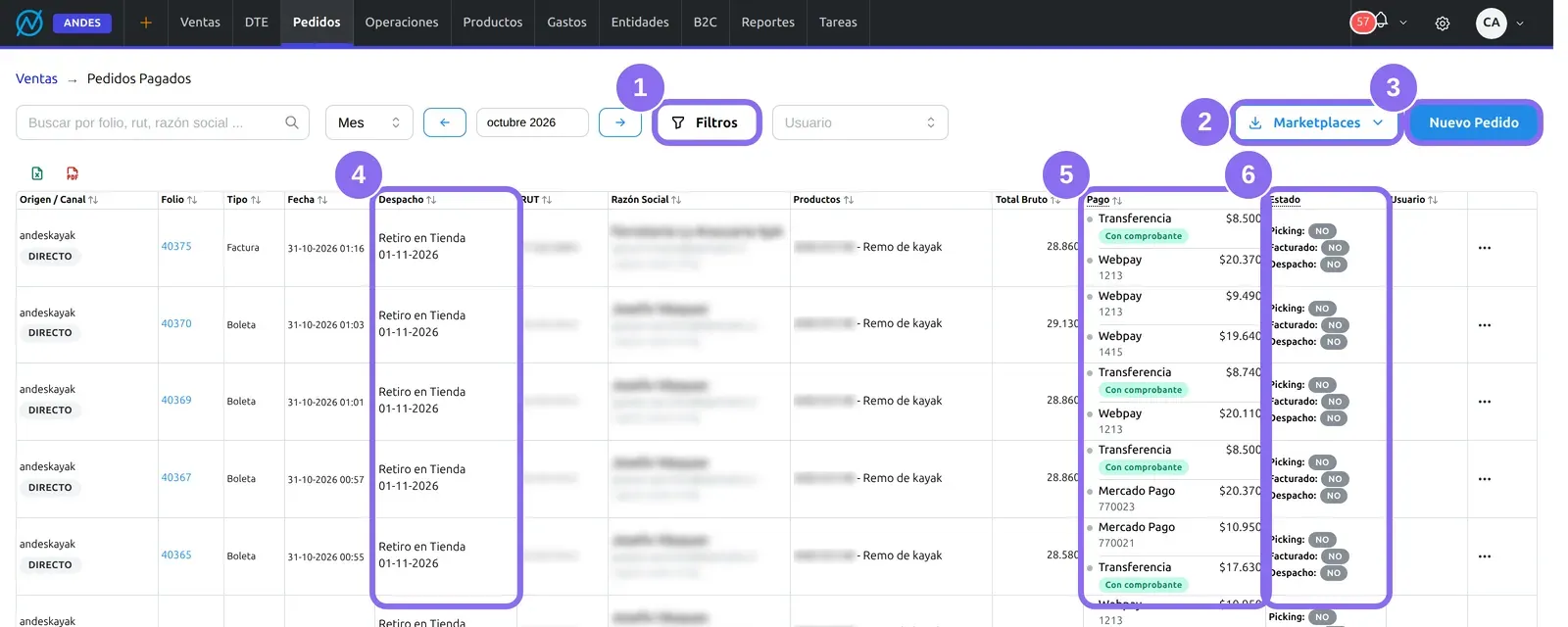
(1) Filtros deja sólo los pedidos que faltan por despachar, por facturar o por pickear (Solo sin despacho, Solo sin facturar, Solo sin picking); el número sobre el botón dice cuántos están puestos. (2) Marketplaces trae a mano los pedidos de Mercado Libre o Falabella (más abajo). (3) Nuevo Pedido crea un pedido a mano. (4) Despacho dice cómo y adónde sale el pedido —el método y la comuna— y la fecha comprometida, que se pone en rojo cuando ya pasó y nadie lo despachó. (5) Pago trae un renglón por pago, en el orden en que llegaron: el medio, el monto, el número de la transacción y si trae comprobante. (6) Estado muestra con un Sí o un No si el pedido ya tiene el picking completo, si ya se facturó y si ya se despachó.
Cuando las tres cosas están hechas, la fila se pinta de verde suave: en un día de muchos pedidos, los que faltan son los que no están verdes.
| Columna | Qué es |
|---|---|
| Origen / Canal | De dónde vino el pedido: la tienda, Mercado Libre o Falabella. Debajo, el canal de marketing que trajo al comprador (Google, Instagram, directo…); al pasar el mouse se ve la fuente, el medio y la campaña. |
| Folio | El número del pedido. Un clic abre la vista previa con sus productos. Un pedido sin folio aparece en rojo como S/F con su número interno. |
| Tipo | Boleta o Factura: el documento que pidió el comprador al pagar. |
| Fecha | Cuándo se hizo el pedido, con hora. |
| RUT y Razón Social | El cliente, con su correo y teléfono para contactarlo. |
| Productos | Una línea por producto: SKU, nombre y cantidad. |
| Total Bruto | El total con IVA. Al pie, la suma de lo que muestra la grilla. |
| Usuario | El usuario a cargo del pedido. El selector Usuario de arriba filtra por él. |
La búsqueda encuentra un pedido por folio, RUT, razón social, correo, SKU o nombre de un producto.
En la columna Pago pueden aparecer dos alertas de Mercado Pago: Fraude: no despachar (Mercado Pago detectó riesgo y pidió no entregar; el ERP no deja crear ni cerrar el despacho hasta que alguien revise la alerta) y Contracargo (el comprador desconoció el cobro ante su banco). Las dos se revisan en Conciliación MercadoPago. Sin comprobante sólo aparece en una transferencia o un Webpay básico, que son los únicos pagos que admiten un archivo: un pago por Webpay, Mercado Pago o Mercado Libre ya lo confirmó la pasarela.
El menú de tres puntos de cada fila tiene Ver documento, Editar pedido, Cancelar pedido y Crear tarea… (ver Tareas entre el equipo).
Cómo preparar un pedido: picking, factura y despacho
1Abre el pedido
Desde el menú de la fila, Editar pedido. El formulario muestra el cliente a la izquierda y el pedido en pestañas.
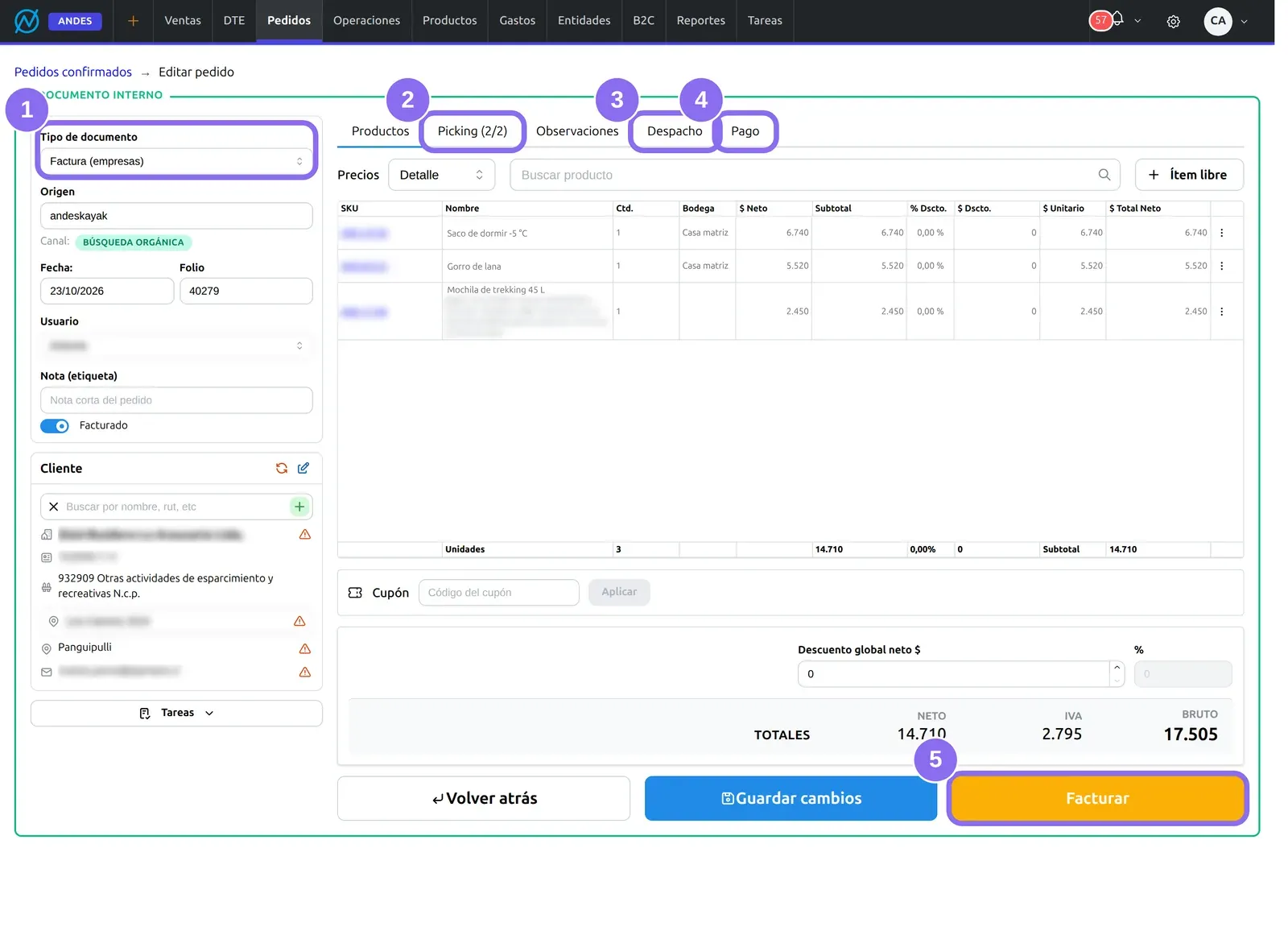
(1) Tipo de documento: Factura (empresas) o Boleta (persona natural), lo que pidió el comprador. Debajo van el Origen, la Fecha, el Folio (lo pone el sistema), el Usuario, una Nota (etiqueta) corta y el interruptor Facturado. (2) Picking lleva la cuenta de lo pickeado sobre lo pedido. (3) Despacho muestra el despacho del pedido y permite agregarlo o editarlo. (4) Pago tiene los pagos del pedido. (5) Facturar emite la boleta o la factura.
2Pickea los productos
En la pestaña Picking, escanea cada producto con el lector de código de barras (o busca su SKU): cada lectura suma una unidad a la línea.
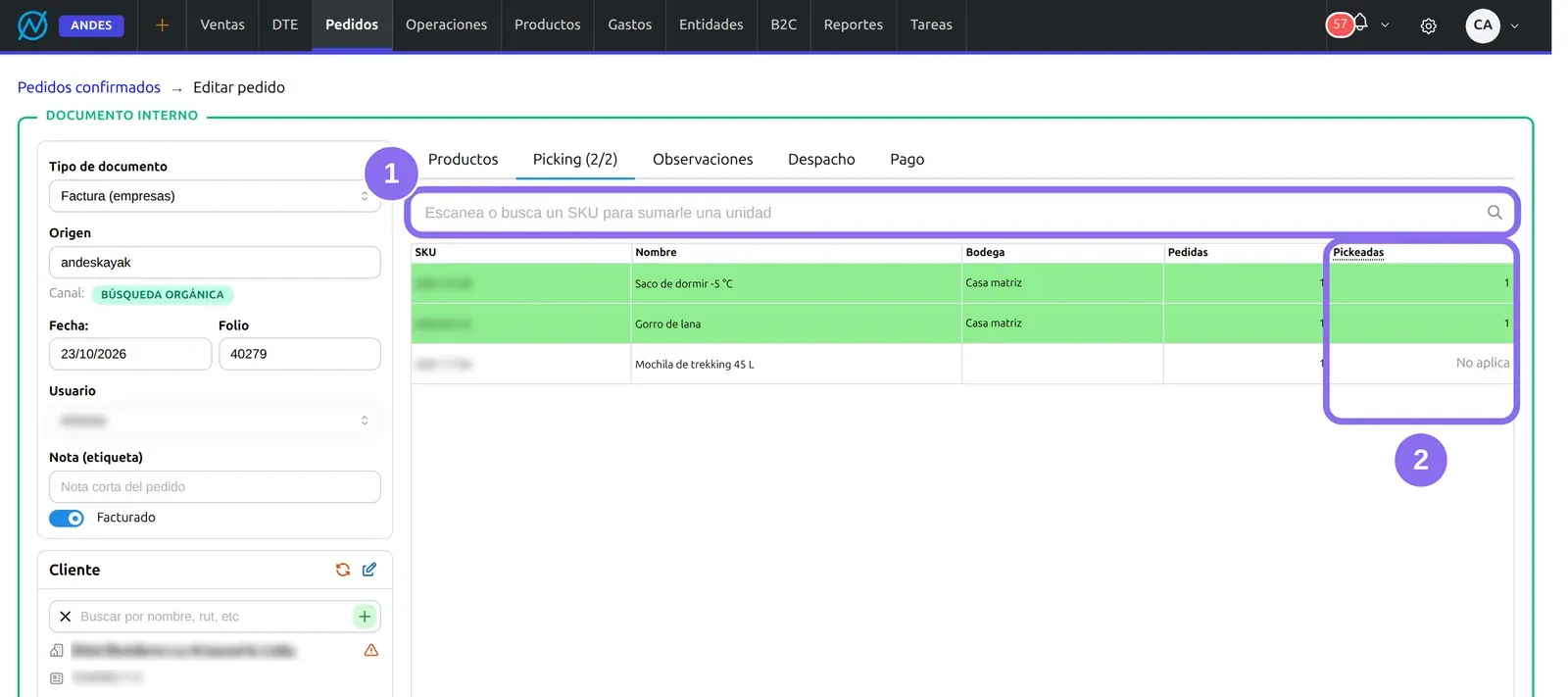
(1) El buscador donde se escanea. (2) Pickeadas también se puede escribir a mano. La fila se pone verde cuando está completa, amarilla mientras falta y naranja si el producto está en una bodega virtual: ésos no se escanean, se escriben a mano. Un servicio (el despacho cobrado como línea) no se pickea y dice No aplica. Aprieta Guardar cambios: el picking se guarda recién ahí.
3Factura
Facturar › Factura electrónica (33) o Boleta electrónica (39) abre la emisión con los datos del pedido ya cargados. Desde ahí se sigue como en Emitir una factura o boleta.
4Despacha
En la pestaña Despacho, Agregar despacho registra el courier, el seguimiento y la fecha; el despacho se marca como despachado desde ahí o desde Picking y despacho, donde además se prepara el picking de varios pedidos a la vez.
Antes de facturar, el ERP revisa si el pedido ya tiene una boleta o factura emitida. Si la tiene, avisa «Este pedido ya fue facturado» y no deja seguir; un administrador ve los documentos ya emitidos y puede continuar de todas formas marcando «Entiendo que este pedido ya fue facturado y quiero continuar». Si alguna línea no tiene un producto asociado, avisa que esas líneas no descontarán stock. Y si el pedido tiene más líneas de las que el SII admite en un documento (60 en una factura, 1.000 en una boleta), propone emitirlo en partes iguales, todas referidas al pedido, una tras otra.
Si dos personas tienen el mismo pedido abierto, al guardar aparece «Este pedido cambió»: otra persona modificó las líneas o el picking mientras lo tenías abierto. El guardado no se bloquea, así que revísalo: gana el último que guarda.
Cómo traer los pedidos de Mercado Libre o Falabella
El ERP trae solo las ventas de los marketplaces (ver más abajo). Si no quieres esperar la próxima pasada, Marketplaces › Mercado Libre o Falabella las trae en el momento. Un marketplace que la empresa no tiene contratado aparece como (sin contratar), y Ripley, Walmart y París como (pronto). La conexión con cada marketplace se configura aparte: ver Mercado Libre y Falabella.
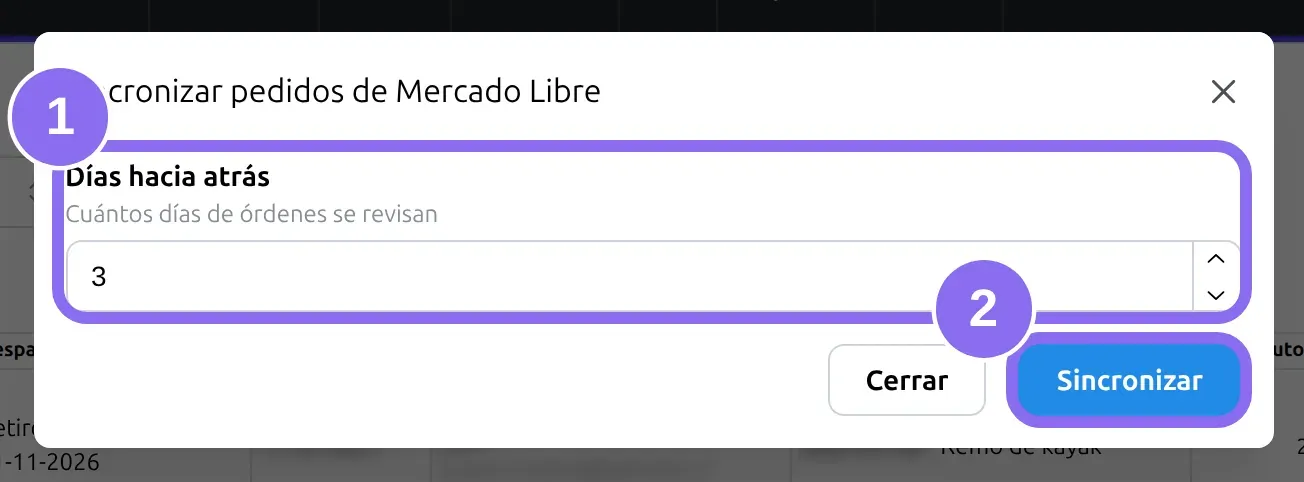
(1) Días hacia atrás: cuántos días de órdenes se revisan, de 1 a 30 (por defecto 3). (2) Sincronizar crea los pedidos que falten. El resultado dice cuántas órdenes se revisaron y cuántos pedidos se crearon, con sus folios, y cuáles órdenes fallaron y por qué. Las que ya estaban en el ERP no se duplican. Una venta de Mercado Libre que despacha la bodega de Mercado Libre (Full) no entra como pedido sino como nota de venta, porque la boleta la emite Mercado Libre.
Cómo crear un pedido a mano
Nuevo Pedido abre el mismo formulario vacío: elige el tipo, el cliente, agrega los productos y registra el pago en la pestaña Pago. Al guardar vuelve a esta grilla. El pedido aparece en Pedidos pagados cuando tiene al menos un pago válido.
Cómo cancelar un pedido pagado
Cancelar pedido, en el menú de la fila, pide confirmar con la razón social, el folio, el tipo y el total a la vista. Al cancelar, el pedido deja de estar vigente, sus pagos dejan de contar y el stock que tenía reservado vuelve a estar disponible. El pedido pasa a Pedidos cancelados y la acción queda en el log de usuarios.
Lo que el sistema hace solo
- Confirma los pagos de la tienda sin que nadie los mire. Un pago por Webpay o Mercado Pago aprobado pasa el pedido a esta grilla en el momento. Si el comprador cerró la ventana antes de volver a la tienda, el ERP lo rescata igual: cada 2 minutos confirma con Transbank los Webpay autorizados y cada 10 minutos le pregunta a Mercado Pago por los pagos aprobados.
- Avisa la compra. Al confirmarse el pago, el comprador recibe la confirmación de compra y a la tienda le llega el aviso del pedido nuevo. Los dos quedan en Correos enviados.
- Reserva el stock. Un pedido descuenta sus productos del stock disponible desde que se crea, para que nadie más los compre. Si el pago por Webpay o Mercado Pago no se completa, a los 11 a 16 minutos el stock vuelve a quedar disponible y el pedido queda en Pedidos cancelados.
- Trae los pedidos de los marketplaces cada hora, de 7:00 a 23:00: Falabella a los :12 y Mercado Libre a los :42. Un pedido de Mercado Libre llega con su pago (Mercado Libre) ya confirmado y la observación «es necesario corroborar la información antes de facturar».
- Anula los pedidos de Mercado Libre que el comprador canceló, cada hora y una vez de madrugada, mientras no estén facturados: el pedido pasa a Pedidos cancelados con el motivo y el stock vuelve. Si ya tiene boleta o factura no lo toca, porque eso se deshace con una nota de crédito.
- Marca el pedido como facturado cuando se emite su boleta o factura, y desde ese momento el stock lo descuenta el documento emitido y no el pedido, para no descontarlo dos veces.
- Calcula el picking y el despacho de la columna Estado: el picking está completo cuando todas las líneas de productos tienen pickeado lo pedido, y el despacho cuando uno de sus despachos está marcado como despachado.
Avisos y problemas frecuentes
- El pedido pagado no aparece: revisa el rango de fechas (la grilla abre en el mes en curso y filtra por la fecha del pedido) y los Filtros puestos. Si el pago todavía no está confirmado, está en Pedidos por validar.
- «Este pedido ya fue facturado» al apretar Facturar: ya hay una boleta o factura emitida desde él. Búscala en Facturación antes de emitir otra.
- «El producto no está en el pedido o no está en bodega física» al escanear: el SKU no es de este pedido, o su línea sale de una bodega virtual. Escribe la cantidad a mano.
- «Ya se pickeó toda la cantidad solicitada»: esa línea ya está completa.
- La fecha de despacho está en rojo: el plazo comprometido con el cliente ya pasó y el pedido no está despachado.
Preguntas frecuentes
¿Cuándo pasa un pedido de la tienda online a Pedidos pagados?
Cuando tiene al menos un pago confirmado. Un pago por Webpay o Mercado Pago se confirma solo al aprobarse; una transferencia, cuando alguien valida el comprobante en Pedidos por validar.
¿Cómo facturo un pedido de la tienda online?
Abre el pedido con Editar pedido y usa Facturar › Boleta electrónica (39) o Factura electrónica (33). La emisión se abre con el cliente y los productos del pedido, y al emitirla el pedido queda marcado como facturado.
¿Por qué un pedido de Mercado Libre Full no aparece en Pedidos pagados?
Porque una venta Full la despacha y la boleta la emite Mercado Libre. Entra al ERP como una nota de venta, que descuenta el stock y cuenta en los reportes, pero no se despacha ni se factura.
¿Cancelar un pedido devuelve el stock?
Sí: al cancelarlo, sus productos vuelven a estar disponibles. Lo que no hace es devolver la plata cobrada ni anular la boleta o factura emitida; eso se hace aparte.
¿Qué significa la fila verde en Pedidos pagados?
Que el pedido ya tiene el picking completo, está facturado y está despachado: no queda nada por hacer con él.