
Operaciones
Anular descuentos: quitar ofertas de muchos productos
Termina una promoción quitando de una vez la oferta de todos los productos, de una marca o de un proveedor, sin cambiar el precio normal.
Actualizada el
Anular descuentos quita de una vez la oferta de muchos productos: todos los que tienen descuento, los de una marca o los de un proveedor. Es lo que se usa al terminar un cyber, una liquidación o una promoción. El precio normal no cambia: cada producto vuelve a venderse a su precio de lista. Antes de aplicar, la pantalla muestra qué productos tienen oferta hoy y con qué precio quedarán.
Anular descuentos
Operaciones › Cambios masivos › Anular descuentos (abrir) abre directamente el formulario, con las instrucciones arriba.
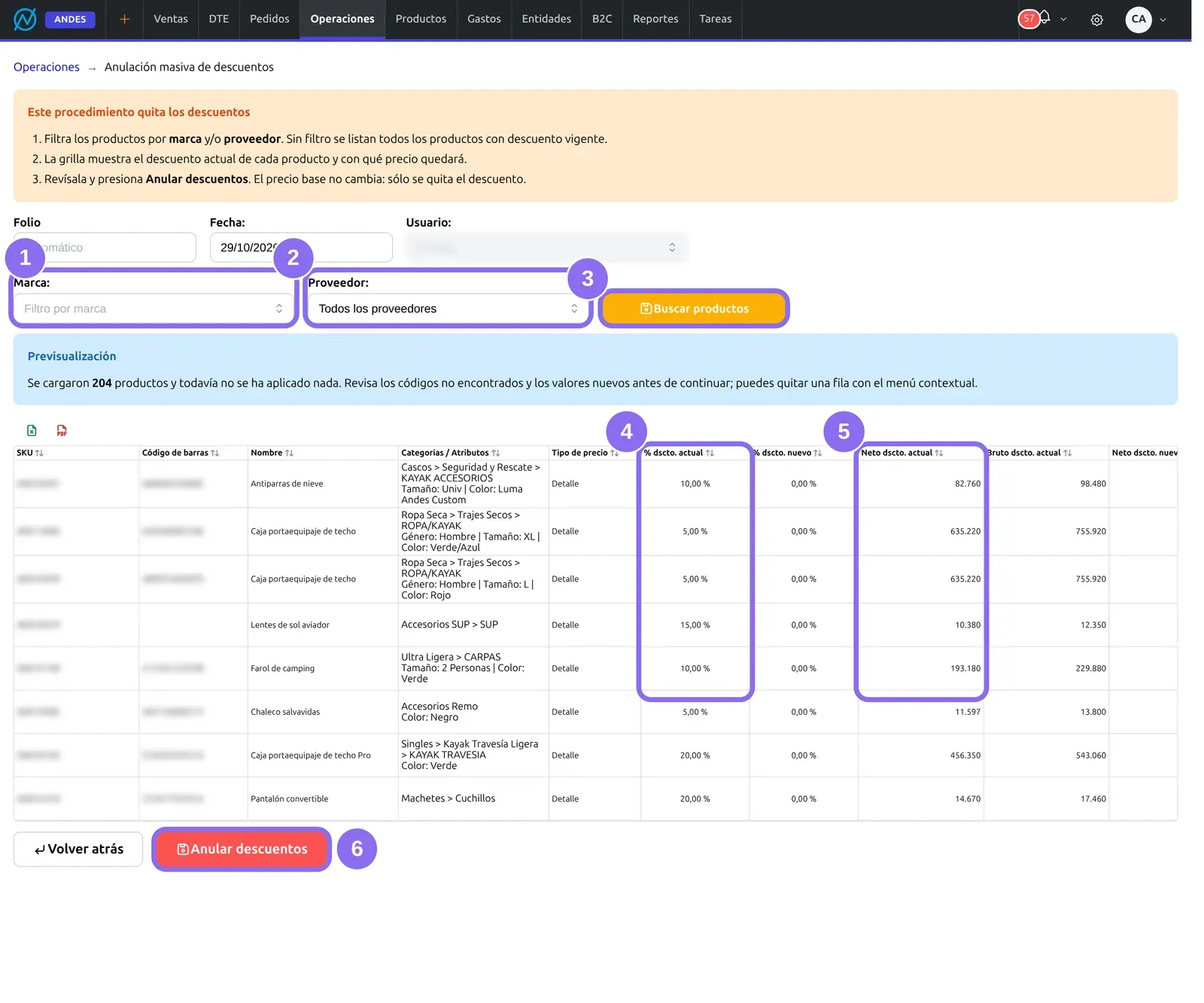
(1) Marca: y (2) Proveedor: acotan los productos; los dos juntos dejan los de esa marca y ese proveedor. Sin filtro se listan todos los productos con descuento vigente. (3) Buscar productos arma la previsualización, sin cambiar nada. (4) % dscto. actual: el descuento que tiene hoy cada producto; % dscto. nuevo es 0. (5) Neto dscto. actual y Bruto dscto. actual: el precio de oferta de hoy, sin y con IVA. (6) Anular descuentos aplica.
| Columna | Qué es |
|---|---|
| SKU, Código de barras, Nombre y Categorías / Atributos | El producto. |
| Tipo de precio | La lista de la oferta: siempre la lista base. |
| Neto dscto. nuevo y Bruto dscto. nuevo | El precio con que quedará, sin y con IVA: su precio normal. |
| Confirmado | Después de aplicar, si a ese producto se le quitó el descuento. |
Folio y Usuario los pone el ERP. La Fecha: del formulario no se usa: la operación queda con la fecha y hora en que se aplica. Con el menú de una fila, Quitar producto lo saca de la anulación: conserva su oferta.
Cómo terminar una promoción
1Elige qué productos
Filtra por la Marca o el Proveedor de la promoción, o déjalos vacíos para quitar todas las ofertas.
2Busca y revisa
Buscar productos muestra cuántos productos tienen descuento («Se cargaron N productos») y, en el aviso azul Previsualización, que todavía no se ha aplicado nada. Quita los que deben seguir en oferta. Exportar a Excel baja la lista como respaldo.
3Anula
Anular descuentos quita las ofertas por tandas, con un aviso de avance que no se cierra hasta terminar. Al final, Operación aplicada dice cuántos productos se aplicaron y la columna Confirmado lo marca en cada fila.
Lo que el sistema hace solo
- Publica los precios sin oferta en tu tienda web en la sincronización del catálogo, que corre cada pocos minutos.
- Registra cada cambio en el historial de precios del producto, con el usuario que lo hizo.
- No toca las listas derivadas (mayorista, operador…): en ellas el descuento es su porcentaje bajo la base, no una oferta, y quitarlo las dejaría al precio de la lista base.
Avisos y problemas frecuentes
- «No se encontraron productos»: ningún producto con oferta calza con los filtros.
- «No hay productos para aplicar»: quitaste todas las filas o no cargaste la previsualización.
- Un pack, un servicio o un producto deshabilitado sigue en oferta: esta pantalla sólo lista productos y variantes habilitados. A los demás, quítales la oferta en su ficha.
Preguntas frecuentes
¿Cómo quito todas las ofertas del cyber de una vez?
En Operaciones › Anular descuentos, sin filtros (o con la marca de la promoción), Buscar productos, revisa y Anular descuentos. Los productos vuelven a su precio normal.
¿Anular descuentos cambia el precio normal?
No. Sólo borra la oferta: el precio de lista de cada producto queda igual.
¿Se pueden recuperar los descuentos anulados?
No desde esta pantalla. Si exportaste la previsualización antes de anular, tienes el precio de oferta de cada producto: cárgalo con Actualizar precios en modo Oferta.
¿Afecta a los precios mayoristas?
No. Sólo se anula la oferta de la lista base; las listas derivadas mantienen su porcentaje.