
Operaciones
Importaciones: ingresar mercadería del extranjero con su costo
Cómo registrar una importación en el ERP, a mano o desde Excel, con el costo en moneda extranjera y en pesos, cuándo entra el stock y cómo fija el costo de los productos.
Actualizada el
Una importación registra la mercadería que llega del extranjero: qué productos, cuántas unidades, cuánto costó cada una en la moneda del proveedor y cuánto en pesos ya puesta en bodega. Al guardarla, el ERP suma el stock de esos productos y fija su costo unitario, que es la base del margen de cada venta. Mientras el embarque viene en camino, sus unidades se ven como stock futuro, y pasan a stock disponible el día de la fecha de término.
Importaciones
Operaciones › Abastecimiento › Importaciones (abrir) lista las importaciones cuya fecha de inicio cae en el período, de la más reciente a la más antigua. Parte en el mes en curso.
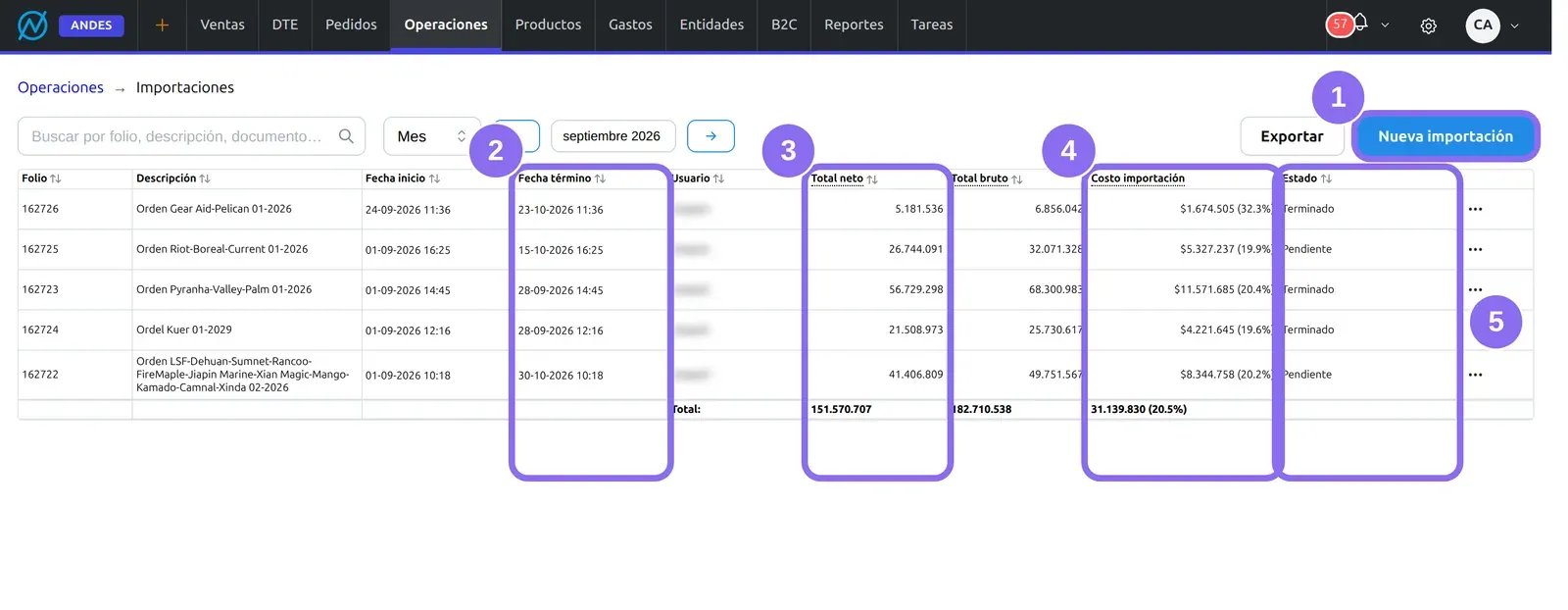
(1) Nueva importación abre el formulario. (2) Fecha término: cuándo llega la mercadería; desde ese día sus unidades cuentan como stock disponible. (3) Total neto: la suma de cantidad × CLP neto de sus líneas, que es lo que costó la mercadería. (4) Costo importación: Total bruto menos Total neto, en pesos y como porcentaje del neto; la pantalla lo presenta como lo que sumó traer la mercadería. (5) Estado: Pendiente o Terminado.
| Columna / botón | Qué es |
|---|---|
| Folio | El número de la importación, que el ERP asigna solo. |
| Descripción | El texto de la importación (proveedor, embarque, factura…). |
| Fecha inicio | Cuándo se inició la importación; es la fecha que filtra el período. |
| Usuario | A nombre de quién quedó. |
| Total bruto | La suma de cantidad × CLP bruto de sus líneas. |
| Pie | Los totales del período: neto, bruto y costo de importación con su porcentaje. |
| Exportar | Descarga en Excel las importaciones del período. |
| Buscador | Encuentra por folio, descripción, estado o usuario. |
Desde el menú de cada fila (⋯): Ver importación abre el formulario, Exportar Excel descarga sus líneas y Eliminar importación la borra.
Cómo registrar una importación
1Datos de la importación
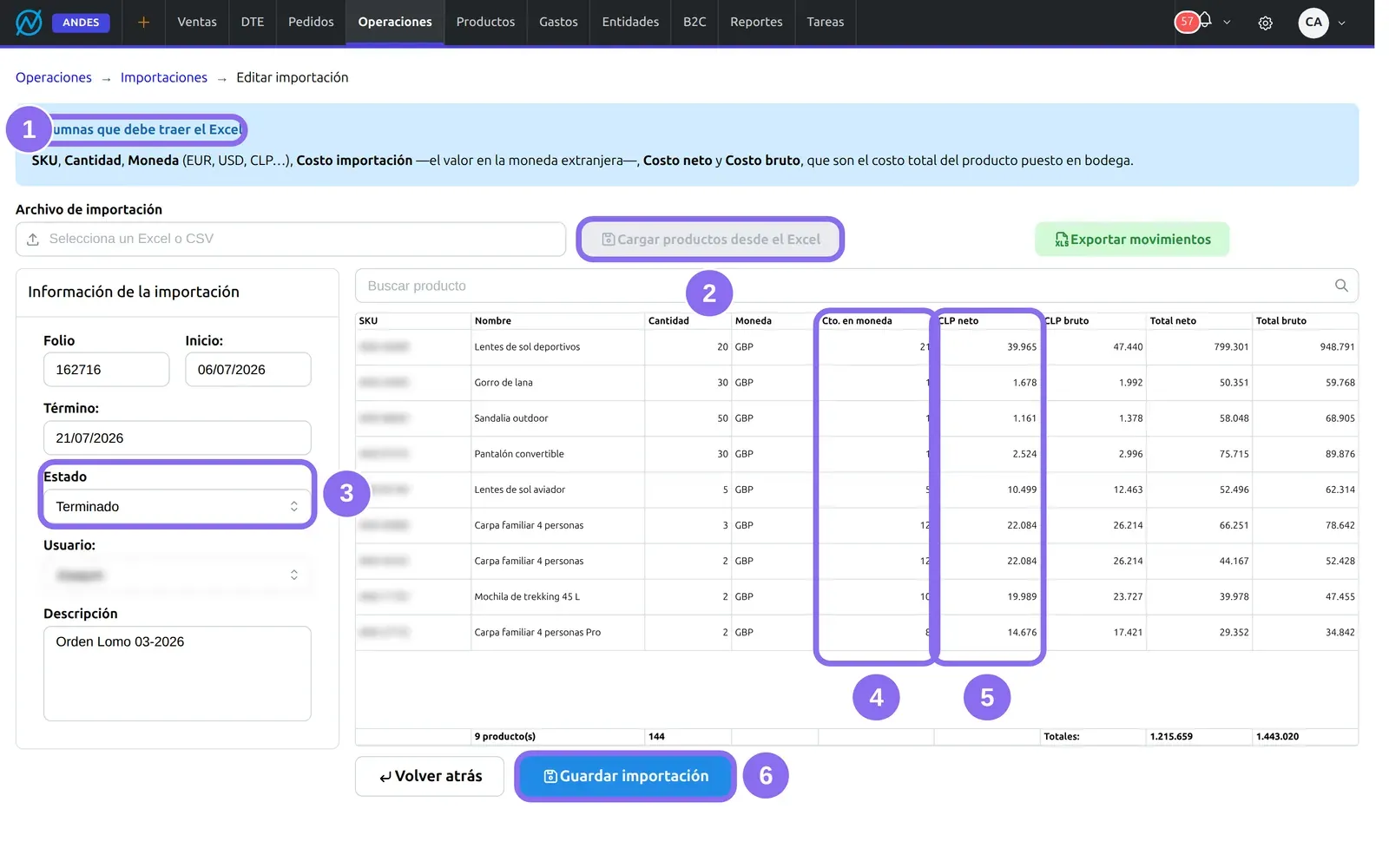
Nueva importación. En Información de la importación: Inicio (cuándo empezó, por ejemplo la fecha de la factura del proveedor), Término (cuándo llega a bodega), (3) Estado (Pendiente o Terminado), Usuario y Descripción. El Folio se asigna al guardar.
2Carga los productos: a mano o con un Excel
A mano: busca cada producto y edita en la grilla la Cantidad, la Moneda (EUR, USD, CLP…), (4) Cto. en moneda (el valor unitario en la moneda del proveedor), (5) CLP neto y CLP bruto (el costo unitario en pesos). Total neto y Total bruto se calculan solos. Para sacar una línea, Quitar producto en su menú.
Con un Excel: (1) el archivo (.xlsx, .xls o .csv) tiene que traer las columnas SKU, Cantidad, Moneda, Costo importación (el valor en la moneda extranjera), Costo neto y Costo bruto (el costo unitario en pesos puesto en bodega). Elige el archivo en Archivo de importación y aprieta (2) Cargar productos desde el Excel: guarda la importación con esas líneas y los datos de la izquierda. En una importación que ya tiene productos, el Excel reemplaza todas sus líneas, y el ERP lo pregunta antes, porque no se puede deshacer.
3Guarda
(6) Guardar importación. Exportar movimientos descarga en Excel las líneas de una importación ya guardada.
Qué pasa al guardar una importación
- Entra el stock de cada producto a la bodega principal de la empresa, con la fecha de término. Si esa fecha es futura, las unidades se ven como stock futuro (en camino) y no como stock disponible hasta ese día. Ver Inventario y stock.
- Fija el costo: el CLP neto de cada línea pasa a ser el costo unitario del producto, igual que con una compra de mercadería. Ver Costos unitarios.
- El Estado es informativo: una importación Pendiente también suma stock. Lo que decide cuándo está disponible es la fecha de término.
- Editar una importación rehace sus líneas: el stock y el costo siguen a lo que quede guardado.
- Eliminar la borra con sus entradas: el stock se descuenta y el costo de esos productos se recalcula con las entradas que quedan.
Lo que el sistema hace solo
- Pasa a stock disponible lo que llega cada día: todos los días a las 05:08 el ERP revisa el stock de los productos con movimientos recientes, y lo que tenía fecha de término ese día deja de ser stock futuro y queda disponible para vender.
Avisos y problemas frecuentes
- «No se encontró la columna Costo Neto en el archivo» (o la que falte): el Excel no trae esa columna en la primera fila. Los encabezados aceptados son SKU, Cantidad (o «Cant.»), Moneda, Costo importación (o «Cto imp»), Costo neto (o «CLP neto») y Costo bruto (o «CLP bruto»).
- Faltan productos después de cargar el Excel: una fila cuyo SKU no existe en el catálogo se salta sin aviso. Compara la grilla con tu planilla y agrega a mano lo que falte (o crea el producto y vuelve a cargar).
- «Agrega al menos un producto»: la importación no se guarda sin líneas.
- El producto quedó con costo cero: el costo sale del CLP neto; si la línea iba en cero, el costo quedó en cero. Corrige la línea y guarda.
Preguntas frecuentes
¿Cómo registro una importación en el ERP?
En Operaciones › Abastecimiento › Importaciones, Nueva importación: completa las fechas y la descripción, carga los productos a mano o con un Excel, con su costo en la moneda del proveedor y en pesos, y guarda.
¿Cuándo aparece el stock de una importación?
Se registra al guardar, con la fecha de término. Antes de esa fecha se ve como stock futuro; desde ese día queda como stock disponible para vender.
¿Qué costo toma el producto con una importación?
El CLP neto de su línea: el costo unitario en pesos. Reemplaza al costo anterior, como cualquier compra más reciente.
¿Qué diferencia hay entre Pendiente y Terminado?
Es una marca para tu control. Las dos suman stock; lo que decide cuándo queda disponible es la fecha de término.
¿Puedo cargar una importación desde Excel?
Sí, con las columnas SKU, Cantidad, Moneda, Costo importación, Costo neto y Costo bruto. Después de cargarla, guárdala una vez desde el formulario para que actualice los costos.