
Administración
Costo de despacho por courier, comuna y tamaño
Cómo cargar las tarifas de despacho de un courier por comuna y tamaño del paquete, con plazos y días de entrega, para que la tienda cobre el envío correcto.
Actualizada el
Cuando un comprador elige un courier en el checkout de la tienda, el costo del envío sale de una de dos partes: de la cotización en línea del courier (Starken, Chilexpress, Cruz del Sur y Varmontt cotizan solos) o de una tabla de tarifas que cargas tú. Esta pantalla es esa tabla: cuánto cobras por enviar a cada comuna y localidad de Chile, según el tamaño del paquete, en cuántos días llega y qué días se despacha. Sirve para tu propio reparto, para un courier sin cotización en línea o para cobrar tarifas pactadas.
Costo de despacho por courier
Administración › Costo de despacho por courier (abrir) muestra la tabla de un courier: una fila por destino y una columna por tamaño de paquete.
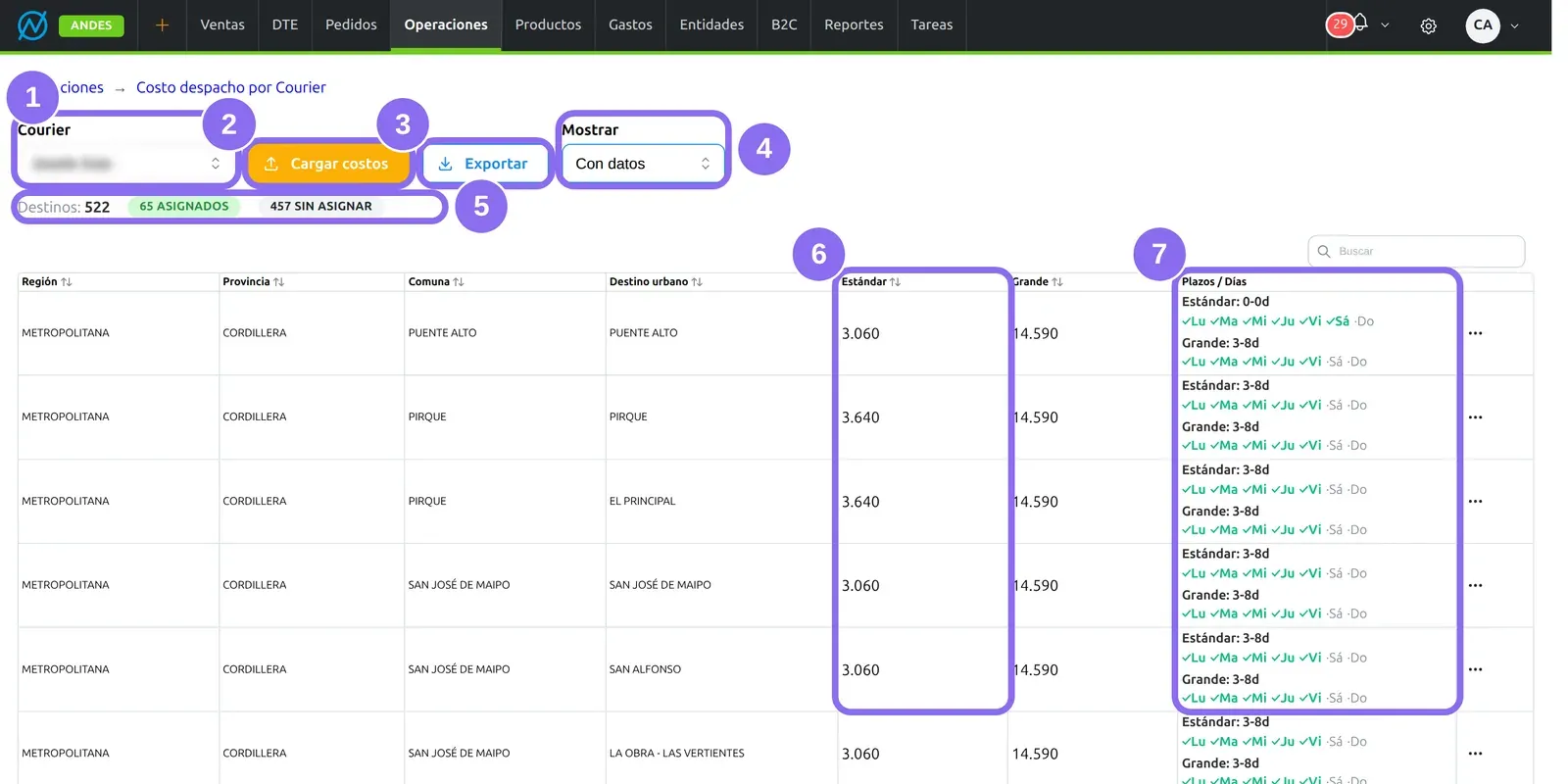
(1) Courier: de cuál courier es la tabla. Sólo aparecen los couriers habilitados.
(2) Cargar costos sube un Excel con las tarifas (más abajo). (3) Exportar baja la
tabla del courier en Excel, en el mismo formato que acepta la carga. (4) Mostrar filtra
los destinos: Todos, Con datos o Sin datos. (5) Cuántos Destinos hay, cuántos
tienen tarifa (asignados) y cuántos no (sin asignar). (6) Una columna por cada tamaño
de paquete con el costo de enviar a ese destino; un guion es que no hay tarifa. (7) Plazos /
Días: por tamaño, el plazo en días (por ejemplo 2-5d) y los días de la semana en que se
despacha, marcados con ✓.
| Columna | Qué es |
|---|---|
| Región, Provincia, Comuna | Dónde queda el destino. |
| Destino urbano | La localidad dentro de la comuna. Una comuna puede tener varias (la ciudad y sus pueblos), cada una con su propia tarifa. |
Los tamaños (por ejemplo Pequeño, Mediano, Grande) son los tipos de despacho de la empresa. Cada producto tiene el suyo en el campo Despacho de su ficha, y es lo que decide qué columna de la tabla se le cobra.
El buscador sobre la tabla encuentra un destino por cualquiera de sus columnas. Con clic derecho sobre una fila (o su menú de acciones) eliges Editar costos o Eliminar costos.
Cómo editar la tarifa de un destino
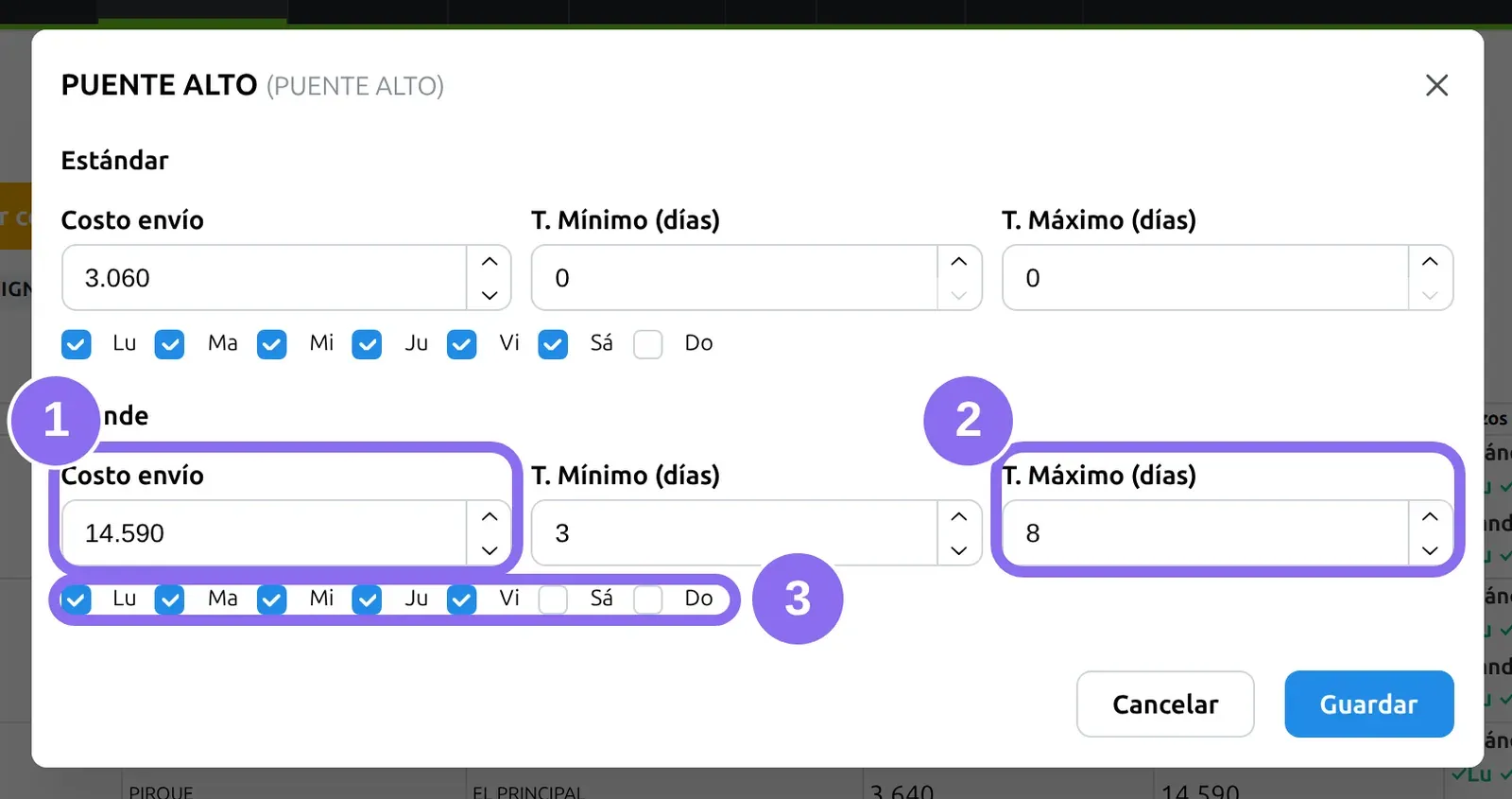
(1) Costo envío: lo que se cobra por ese tamaño, en pesos. (2) T. Mínimo (días) y T. Máximo (días): el plazo que ve el comprador. (3) Los días de la semana en que el courier reparte en ese destino.
Deja el costo vacío (o en 0) en un tamaño para quitarle la tarifa: al guardar, el destino queda sólo con los tamaños que tienen costo. Guardar aplica los cambios; Eliminar costos borra todas las tarifas del destino de una vez.
Cómo cargar las tarifas desde Excel
1Exporta la tabla como plantilla
Elige el courier y aprieta Exportar. El Excel trae todos los destinos con una columna por tamaño y las columnas de plazos y días.
2Completa las tarifas
Escribe el costo en la columna de cada tamaño. Las columnas Dias (días separados por coma,
como lu,ma,mi,ju,vi), T. Minimo y T. Maximo fijan el plazo y los días de reparto del
destino.
3Súbelo
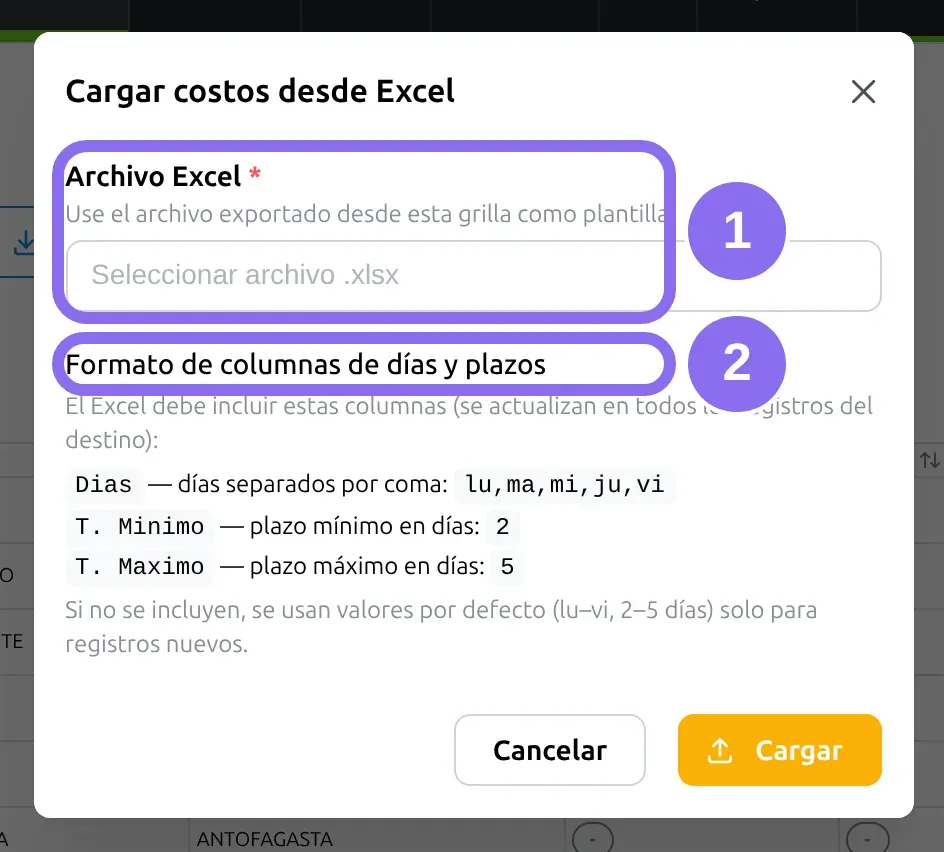
(1) Archivo Excel: el archivo editado (.xlsx, .xls o .csv). (2) El formato que esperan las columnas de días y plazos. Aprieta Cargar.
La carga actualiza las tarifas de los destinos y tamaños que traen un costo, y crea las que no existían. Una celda vacía no borra la tarifa que había. A un destino nuevo sin días ni plazos se le ponen de lunes a viernes y de 2 a 5 días.
Lo que el sistema hace solo
Al cotizar el despacho en el checkout, para un courier que usa esta tabla:
- Agrupa los productos del carro por tamaño (su campo Despacho) y busca la tarifa de ese tamaño para la comuna y la localidad del comprador. En general el costo es la tarifa por las unidades de ese tamaño, y se suman todos los tamaños del carro.
- Muestra el plazo más largo de los tamaños que van en el pedido.
- Aplica el despacho gratis de la tienda: si la tienda lo ofrece, todos los productos del carro lo permiten y la compra llega al monto mínimo, ese tamaño no se cobra.
- No ofrece el courier en un destino sin tarifa: el comprador ve sólo los couriers que llegan a su comuna.
Lo que se cobra en el pedido es exactamente lo que se mostró: la tienda vuelve a cotizar al pagar con la misma regla.
Avisos y problemas frecuentes
- «Errores en el Excel (N)»: la carga se aplicó, pero algunas filas no (por ejemplo, una fila sin comuna). El aviso muestra las primeras; corrígelas y vuelve a subir el archivo. Las filas buenas ya quedaron guardadas.
- «Debe seleccionar un archivo Excel»: aprieta Cargar después de elegir el archivo.
- Un courier no aparece en la lista: está deshabilitado. Sólo los couriers habilitados tienen tabla.
Preguntas frecuentes
¿Cómo cobro un despacho distinto según la comuna?
Carga la tarifa de cada comuna (y localidad) en la tabla del courier, una columna por tamaño de paquete. La forma más rápida es Exportar, completar el Excel y Cargar costos.
¿Cómo hago para que un producto grande pague más despacho?
Asígnale un tipo de despacho más grande en el campo Despacho de su ficha, y ponle a ese tamaño una tarifa mayor en la tabla.
¿Cómo dejo de despachar a una comuna?
Busca la fila y usa Eliminar costos. Sin tarifa, ese courier no se ofrece en esa comuna.
¿Qué días de entrega ve el cliente?
El plazo T. Mínimo–T. Máximo del destino. Si el carro trae paquetes de varios tamaños, se muestra el plazo más largo.
¿El despacho gratis funciona con esta tabla?
Sí. Si la tienda tiene despacho gratis desde un monto y todos los productos del carro lo permiten, el envío sale en $0 al llegar a ese monto.