
Administración
Datos de la empresa, logo y cuentas bancarias
Cómo actualizar la razón social, el giro, la dirección, el logo y las cuentas bancarias de tu empresa, y dónde aparece cada dato en tus facturas y en la tienda.
Actualizada el
La ficha de la empresa guarda los datos de tu propia empresa: los que van como emisor en cada factura, boleta, nota y guía electrónica, el logo que encabeza los PDF y la tienda, y las cuentas bancarias a las que tus clientes te transfieren. Se completa una vez al empezar a usar el ERP y se vuelve a abrir cuando cambias de dirección, de giro, de logo o de banco.
Empresa
Administración › Empresa (abrir) es un solo formulario con dos bloques: Información de la Empresa y Cuentas Bancarias. Nada se guarda hasta que aprietas Guardar Cambios, salvo el logo, que se sube apenas lo eliges.
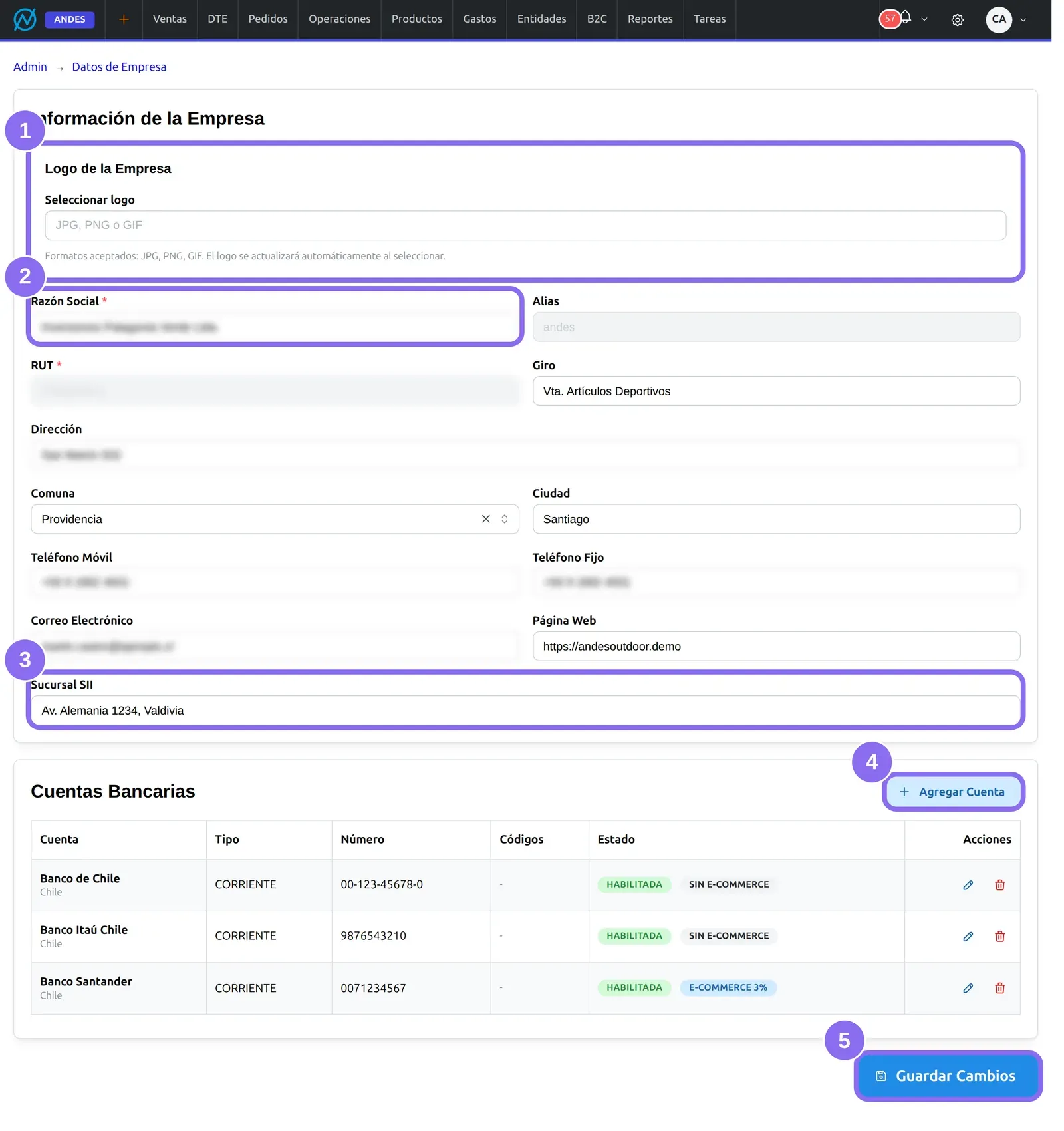
(1) El logo: en Seleccionar logo eliges la imagen (JPG, PNG o GIF), que se sube en el acto, sin esperar a Guardar Cambios, y reemplaza a la anterior en los PDF de tus documentos y en la tienda. (2) Razón Social es el nombre legal con que la empresa está inscrita en el SII. (3) Sucursal SII es el nombre de la sucursal desde la que emites, tal como la registraste en el SII. (4) Agregar Cuenta abre el diálogo para registrar una cuenta bancaria (más abajo). (5) Guardar Cambios guarda la ficha y las cuentas de una sola vez.
| Campo | Qué es y dónde se usa |
|---|---|
| Razón Social | Obligatoria. Va como emisor en cada documento electrónico (hasta 100 caracteres). |
| Alias | El nombre corto de la empresa dentro de Altaventa. Está bloqueado: no se cambia desde acá. |
| RUT | Obligatorio y bloqueado. Es el RUT con que el SII te autorizó a emitir, el mismo de tu certificado digital y tus folios, así que no se edita. |
| Giro | La actividad económica que declaraste en el SII. Va como giro del emisor en facturas, notas y guías (hasta 80 caracteres). |
| Dirección, Comuna y Ciudad | La dirección de origen de tus documentos. El SII acepta 60 caracteres en la dirección y 20 en comuna y ciudad: lo que sobra se corta. |
| Teléfono Móvil y Teléfono Fijo | El teléfono del emisor en las facturas (se usa el móvil y, si falta, el fijo). |
| Correo Electrónico | El correo del emisor que llevan las facturas, notas y guías. Es la dirección a la que un cliente responde por un documento, así que conviene que sea una casilla que alguien lea. |
| Página Web | Se imprime en el PDF de tus documentos. Debe ser una dirección válida, con https://. |
| Sucursal SII | Se informa en facturas, notas y guías (hasta 20 caracteres); las boletas no la llevan. Es opcional. |
Cuentas bancarias
La lista de Cuentas Bancarias muestra cada cuenta con su banco y país, el Tipo, el Número, los Códigos internacionales y su Estado: si está Habilitada y si se ofrece en la tienda (E-commerce, con su descuento). Con el lápiz de la fila la editas y con el basurero la quitas; los cambios se aplican al apretar Guardar Cambios.
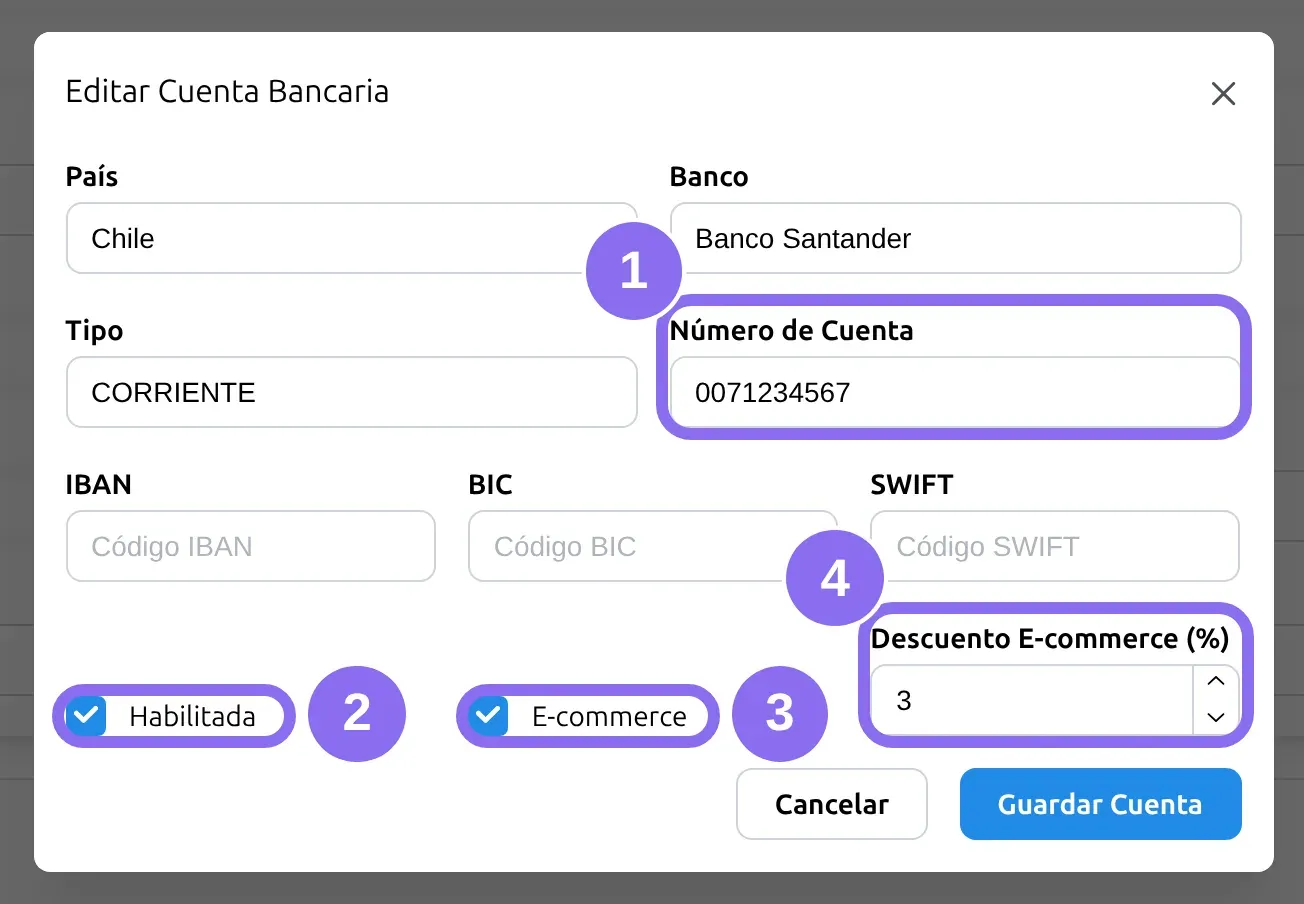
(1) Número de Cuenta, junto con el País, el Banco y el Tipo (cuenta corriente, vista…), son obligatorios. IBAN, BIC y SWIFT sólo hacen falta si recibes transferencias desde el extranjero. (2) Habilitada: la cuenta se puede usar al registrar pagos y abonos en el ERP. (3) E-commerce: la tienda la muestra como cuenta de destino cuando un comprador elige pagar por transferencia. (4) Descuento E-commerce (%): el descuento que recibe quien paga por transferencia a esa cuenta. Sólo se puede escribir con E-commerce marcado.
1Agrega o edita la cuenta
Agregar Cuenta, completa el diálogo y aprieta Agregar Cuenta (o Guardar Cuenta si la estabas editando). La cuenta aparece en la lista, todavía sin guardar.
2Guarda la ficha
Guardar Cambios guarda la empresa y todas las cuentas juntas: o se guarda todo, o nada.
Lo que el sistema hace solo
- Pone tus datos en cada documento. Al firmar una factura, boleta, nota o guía, el ERP toma de esta ficha la razón social, el giro, la dirección, la comuna, la ciudad, el teléfono, el correo y la sucursal, como están en ese momento. Cambiar la ficha no modifica los documentos ya emitidos.
- Ofrece en la tienda las cuentas para transferencia. El checkout muestra las cuentas que están a la vez Habilitada y E-commerce. Si una tiene descuento y la tienda también cobra con Webpay, el pedido pagado por transferencia sale con ese descuento aplicado.
- Optimiza el logo al subirlo y borra el anterior, para que no quede ocupando espacio.
Avisos y problemas frecuentes
- «La razón social es requerida» o «El RUT es requerido»: son los dos campos obligatorios de la ficha.
- «Correo inválido» o «URL inválida»: revisa el correo o la página web; la página web
necesita el
https://al principio. - «Error al subir el logo»: el archivo no es una imagen o no se pudo procesar. Prueba con un PNG o un JPG.
Preguntas frecuentes
¿Cómo cambio la dirección o el giro que sale en mis facturas?
En Administración › Empresa editas Giro o Dirección y aprietas Guardar Cambios. Los documentos que firmes desde ese momento salen con los datos nuevos; los ya emitidos quedan como estaban, porque el SII ya los recibió así.
¿Puedo cambiar el RUT de la empresa?
No desde el ERP. El RUT está ligado a tu autorización como emisor en el SII, a tu certificado digital y a tus folios. Una empresa con otro RUT es otra cuenta de Altaventa.
¿Cómo cambio el logo de mis facturas y de la tienda?
En la tarjeta del logo eliges la imagen nueva y se sube en el acto, sin apretar Guardar Cambios. Desde ese momento sale en los PDF de tus documentos y en la tienda.
¿Cómo hago que mi tienda ofrezca pago por transferencia con descuento?
Edita la cuenta bancaria, marca Habilitada y E-commerce, escribe el Descuento E-commerce (%) y guarda la ficha. El descuento se aplica a los pedidos pagados por transferencia en tiendas que también cobran con Webpay.
¿Cómo dejo de usar una cuenta bancaria?
Desmarca Habilitada (y E-commerce, si se ofrecía en la tienda) y guarda. Eliminarla sólo es posible si nunca recibió pagos ni abonos.