
Administración
Log de acciones de usuarios (auditoría)
Quién hizo qué y cuándo en el ERP: acciones sobre documentos, movimientos de stock y pagos de cada usuario, filtrables por fecha y por usuario.
Actualizada el
El log de acciones es la bitácora del ERP: registra quién emitió, anuló, validó o eliminó algo, qué stock movió cada usuario y qué pagos validó, con fecha y hora. Es el primer lugar donde mirar cuando algo cambió y nadie sabe quién lo cambió, cuando un stock no cuadra o cuando un pago apareció o desapareció.
Log de acciones de usuarios
Administración › Log de acciones de usuarios (abrir) tiene tres pestañas que comparten el filtro de usuario y el período.
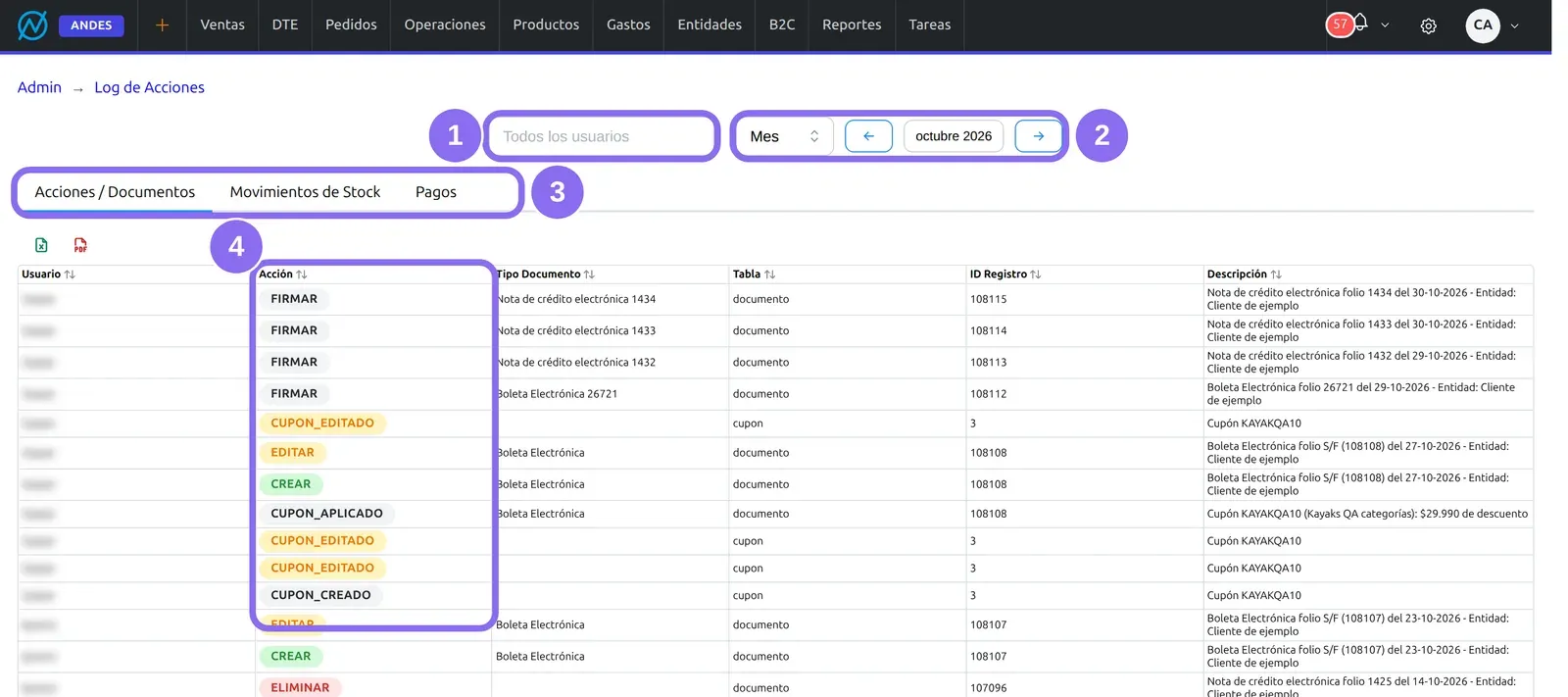
(1) El usuario: Todos los usuarios o uno en particular. (2) El período; parte en el mes en curso y las flechas avanzan o retroceden. (3) Las tres pestañas: Acciones / Documentos, Movimientos de Stock y Pagos. (4) Acción: qué se hizo. El color ayuda a leerla: verde para crear, validar o aprobar; amarillo para editar o actualizar; rojo para eliminar o cancelar.
Acciones / Documentos
Todo lo que el sistema anotó en la bitácora, del más reciente al más antiguo.
| Columna | Qué es |
|---|---|
| Fecha | Cuándo se hizo, con hora. |
| Usuario | Quién lo hizo. |
| Tipo Documento | El documento sobre el que se hizo, con su folio, cuando la acción es sobre un documento o uno de sus pagos. |
| Tabla e ID Registro | Dónde quedó el cambio dentro del sistema y el número del registro. Sirven para que soporte ubique el registro exacto. |
| Descripción | El detalle que dejó el sistema: el documento, el cliente, el motivo, el pago. |
Movimientos de Stock
Cada entrada y salida de stock registrada por un usuario: ventas, compras, ajustes, traspasos.
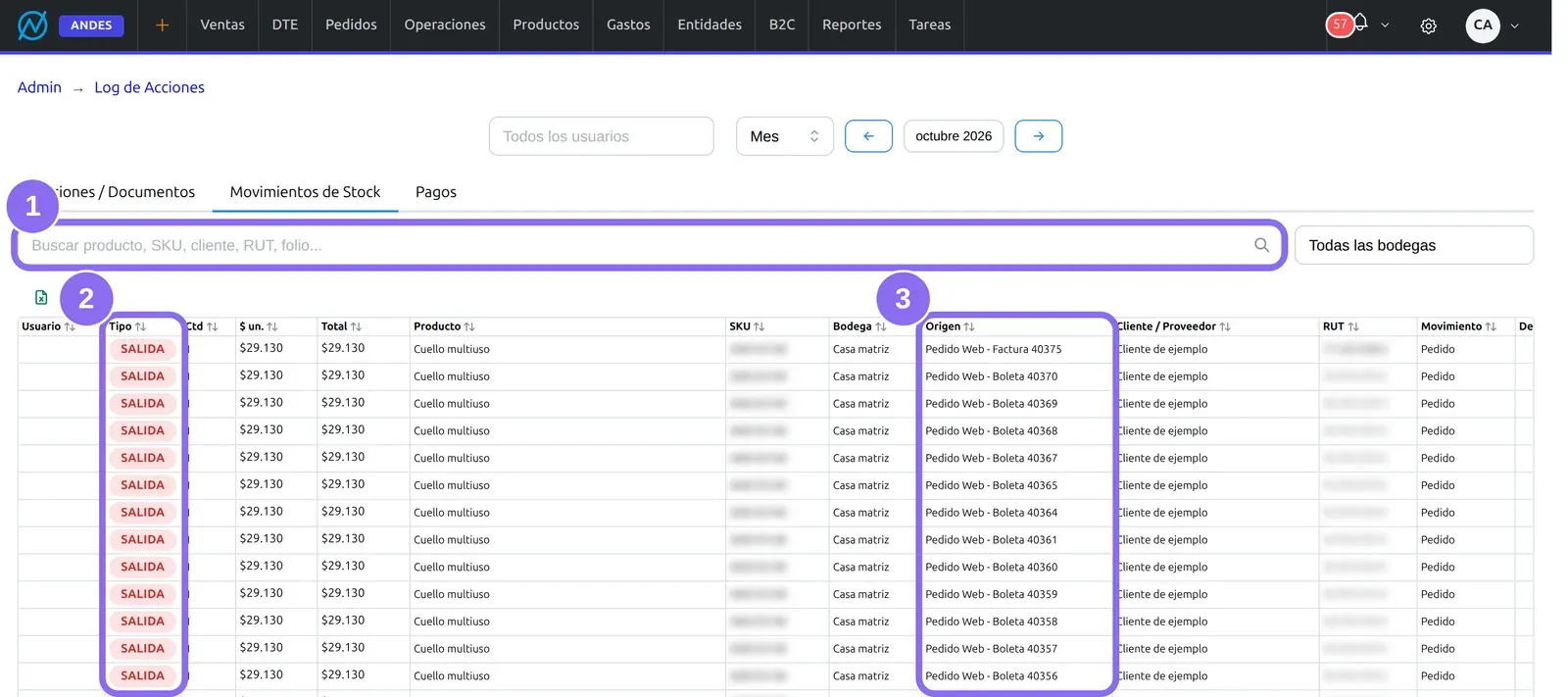
(1) El buscador encuentra por producto, SKU, cliente, RUT o folio. Si la empresa tiene más de una bodega, al lado aparece el filtro Todas las bodegas. (2) Tipo: Entrada o Salida. (3) Origen: de qué documento u operación salió el movimiento.
| Columna | Qué es |
|---|---|
| Ctd, $ un. y Total | La cantidad, el precio unitario y el valor del movimiento. |
| Producto y SKU | Qué se movió. |
| Bodega | Dónde. |
| Cliente / Proveedor y RUT | La contraparte del documento u operación. |
| Movimiento | El tipo de movimiento con que quedó registrado. |
| Descripción | La descripción de la línea. |
Pagos
Las acciones de la bitácora que tocaron un pago (validarlo, o cancelar o eliminar el pedido al que pertenece), con el documento del pago. El buscador encuentra por folio, razón social, RUT o tipo de pago. Muestra el Folio, la Razón Social y el RUT del documento, el Tipo Pago (efectivo, transferencia, tarjeta…) y el Monto.
Lo que el sistema hace solo
- Anota en la bitácora sin que nadie lo pida: al crear, editar, firmar, cancelar o eliminar un documento, al validar pagos o compras, al cancelar o eliminar un pedido web, al crear o editar un cupón, al marcar pagada una factura recibida, al cargar dimensiones por planilla y al eliminar un usuario, entre otras.
- Cada movimiento de stock guarda su usuario. La pestaña Movimientos de Stock no depende de la bitácora: lee los movimientos mismos.
Avisos y problemas frecuentes
- Un usuario eliminado aparece sin nombre: al eliminar un usuario su historial se conserva, pero queda sin autor. Por eso conviene deshabilitarlo en vez de eliminarlo (ver Usuarios y permisos).
- No aparece nada: revisa el período. Parte en el mes en curso; retrocede con las flechas.
- Cada pestaña se exporta a Excel o PDF con los botones sobre la grilla.
Preguntas frecuentes
¿Cómo sé quién anuló o eliminó un documento?
En la pestaña Acciones / Documentos, elige el período en que pasó y busca el folio en la columna Tipo Documento; la columna Usuario dice quién fue.
¿Cómo veo quién movió el stock de un producto?
En Movimientos de Stock, escribe el SKU o el nombre del producto en el buscador. Cada fila dice quién, cuándo, cuánto, en qué bodega y desde qué documento.
¿Cómo reviso todo lo que hizo un usuario en un mes?
Elige el usuario en el filtro, deja el período en ese mes y recorre las tres pestañas.
¿Quién validó un pago o eliminó un pedido?
En la pestaña Pagos, busca por folio o por cliente. La Acción dice qué se hizo (por ejemplo, Validar pago o Eliminar pedido) y el Usuario, quién lo hizo.