
Administración
Categorías de productos y su árbol
Cómo crear, ordenar y anidar las categorías de tus productos, asignarles imagen y la categoría de Google Merchant, y qué pasa al deshabilitar o borrar una.
Actualizada el
Las categorías ordenan tu catálogo en un árbol: Camping › Carpas › Carpas de 2 personas. Un producto puede estar en una o varias, y de ellas salen la navegación de la tienda, los menús, los reportes de ventas por categoría y la clasificación de tus productos en el feed de Google Shopping. Esta pantalla es donde se crean, se anidan y se ordenan.
Categorías
Administración › Categorías (abrir) muestra el árbol un nivel a la vez, empezando por las categorías principales.
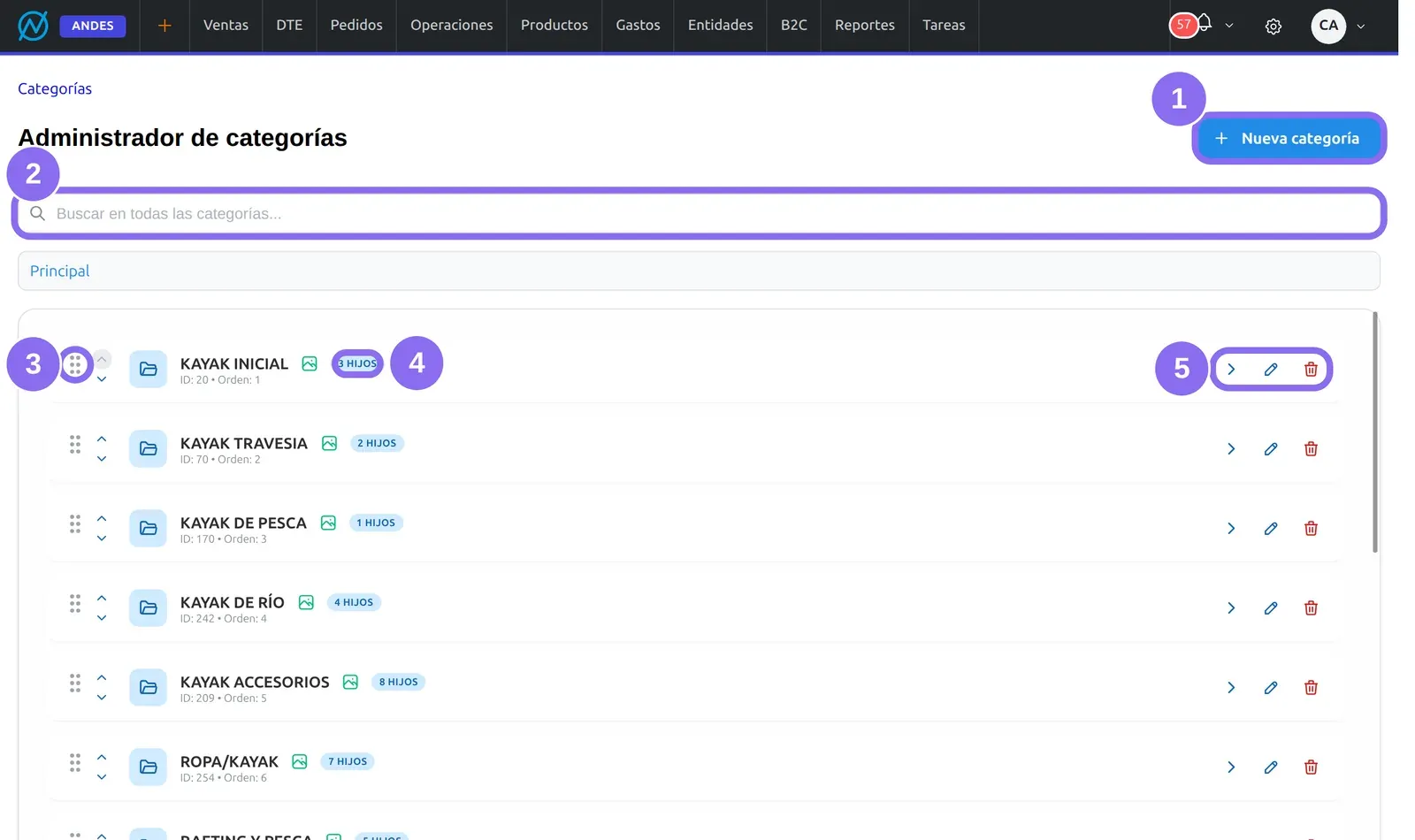
(1) Nueva categoría crea una categoría dentro del nivel que estás mirando. (2) El buscador encuentra categorías de todos los niveles y muestra la ruta de cada una («Camping › Carpas»). (3) Arrastra la manilla para cambiar el orden, o usa las flechas de arriba y abajo para moverla de a un lugar; el orden se guarda solo. (4) La carpeta azul y la insignia «N hijos» marcan una categoría con subcategorías: un clic en su nombre (o en la flecha de la derecha) entra a ese nivel. (5) El lápiz abre el formulario de la categoría y el basurero la elimina.
Sobre la lista, la ruta empieza en Principal y nombra cada nivel por el que entraste; un clic
en cualquiera vuelve a ese nivel. Cada fila muestra además el ícono de foto (verde si tiene
imagen, gris si no) y su ID y Orden. Una categoría deshabilitada aparece con el nombre en
gris.
Cómo crear una categoría o una subcategoría
1Entra al nivel donde va
Para una categoría principal, quédate en Principal. Para una subcategoría, entra a la categoría madre. Si la madre todavía no tiene subcategorías no se puede entrar a ella: crea la nueva desde cualquier nivel y elige la madre en Categoría padre.
2Completa el formulario
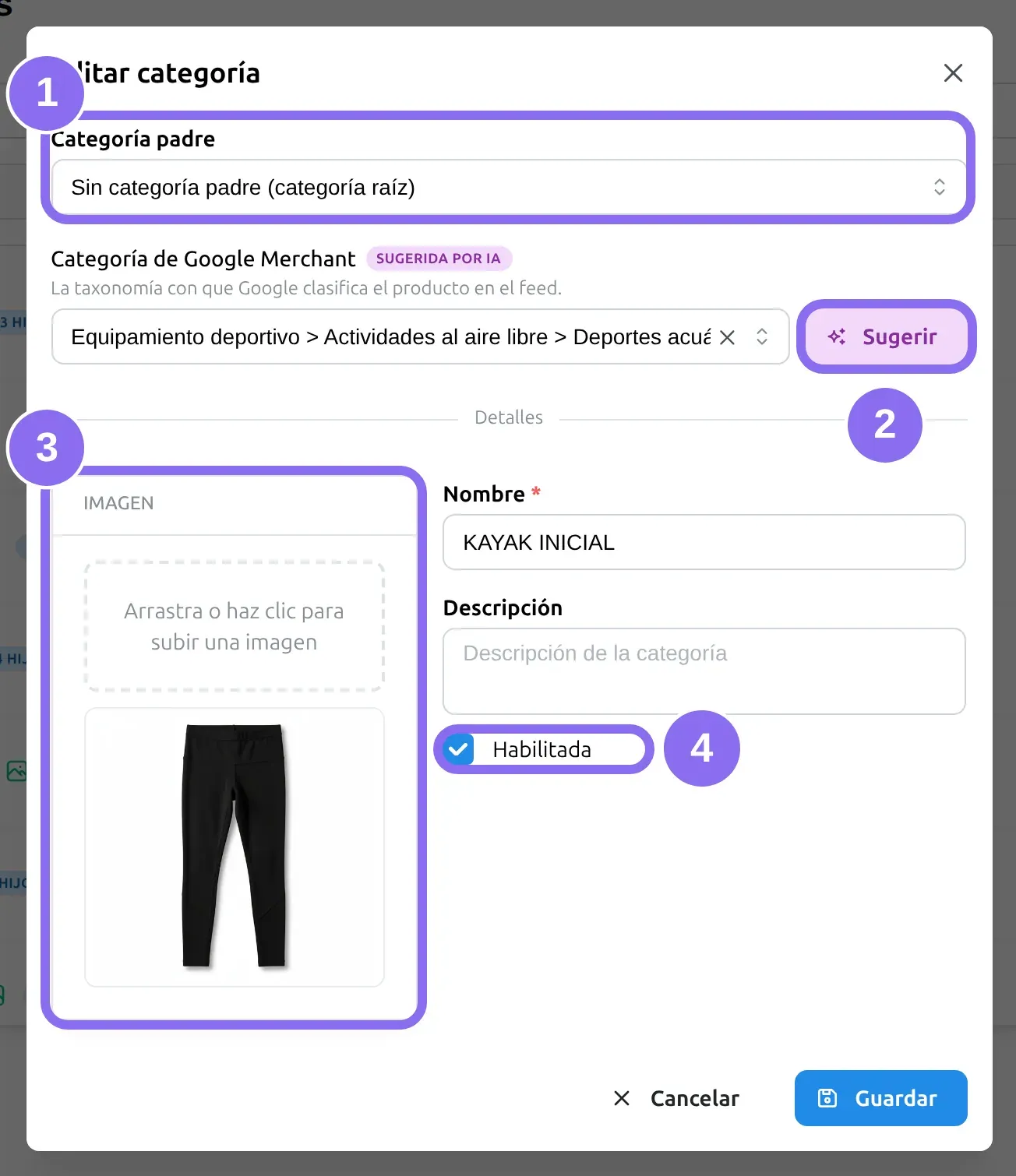
(1) Categoría padre: de qué categoría cuelga. En blanco, es una categoría principal. (2) Categoría de Google Merchant: la categoría de la taxonomía de Google con la que se clasifican en Google Shopping los productos de esta categoría. Escribe para buscarla, o aprieta Sugerir para que la IA proponga una a partir del nombre (y de algunos productos de la categoría, si ya existe). (3) Imagen: la foto de la categoría. (4) Habilitada: sólo las categorías habilitadas se muestran en la tienda. Escribe además el Nombre (obligatorio) y, si quieres, una Descripción.
3Guarda
Guardar la crea al final de su nivel. Muévela con la manilla si la quieres en otro lugar.
Para mover una categoría con todo lo que tiene debajo a otra rama, edítala y cambia su Categoría padre.
Lo que el sistema hace solo
- Guarda el orden en cuanto lo cambias: no hay botón de guardar para el orden. Si falla, la lista vuelve a como estaba y aparece «No se pudo guardar el orden».
- Marca lo que propuso la IA. Una categoría de Google que vino de Sugerir (o de una carga automática de sugerencias) lleva la insignia sugerida por IA hasta que alguien guarda el formulario: guardar es lo que la confirma.
- Valida la categoría de Google. Un código que no existe en la taxonomía de Google se rechaza al guardar, porque descompondría el feed de todos los productos de la categoría.
Para que una categoría aparezca en una tienda, además de estar Habilitada tiene que estar activada en esa tienda: eso se hace en la administración de la tienda (ver Administrar el ecommerce).
Avisos y problemas frecuentes
- «No se puede eliminar la categoría … porque tiene subcategorías asociadas»: primero elimina (o mueve a otra rama) sus subcategorías.
- La eliminación se rechaza nombrando cupones: la categoría está en las reglas de un cupón que todavía no vence. Quítala del cupón o espera a que venza. Los cupones vencidos no la bloquean.
- «Resultados de búsqueda global»: mientras hay texto en el buscador el árbol muestra coincidencias de todos los niveles y el reordenamiento está desactivado. Borra la búsqueda para volver a ordenar.
- «Esta categoría no tiene subcategorías»: el nivel está vacío. Crea la primera con Nueva categoría.
Preguntas frecuentes
¿Cómo creo una subcategoría?
Entra a la categoría madre y aprieta Nueva categoría: nace con esa madre ya elegida. Si la madre todavía no tiene ninguna subcategoría, crea la nueva desde cualquier nivel y elige la madre en Categoría padre.
¿Cómo cambio el orden en que se ven las categorías en la tienda?
Arrástralas con la manilla de la izquierda o muévelas con las flechas, dentro de su nivel. El orden se guarda solo, sin botón.
¿Para qué sirve la categoría de Google Merchant?
Es la clasificación que Google exige en el feed de Google Shopping. Se define una vez por categoría y vale para todos sus productos. Sugerir te propone una con IA; revísala antes de guardar.
¿Qué pasa con los productos si borro una categoría?
Se quedan sin esa categoría (no se borran). Si era la única que tenían, quedan sin categoría hasta que les asignes otra en su ficha.
¿Cómo oculto una categoría sin borrarla?
Edítala, desmarca Habilitada y guarda. Deja de mostrarse en la tienda y conserva sus productos y su lugar en el árbol.