
Administración
Cobrar facturas con un enlace de pago
Cómo habilitar el cobro con enlace de pago para que tus clientes paguen sus facturas con Webpay, MercadoPago o transferencia, y cómo revisar cada cobro.
Actualizada el
El cobro con enlace de pago le manda a tu cliente una página donde paga una factura que te debe: con tarjeta por Webpay, con MercadoPago o declarando una transferencia con su comprobante. Cuando paga en línea, el pago queda registrado contra la factura y la deuda baja sola, sin que nadie tenga que anotarlo. Esta pantalla es la configuración: si tu empresa cobra así, con qué cuenta de pago y qué medios ofrece. Después cada factura se pone en cobro, una por una, desde la grilla de ventas.
Cobranza
Administración › Cobranza (abrir) es un solo formulario. Encenderlo no cobra nada por sí solo: sólo permite generar enlaces.
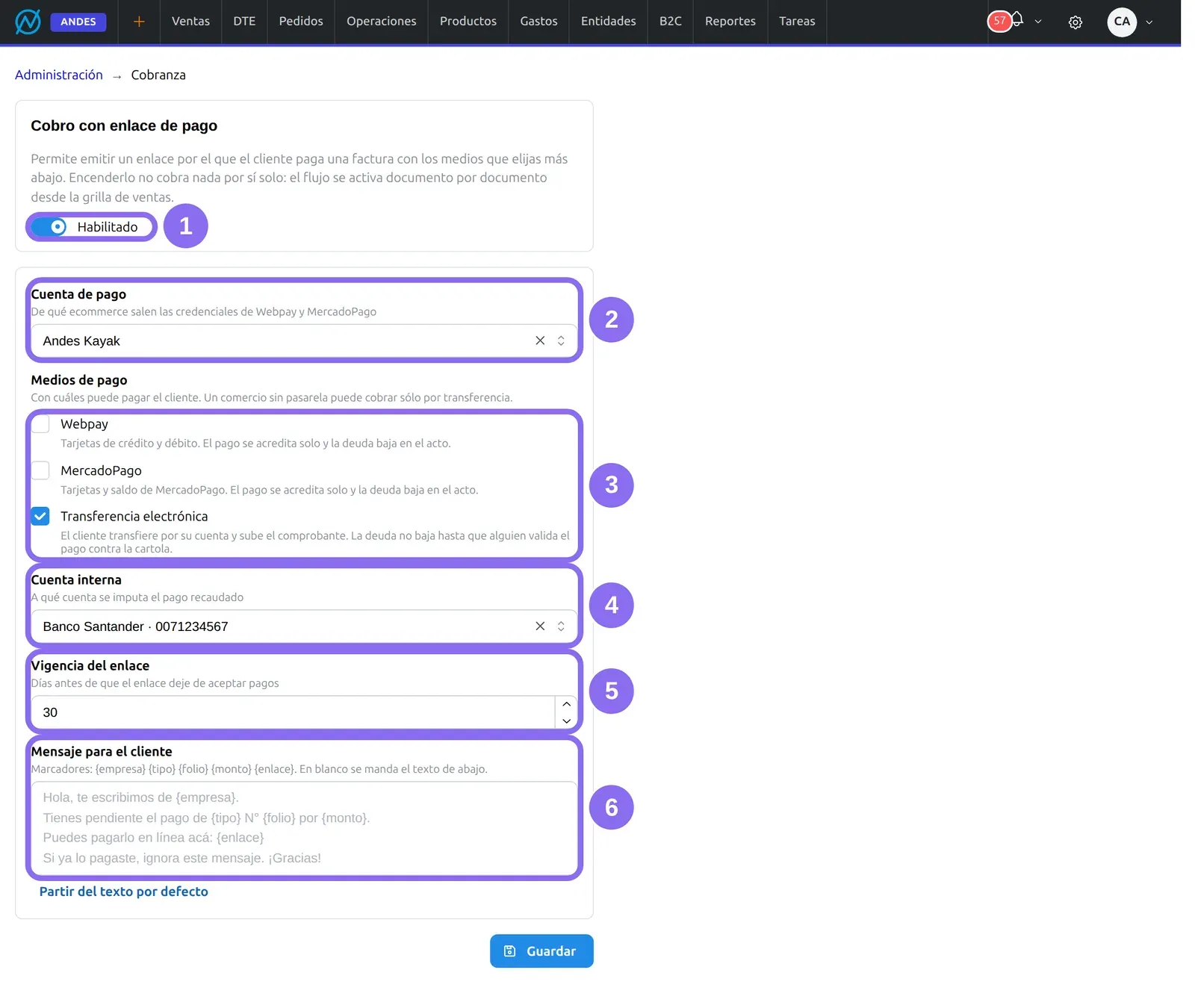
(1) Habilitado permite generar enlaces de pago. (2) Cuenta de pago: de qué tienda (ecommerce) se toman las credenciales de Webpay y de MercadoPago con que se cobra. (3) Medios de pago: con cuáles puede pagar el cliente. (4) Cuenta interna: a qué cuenta bancaria de la empresa se imputa lo recaudado. (5) Vigencia del enlace: cuántos días acepta pagos el enlace (entre 1 y 365; por omisión, 30). (6) Mensaje para el cliente: el texto que acompaña al enlace.
| Medio de pago | Cómo funciona |
|---|---|
| Webpay | Tarjetas de crédito y débito. El pago se acredita solo y la deuda baja en el acto. Sólo se puede marcar si la cuenta de pago tiene cargadas las llaves de Webpay. |
| MercadoPago | Tarjetas y saldo de MercadoPago. También se acredita solo. Necesita el access token de MercadoPago en la cuenta de pago. |
| Transferencia electrónica | El cliente transfiere por su cuenta y sube el comprobante. La deuda no baja hasta que alguien valida el pago contra la cartola. Necesita al menos una cuenta bancaria habilitada para la tienda en los datos de la empresa. |
Un comercio sin pasarela puede cobrar sólo por transferencia. El Mensaje para el cliente
acepta los marcadores {empresa}, {tipo}, {folio}, {monto} y {enlace}, que se reemplazan
por los datos de cada factura; en blanco se usa el texto que aparece de ejemplo, y Partir del
texto por defecto lo copia para que lo edites. Guardar aplica la configuración.
Cómo cobrar una factura con enlace
1Ponla en cobro
En Ventas › Facturación, con clic derecho sobre la factura (o su menú de acciones), elige Cobrar con enlace de pago. El ERP crea el enlace con el saldo que la factura tiene hoy. Sólo se pueden cobrar ventas vigentes, con cliente y con saldo pendiente.
2Mándaselo al cliente
El diálogo Enlace de pago trae el Enlace y el Mensaje para el cliente, listos para copiar a WhatsApp o a un correo. También puedes escribir el Correo del cliente (varios, separados por coma) y apretar Enviar: sale un correo con el mensaje y la factura adjunta.
3Sigue el cobro
La grilla de ventas muestra el estado de cada cobro: Enviado, Visto (el cliente abrió la página), Revisar (declaró una transferencia) o Pagado. Ver enlace de pago vuelve a abrir el diálogo y Quitar del flujo de pago anula el enlace.
4Revisa las transferencias
Cuando un cliente declara una transferencia, la factura queda en Revisar transferencia. El diálogo muestra el monto, la fecha, el número de operación y el comprobante. Compáralo con tu cartola y aprieta Validar el pago (la factura queda pagada) o Descartar (el enlace vuelve a aceptar pagos).
Lo que el sistema hace solo
- Cobra el saldo del día, no el del enlace: si entre que mandaste el enlace y el pago entró un abono o una nota de crédito, el cliente paga sólo lo que debe.
- Registra el pago en línea contra la factura en cuanto Webpay o MercadoPago lo confirman, y la deuda baja en el acto.
- Cierra el enlace cuando el cliente declara una transferencia, para que no pague dos veces mientras la revisas.
- Vence el enlace al cumplirse la vigencia: deja de aceptar pagos. Al volver a poner la factura en cobro se crea uno nuevo.
- Avisa en el PDF de las cotizaciones que se pueden pagar en línea cuando la cobranza ofrece Webpay o MercadoPago.
- Genera los enlaces en la facturación recurrente de los contratos que tienen marcada Emitir enlace de cobro en línea (ver Facturación recurrente).
Avisos y problemas frecuentes
- «Elige al menos un medio de pago…»: con el cobro habilitado y ningún medio marcado, el cliente abriría el enlace sin tener con qué pagar. Guardar queda bloqueado.
- «El ecommerce elegido no tiene cargadas las llaves de Webpay…» (o el access token de MercadoPago): esa casilla queda deshabilitada. Elige otra cuenta de pago o carga las credenciales en la tienda.
- «No hay ninguna cuenta bancaria habilitada para el ecommerce…»: la transferencia se puede marcar igual, pero el cliente no sabría a dónde transferir. Habilita una cuenta para e-commerce en los datos de la empresa.
- «Elige primero la cuenta de pago…»: Webpay y MercadoPago dependen de la cuenta de pago elegida.
Preguntas frecuentes
¿Cómo le mando a un cliente un link para pagar su factura?
Habilita la cobranza en Administración › Cobranza y, en la grilla de ventas, usa Cobrar con enlace de pago sobre la factura. Copia el mensaje o envíalo por correo desde el mismo diálogo.
¿Puedo cobrar con enlace si no tengo Webpay?
Sí, sólo con transferencia: marca Transferencia electrónica como único medio. El cliente sube su comprobante y tú validas el pago.
¿Qué pasa si el cliente paga una parte antes de usar el enlace?
El enlace cobra el saldo que la factura tiene en el momento del pago, así que el cliente paga sólo lo que le falta.
¿Cuánto dura un enlace de pago?
Lo que diga Vigencia del enlace: 30 días si no lo cambias. Después deja de aceptar pagos y puedes generar uno nuevo desde la grilla de ventas.
¿Se activa el cobro para todas mis facturas al habilitarlo?
No. Habilitarlo sólo permite generar enlaces; cada factura entra al cobro cuando alguien elige Cobrar con enlace de pago sobre ella (o, en la facturación recurrente, cuando el contrato lo pide).