
Ventas
Facturación recurrente mensual en UF o dólares
Contratos por cliente y la corrida que emite de una vez las facturas del mes, con precios en UF o dólares convertidos a pesos con la tasa que confirmas.
Actualizada el
La facturación recurrente reemplaza copiar cada mes la factura del mes anterior. Por cada cliente al que le facturas lo mismo todos los meses dejas escrito un contrato: qué se le cobra, cada cuánto y en qué moneda —pesos, UF o dólares—. Cuando toca facturar, una corrida emite de una vez las facturas del período: convierte a pesos con la tasa que confirmas, toma folio y firma cada una. Las facturas salen siempre en pesos, porque el SII no acepta UF, y la tasa usada queda guardada con la corrida.
Corrida del mes
Ventas › Facturación recurrente (abrir) abre en la pestaña Corrida del mes: lo que se facturaría en el período, antes de emitir nada.
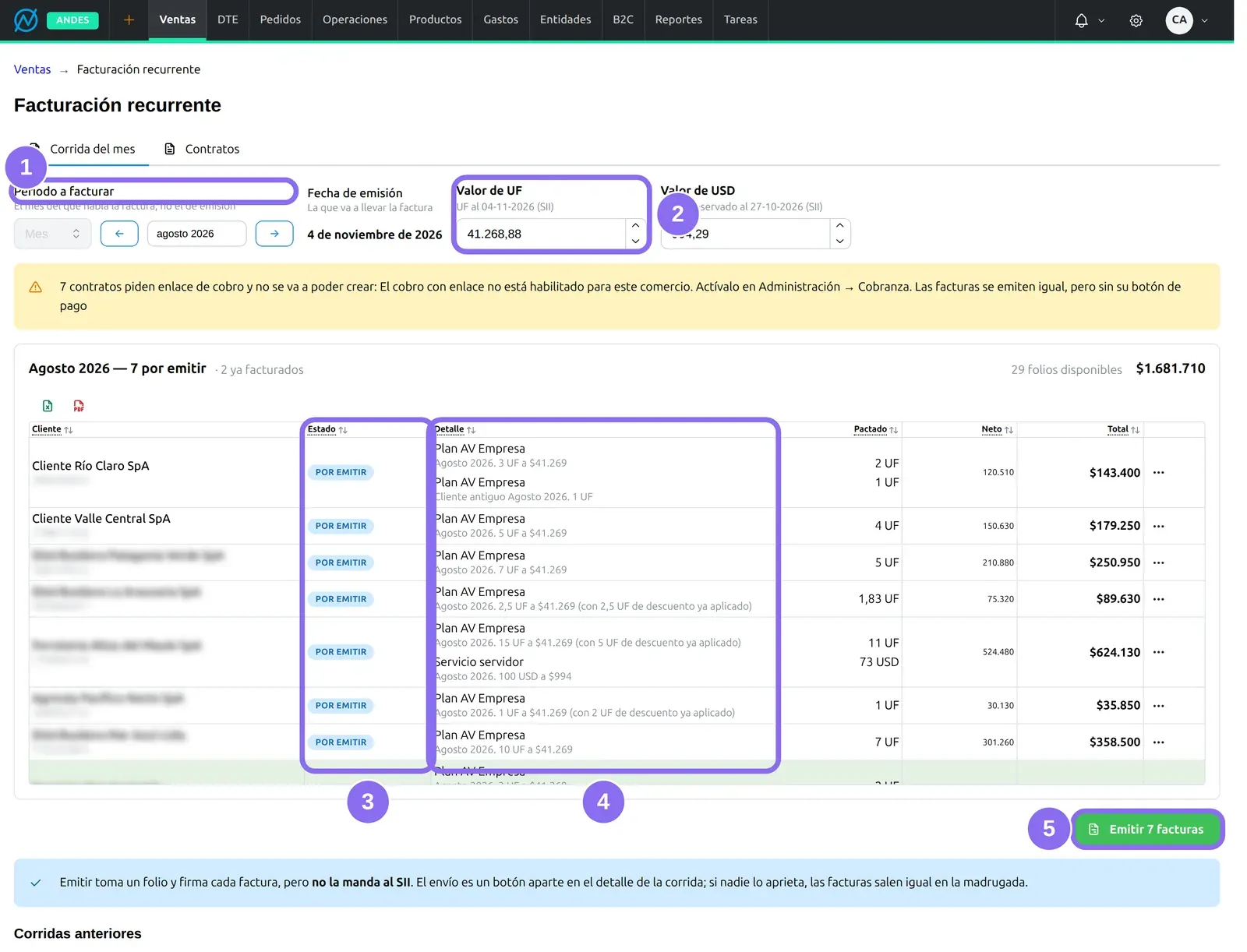
(1) Período a facturar es el mes del que habla la factura, no el de emisión: parte en el mes anterior, que es el que se factura. Al lado, Fecha de emisión dice con qué fecha saldrían las facturas si las emites hoy. (2) Valor de UF (y Valor de USD si algún contrato está en dólares) viene propuesto con la tasa del día y dice de dónde salió; puedes corregirlo, y la grilla se recalcula con tu valor. (3) Estado de cada contrato: por emitir, «Ya facturado» o «No aplica» (pasa el mouse para ver por qué). (4) Detalle muestra lo que va a decir cada línea de la factura, con la tasa aplicada. (5) El botón para emitir facturas, que dice cuántas son (Emitir 7 facturas), emite todas las que están por emitir.
| Columna | Qué es |
|---|---|
| Cliente | A quién se le emite la factura. |
| Pactado | El valor del contrato en su propia moneda, antes de convertir. |
| Neto | El neto en pesos, ya convertido y redondeado: lo que va a la factura. |
| Total | Neto más IVA: lo que el cliente ve en la factura. |
Sobre la grilla se ve cuántas hay por emitir, cuántas ya se facturaron, cuántas no aplican, los folios disponibles y el total en pesos. Una fila gris no entra en este mes; una verde ya tiene su factura; una roja da $0 y conviene revisar su contrato. Con clic derecho sobre una fila, Emitir sólo esta factura emite la de ese contrato.
Debajo, Corridas anteriores lista lo ya emitido: Período, Estado («Emitida, sin enviar», «Enviada al SII» o «Con errores»), cuántas Facturas y su Total. Doble clic abre el detalle de la corrida.
Contratos
La pestaña Contratos lista un contrato por cliente. Sólo contratos activos esconde los dados de baja y Nuevo contrato abre el formulario.
| Columna | Qué es |
|---|---|
| Cliente | A quién se le factura. |
| Contrato | El nombre con que reconoces el contrato y el documento que emite (factura afecta o exenta), con o sin enlace de cobro. |
| Frecuencia | Cada cuánto se factura, qué día del mes y con cuántos días de plazo de pago. |
| Pactado | El valor en la moneda del contrato. El pie suma una vez por moneda, porque 7 UF y 30 USD no se pueden sumar, y debajo estima cuánto es en pesos al mes. |
| Estado | Activo o de baja. |
Con clic derecho: Editar contrato y Dar de baja. Un contrato de baja no entra en ninguna corrida, pero no se borra: las corridas que ya se hicieron lo siguen nombrando.
Cómo crear un contrato
1Cliente y documento
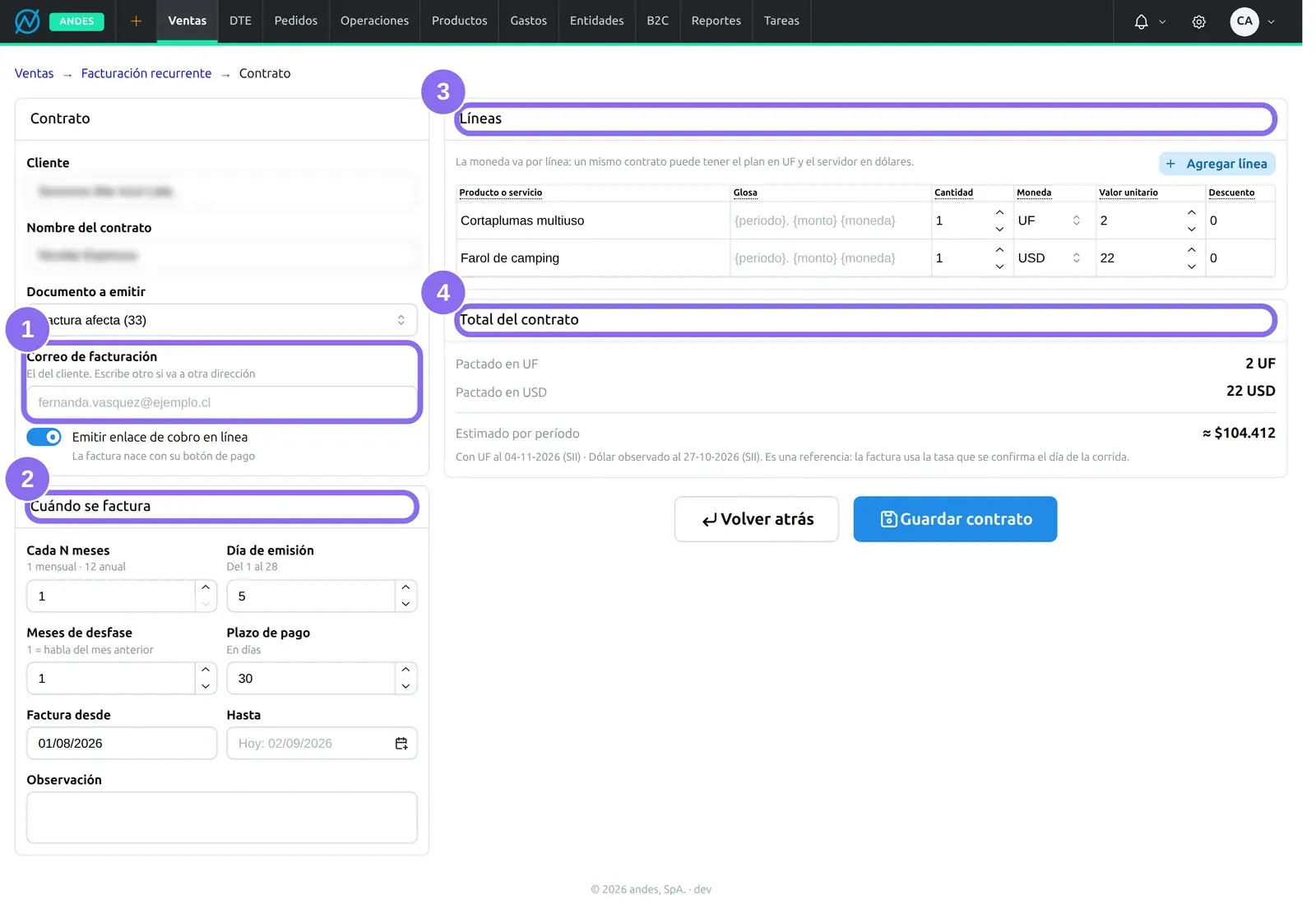
Busca el Cliente por nombre o RUT, ponle un Nombre del contrato con que lo reconozcas y elige el Documento a emitir: factura afecta (33) o exenta (34).
2A dónde llega
(1) Correo de facturación muestra en gris el correo del cliente: si lo dejas vacío se usa ése, y si el cliente lo cambia, la facturación le escribe al nuevo. Escribe otro sólo si la factura va a otra persona. Emitir enlace de cobro en línea hace que la factura nazca con su botón de pago.
3Cuándo se factura
En (2) Cuándo se factura: Cada N meses (1 mensual, 12 anual), Día de emisión (del 1 al 28, para que exista en febrero), Meses de desfase (1 = la factura habla del mes anterior), Plazo de pago en días, y Factura desde / Hasta.
4Las líneas
En (3) Líneas, Agregar línea suma una; cada línea lleva su producto o servicio, la Cantidad, la Moneda
(CLP, UF o USD), el Valor unitario en esa moneda y, si hay, un Descuento con su fecha
Descuento hasta: pasada esa fecha la línea se factura completa. La Glosa vacía usa
«{periodo}. {monto} {moneda}». (4) Total del contrato suma por moneda y estima los pesos
con las tasas de hoy. Guardar contrato.
Cómo emitir las facturas del mes
1Revisa la corrida
En Corrida del mes, confirma el período y el valor de la UF o del dólar. Revisa el Detalle de cada fila: después de emitir, un error de tasa sólo se corrige con nota de crédito.
2Emite
El botón para emitir facturas pide confirmación con la cantidad y el total. Cada factura toma folio y se firma, pero no se envía al SII en ese momento. Al terminar se abre el detalle de la corrida.
3Envía al SII y al cliente
En el detalle, Enviar al SII transmite las facturas pendientes; es irreversible. Enviar por correo le manda a cada cliente su factura con el PDF adjunto (y el botón de pago, si el contrato lo pidió). Cada fila tiene además, con clic derecho, Ver PDF, Abrir el documento, Enviar al cliente y Enviar al SII de esa factura sola.
El detalle de una corrida muestra las tasas usadas y, por factura: Tipo, Folio, Cliente, SII (si ya se transmitió), Al cliente (si se le mandó por correo), Pago (pagada o cuánto debe), Total y Cobro (el enlace de pago, si tiene).
Lo que el sistema hace solo
- Propone la UF y el dólar del día, primero desde el SII y, si no responde, desde mindicador.cl. Si ninguno contesta, no inventa una tasa: pide escribirla.
- Pide folios al SII si se acaban a mitad de la corrida: emite las que alcanzan, pide un rango nuevo con el certificado digital (una sola vez por tipo) y sigue. La pantalla lo avisa antes en amarillo. Ver Folios del SII.
- Envía al SII lo que no mandes a mano: las facturas firmadas salen solas a las 72 horas de firmadas, en la revisión que corre cada hora. El último día del mes, entre las 21:00 y las 23:00, sale todo lo pendiente para que nada cruce el cierre.
- No repite una factura: un contrato tiene una sola factura por período. Volver a emitir el mismo mes sólo reintenta las que fallaron.
- Agrupa lo emitido de a uno: si emites contratos sueltos con la misma tasa, quedan en la misma corrida del período mientras no se haya enviado al SII.
Avisos y problemas frecuentes
- «Falta el valor de UF» (o de USD): sin la tasa no se puede emitir. Escríbela.
- «El valor de UF está fuera de lo esperable…»: revisa que el separador de miles no se haya leído como decimal; 40,87 por una UF factura la milésima parte.
- «No hay nada que emitir en este período»: ningún contrato toca ese mes o ya se facturaron todos. Revisa las fechas y la periodicidad en Contratos.
- «Habla de Julio 2026, 2 meses de desfase»: el contrato tiene más meses de desfase que el resto; es lo esperado, no un error.
- «N contratos piden enlace de cobro y no se va a poder crear…»: el cobro con enlace no está habilitado (se activa en Administración › Cobranza; ver Cobrar facturas con un enlace de pago). Las facturas se emiten igual, pero sin su botón de pago.
- «El cliente no tiene correo…»: la factura se emite igual, pero no se le podrá enviar por correo. Completa el correo del cliente o el del contrato antes de emitir.
- «N contrato(s) no se pudieron facturar»: el detalle de la corrida dice el motivo de cada uno. Corrígelo y vuelve a emitir el período: los ya emitidos no se repiten.
Preguntas frecuentes
¿Cómo facturo todos los meses un servicio pactado en UF?
Crea un contrato por cliente con una línea en UF. Cada mes, en Corrida del mes, confirma el valor de la UF y emite: la factura sale en pesos y su glosa dice cuántas UF y a qué valor.
¿Qué valor de la UF usa la factura?
El que confirmas en la corrida. Se propone el del día de emisión y se guarda con la corrida, así que siempre se sabe a cuánto se convirtió. El mismo valor se usa en todas las facturas del lote.
¿Las facturas recurrentes se envían solas al SII?
Sí. Si no aprietas Enviar al SII, cada factura sale sola 72 horas después de firmada, o el último día del mes en la noche. El botón sólo adelanta el envío.
¿Puedo facturar un contrato por separado?
Sí: en Corrida del mes, clic derecho sobre su fila → Emitir sólo esta factura.
¿Cómo dejo de facturarle a un cliente?
En Contratos, clic derecho → Dar de baja, o pon una fecha en Hasta. Las facturas que ya se emitieron no cambian.