
Ventas
Pagos recibidos y devoluciones a clientes
Revisa todos los pagos de tus ventas y las devoluciones de dinero a clientes por período y medio de pago, con su referencia de Webpay, transferencia o cheque.
Actualizada el
Cada vez que registras un pago en una factura, boleta o nota de venta —o que entra uno solo desde la tienda online, Webpay o MercadoPago— queda como un pago de ese documento. Estas dos pantallas los listan juntos, sin tener que abrir documento por documento: Pagos Ingresos con la plata que entró y Devoluciones / Egresos con la que se le devolvió a un cliente. Sirven para cuadrar lo cobrado en un día o un mes, buscar un pago por su número de operación y ver qué pagos se anularon.
Pagos Ingresos
Ventas › Caja y pagos › Pagos Ingresos (abrir) lista los pagos de tus ventas del período, del más reciente al más antiguo.
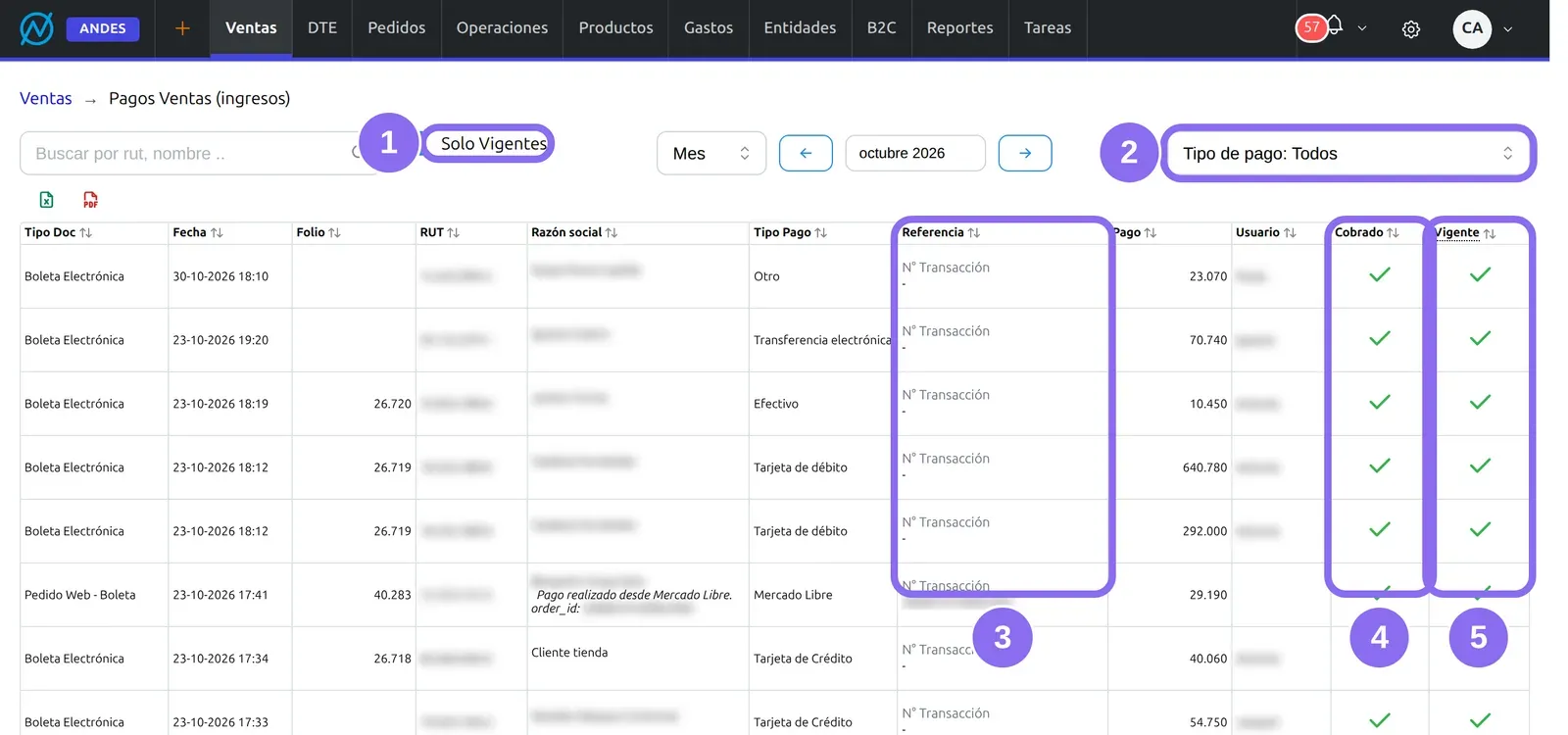
(1) Solo Vigentes viene marcado: esconde los pagos anulados. Desmárcalo para verlos. (2) Tipo de pago deja sólo un medio: efectivo, transferencia, Webpay, tarjeta… (3) Referencia es el número que identifica el pago y cambia de nombre según el medio: «Código de autorización» en Webpay, «N° de operación» en MercadoPago y «N° Transacción» en el resto. (4) Cobrado y (5) Vigente dicen el estado del pago (abajo).
El buscador encuentra por RUT, razón social, folio del documento, referencia o usuario. El período se elige por día, mes, año o rango, y se mira la fecha del pago, no la del documento: una factura de septiembre pagada en octubre sale en octubre.
| Columna | Qué es |
|---|---|
| Tipo Doc, Folio | El documento al que se aplicó el pago: factura, boleta, nota de venta… |
| Fecha | Cuándo se registró el pago. |
| RUT, Razón social | El cliente del documento. Debajo, en cursiva, el motivo del pago si se escribió uno. |
| Tipo Pago | El medio de pago. |
| Pago | El monto. El pie suma los pagos de la grilla y cuenta cuántos son. |
| Usuario | Quién registró el pago. |
| Cobrado | Si el dinero está cobrado. Un pago registrado en el ERP nace cobrado; queda sin marca, por ejemplo, la transferencia que un cliente declaró y el comercio no confirmó. |
| Vigente | Un pago anulado deja de ser vigente pero no se borra, para que el arqueo de caja pueda seguir viéndolo. |
Devoluciones / Egresos
Ventas › Caja y pagos › Devoluciones / Egresos (abrir) es la misma grilla con los pagos de salida: el dinero que se le devolvió a un cliente sobre una factura o una boleta.
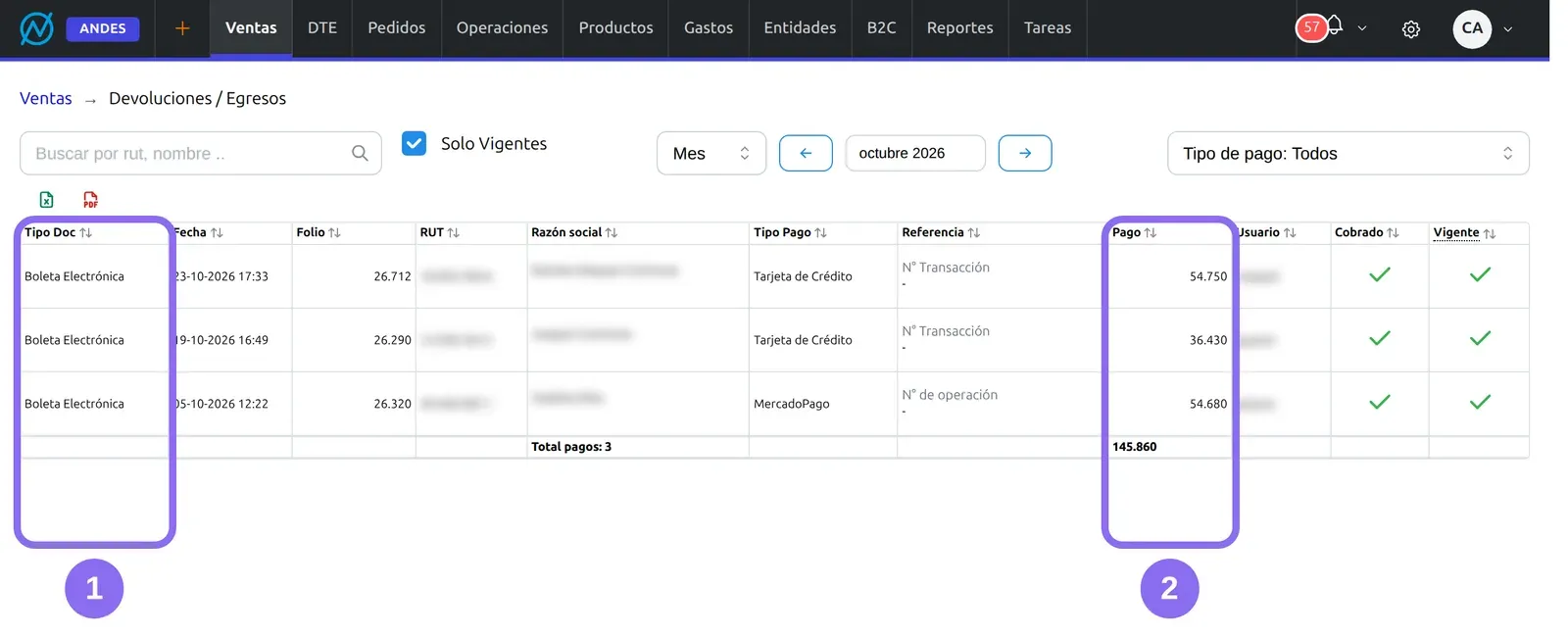
(1) Tipo Doc es la venta sobre la que se hizo la devolución. (2) Pago es el monto devuelto. Los filtros y las demás columnas son los mismos de Pagos Ingresos.
Aquí sólo aparecen devoluciones a clientes. Lo que le pagas a un proveedor por una compra o un gasto no sale en ninguna de las dos pantallas: no es un pago de una venta.
Cómo registrar un pago o una devolución
Estas pantallas sólo muestran: los pagos se registran en el documento.
1Abre la venta
En Facturación, abre la factura o boleta con Editar y ve a la pestaña Pagos.
2Agrega el pago
Agregar pago pide el medio de pago, el monto y, según el medio, la referencia. Si el cliente tiene abonos con saldo, primero te ofrece usarlos.
3O registra una devolución
Devolución aparece en una venta ya guardada que tiene pagos. Registra un pago de salida: sube la deuda del documento y aparece en Devoluciones / Egresos.
4Guarda
En un documento ya firmado, Guardar info / pagos guarda los pagos sin volver a firmarlo.
Si tu usuario trabaja con caja, el pago entra a la caja abierta que elijas en esa misma pestaña; ver Control de caja.
Lo que el sistema hace solo
- Los pagos de la tienda online entran solos: una compra pagada con Webpay o MercadoPago llega al ERP con su pago y su código de autorización o número de operación.
- Al facturar un pedido web, los pagos del pedido dejan de contarse, para que el mismo cobro no aparezca dos veces en la grilla.
- Una devolución sube la deuda de la venta en Facturación y en el reporte de deudas, en el mismo momento en que se guarda.
Avisos y problemas frecuentes
- No encuentro un pago que hice ayer: revisa el período. La grilla filtra por la fecha del pago, y abre en el mes en curso.
- El total no cuadra con la caja: aquí están todos los pagos, con o sin caja. El arqueo de Control de caja sólo cuenta los que se guardaron eligiendo una caja abierta.
- Un pago desapareció: probablemente se anuló. Desmarca Solo Vigentes para verlo.
Preguntas frecuentes
¿Cómo veo todos los pagos de mis clientes en un mes?
En Pagos Ingresos, elige el mes. El pie de la columna Pago suma lo cobrado y cuenta cuántos pagos son; con Tipo de pago lo separas por medio (efectivo, transferencia, Webpay…).
¿Dónde se registra la devolución de dinero a un cliente?
En la pestaña Pagos de la factura o boleta, con el botón Devolución. Después la ves en Devoluciones / Egresos. Si además hay que anular o corregir el documento ante el SII, eso se hace con una nota de crédito.
¿Qué significa que un pago no esté vigente?
Que se anuló. No se borra, para que quede el rastro y para que el cierre de caja pueda explicar diferencias, pero ya no cuenta en la deuda del cliente ni en los totales de la grilla.
¿Puedo buscar un pago por el código de autorización de Webpay?
Sí. El buscador busca también en la Referencia, que en Webpay es el código de autorización y en MercadoPago el número de operación.