
Ventas
Abonos de clientes y pagos a varias facturas
Registra el dinero que te deposita un cliente y repártelo entre sus facturas o boletas pendientes; lo que sobra queda como saldo a favor para la próxima venta.
Actualizada el
Un abono es dinero que un cliente te entrega de una vez —una transferencia, un depósito, un cheque— para pagar una o varias de sus ventas, o como adelanto de una compra que todavía no existe. En el abono anotas cuánto entró y lo repartes entre sus facturas o boletas con deuda: cada parte queda como un pago de ese documento. Lo que no repartes queda como saldo a favor del cliente, y el ERP te lo ofrece la próxima vez que le registres un pago.
Abonos
Ventas › Caja y pagos › Abonos (abrir) lista los abonos del período, que parte en el año en curso.
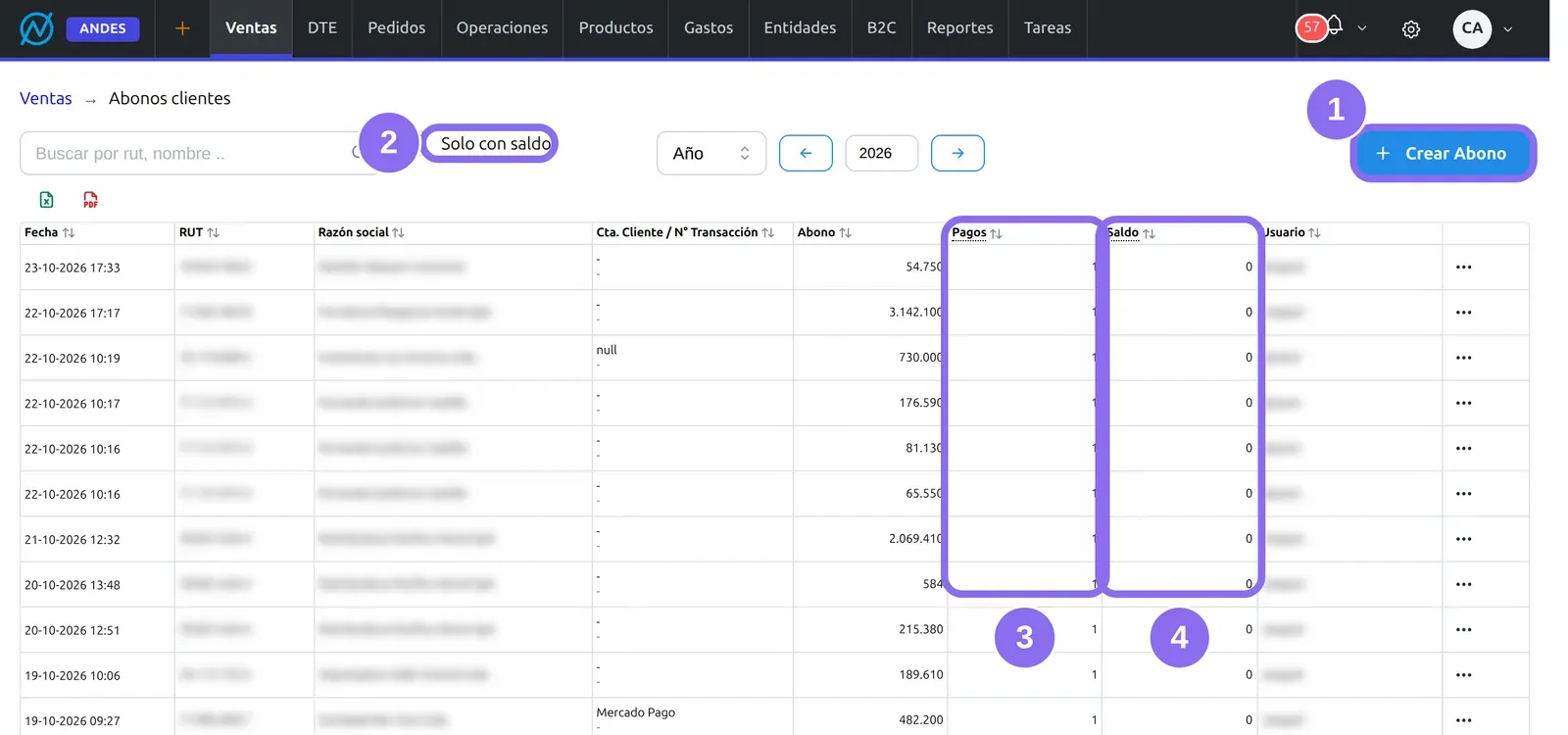
(1) Crear Abono abre el formulario de un abono nuevo. (2) Solo con saldo deja los abonos que todavía tienen plata sin repartir. (3) Pagos dice a cuántos documentos se imputó cada abono, y (4) Saldo, cuánto queda sin imputar. El pie suma el total abonado y el saldo pendiente.
| Columna | Qué es |
|---|---|
| Fecha | La fecha del abono. |
| RUT, Razón social | El cliente. |
| Cta. Cliente / N° Transacción | Arriba, la cuenta de donde pagó el cliente; abajo, el número de la transferencia, el depósito o el cheque. |
| Comentario | El motivo del abono. |
| Abono | El monto total que entró. |
| Usuario | Quién registró el abono. |
El buscador encuentra por RUT, razón social, número de transacción, banco, comentario o usuario. Con clic derecho sobre una fila (o su botón ⋯): Editar, PDF Abono —el comprobante del abono, con los datos de tu empresa y del cliente— y Eliminar.
Cómo registrar un abono y repartirlo entre varias facturas
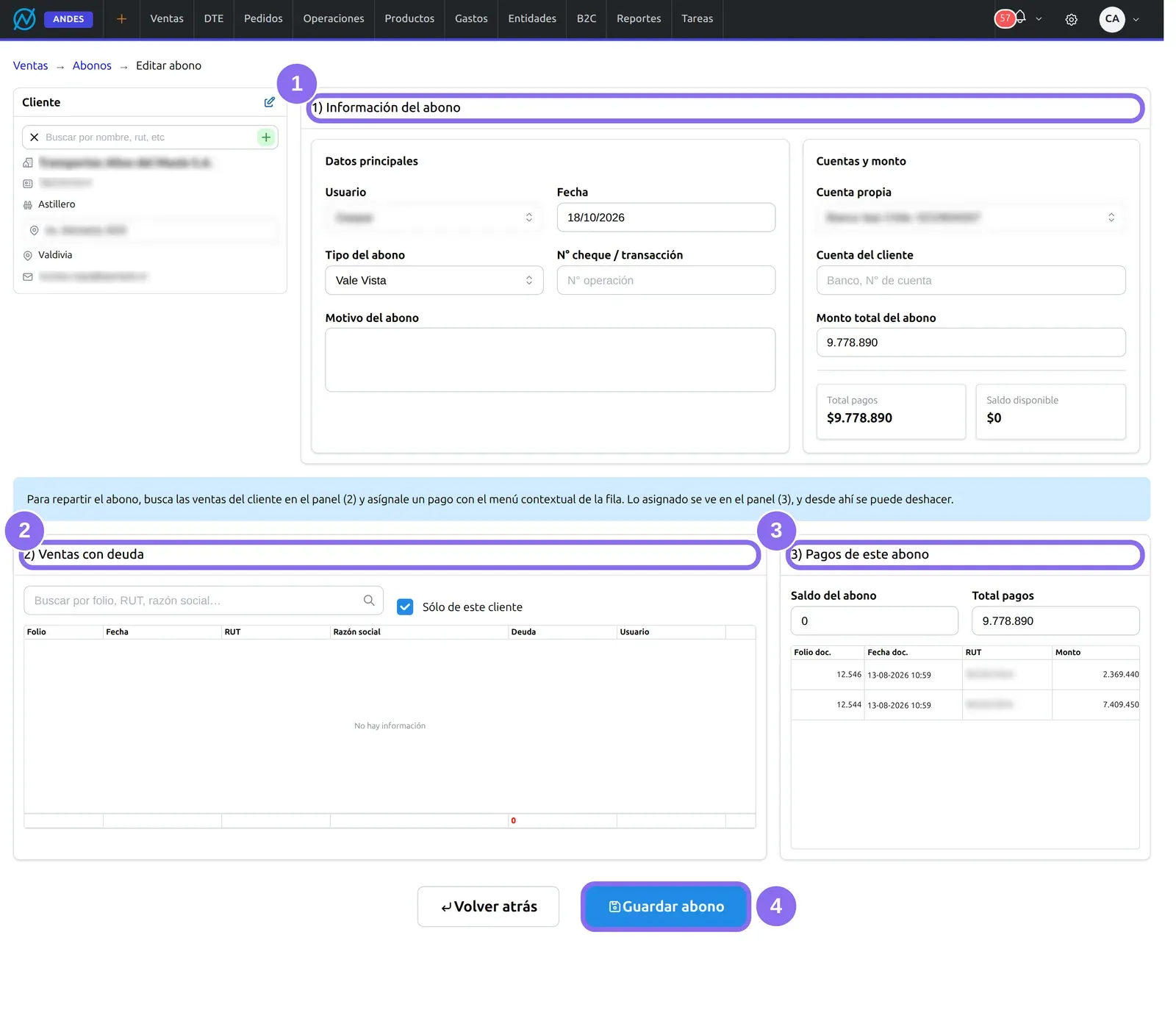
1Elige el cliente y completa el abono
En el panel (1) Información del abono: el Tipo del abono (transferencia, depósito, cheque…), la Fecha, el N° cheque / transacción, la Cuenta propia donde entró la plata, la Cuenta del cliente y el Monto total del abono. Al elegir un cliente que ya tiene abonos, el tipo y las cuentas se proponen desde su último abono.
2Busca sus ventas con deuda
El panel (2) Ventas con deuda lista las facturas, boletas y notas de venta vigentes del cliente que todavía deben algo. Sólo de este cliente viene marcado; desmárcalo para buscar en las de cualquier cliente (por ejemplo, si paga una empresa relacionada).
3Asigna un pago a cada documento
Clic derecho sobre una venta → Pagar con este abono. El diálogo propone el menor entre la deuda del documento y el saldo del abono; puedes bajarlo. Agregar el pago lo pasa al panel (3) Pagos de este abono. Una venta que quedó pagada se pinta verde; una a la que le quitaste un pago, amarilla.
4Guarda
(4) Guardar abono. Cada parte repartida queda como un pago cobrado del documento, con el tipo, la fecha y el número de transacción del abono, y la deuda de esas ventas baja en ese momento.
Para deshacer un pago antes de guardar, clic derecho sobre él en el panel (3) → Eliminar el pago: la venta vuelve a quedar con su deuda.
Cómo usar el saldo a favor en una venta nueva
Cuando registras un pago en una factura o boleta (pestaña Pagos → Agregar pago) y el cliente tiene abonos con saldo, primero se abre Abonos del cliente: marca los que quieres usar y Utilizar abonos seleccionados, o No usar Abonos para seguir con un pago normal. Ver Emitir una factura o una boleta.
Lo que el sistema hace solo
- Calcula el saldo de cada abono: es el monto menos lo que ya se repartió, con los pagos hechos desde el abono y los que se usaron después desde una venta.
- Rebaja la deuda de cada venta al guardar el abono: los pagos repartidos aparecen en Facturación, en Pagos Ingresos y en el reporte de deudas.
- Propone el tipo y las cuentas del último abono del cliente al crear uno nuevo.
Avisos y problemas frecuentes
- «Elige un cliente», «El monto del abono debe ser mayor que cero» y «Elige el tipo del abono»: son los tres datos sin los que el abono no se guarda.
- «Los pagos suman más que el monto del abono»: subiste el reparto por sobre lo que entró. Baja un pago o corrige el monto.
- «El pago no puede ser mayor a la deuda» o «…mayor al saldo del abono»: el pago de un documento no puede pasarse de lo que ese documento debe ni de lo que queda del abono.
- «No queda saldo en el abono»: ya repartiste todo; para seguir pagando, sube el monto.
Preguntas frecuentes
¿Cómo registro un pago que cubre varias facturas de un mismo cliente?
Con un abono: crea uno por el monto que te depositó, busca sus ventas con deuda y asígnale a cada una su parte con Pagar con este abono. Al guardar, cada factura queda con su pago.
¿Qué pasa si el cliente me paga de más?
Lo que no repartes queda como saldo del abono. La columna Saldo lo muestra, y la próxima vez que le registres un pago en una venta el ERP te ofrece usarlo.
¿Puedo registrar un anticipo antes de emitir la factura?
Sí: crea el abono sin repartirlo. Queda completo como saldo a favor y lo usas al cobrar la factura, desde su pestaña Pagos.
¿Dónde veo cuánto dinero de clientes tengo sin imputar?
En Abonos, marca Solo con saldo y elige el período: el pie de la columna Saldo suma lo que falta repartir.