
Ventas
Emitir una factura o boleta electrónica (Facturación)
Crea facturas y boletas electrónicas, sigue su estado en el SII, registra pagos y envíalas al cliente desde Facturación; el ERP las manda solo al SII y al cliente.
Actualizada el
Facturación es la lista de todas las ventas de la empresa —facturas, boletas, notas de crédito y débito, exportaciones y notas de venta— y el lugar desde donde se emiten las nuevas. Una factura o boleta electrónica (DTE) toma un folio autorizado por el SII, se firma con el certificado digital de la empresa y se envía al SII; el ERP hace el envío solo, consulta la respuesta y, cuando el SII la acepta, se la manda al cliente. Desde la misma lista ves cuánto se debe de cada venta, con qué se pagó y en qué estado está ante el SII.
Facturación
Ventas › Facturación (abrir) lista las ventas del período, de la más reciente a la más antigua. Abre en el mes en curso y recuerda los filtros que dejaste: al volver desde un documento, la encuentras igual.
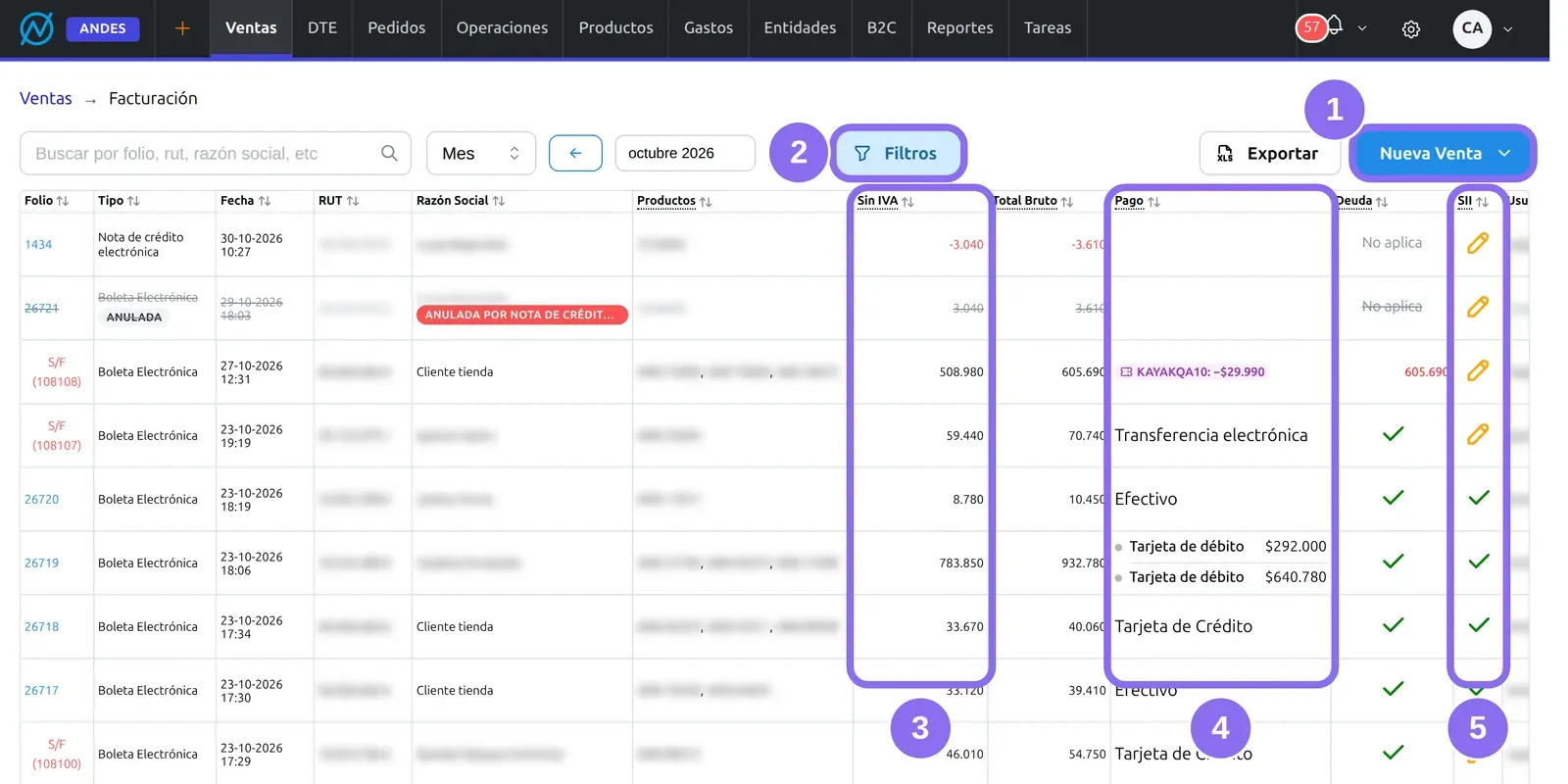
(1) Nueva Venta abre el menú con los documentos que se pueden crear (abajo). (2) Filtros acota la grilla por usuario, tipo de documento, medio de pago, estado en el SII y más; los filtros puestos se ven sobre la grilla, en «Filtros aplicados», y Quitar filtros vuelve al mes en curso. (3) Sin IVA es exento + neto: la cifra que suma el registro de ventas del SII. (4) Pago dice con qué se pagó; con dos pagos o más, un renglón por pago con su monto. (5) SII es el estado del documento ante el SII (tabla más abajo).
| Columna | Qué es |
|---|---|
| Folio | El número del documento. Un borrador sin folio se ve como «S/F (número interno)». Un clic abre el resumen del documento. |
| Tipo | Factura, boleta, nota de crédito… Debajo, Anulada (anulada por una nota de crédito) o Modificada (una nota le corrigió montos o texto). |
| Fecha, RUT, Razón Social | Cuándo se emitió y a quién. Bajo la razón social aparecen las notas de crédito o débito que la citan. |
| Productos | Los SKU del documento. El ícono ↻ marca las ventas que emitió la facturación recurrente. |
| Total Bruto | Total con IVA, en pesos. Una exportación muestra debajo su total en la moneda del documento. |
| Deuda | Total bruto menos lo pagado. En cero se marca con un tilde; una venta anulada o una nota de crédito dicen «No aplica». |
| Usuario | Quién hizo la venta. Quien no tiene permiso para ver todo, ve sólo las suyas. |
Bajo Pago también aparecen el estado del cobro con enlace (Enviado, Visto, Revisar, Pagado) y el cupón usado, con lo que descontó.
El estado en el SII
| Ícono en SII | Qué significa |
|---|---|
| Lápiz naranjo | No se ha enviado al SII: un borrador, o un documento firmado que espera su envío. |
| Signo de pregunta gris | Enviado, esperando la respuesta del SII. |
| Tilde verde | Recibido por el SII. |
| Signo de exclamación amarillo | Aceptado con reparos. |
| Cruz roja | Rechazado por el SII. Ver DTE rechazados por el SII. |
| Signo de pregunta rojo | El envío quedó sin número de seguimiento (TrackID). |
Una fila tachada es una venta anulada o modificada por una nota de crédito o débito; una amarilla, una nota de venta que llegó sola de un marketplace y todavía no tiene usuario asignado.
Los totales y el cuadre con el SII
La fila de totales suma Sin IVA, Total Bruto y Deuda de lo que muestra la grilla, y en Productos dice cuántos documentos hay (cada nota de crédito y cada venta anulada cuenta). Una nota de crédito resta; una venta anulada suma igual, porque se declaró, y la resta su nota en el mes de la nota.
Bajo la grilla, el resumen repite el Sin IVA (exento + neto) del período y separa lo Facturado en el SII de lo que el SII no tiene: borradores sin firmar, notas de venta (no son documentos tributarios) y firmados que el SII todavía no recibe. El enlace Cuadre con el SII lleva al Libro mensual, que cuadra al peso con el registro de ventas del SII.
Los filtros
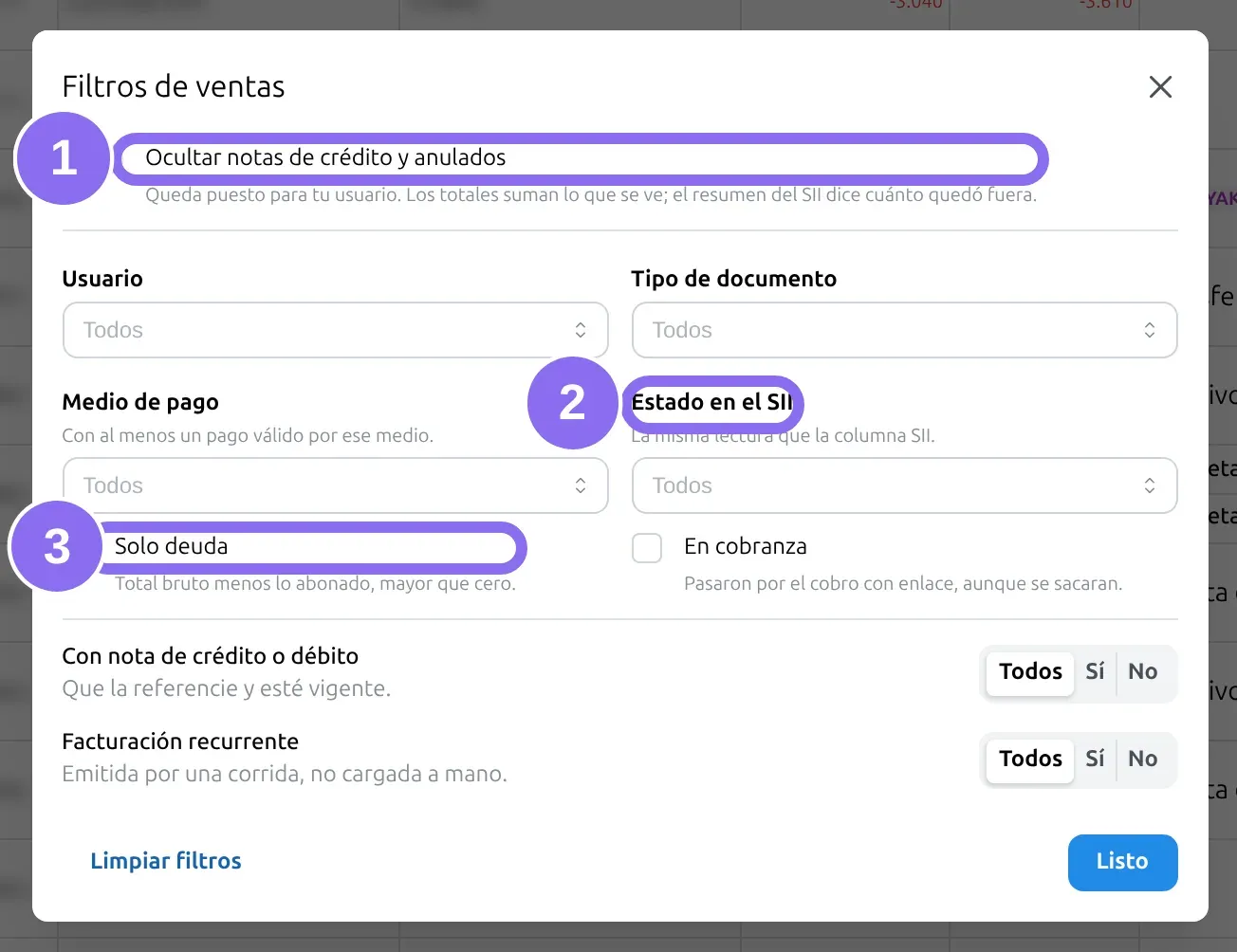
(1) Ocultar notas de crédito y anulados saca de la grilla las notas de crédito (61 y 112) y las ventas anuladas. (2) Estado en el SII deja sólo las sin enviar, las enviadas, las que esperan respuesta, las recibidas o las rechazadas. (3) Solo deuda deja las ventas con saldo por cobrar. Además: Usuario, Tipo de documento (varios a la vez), Medio de pago (ventas con al menos un pago por ese medio), En cobranza (las que pasaron por el cobro con enlace), Con nota de crédito o débito y Facturación recurrente.
Sobre Ocultar notas de crédito y anulados:
- Queda puesto para tu usuario: al volver a Facturación lo encuentras como lo dejaste. Quitar filtros no lo apaga; se apaga con el mismo interruptor o con la × de su insignia «Sin notas de crédito ni anulados».
- Los totales suman sólo lo que se ve, y el resumen bajo la grilla agrega Notas de crédito no mostradas y Anulados no mostrados hasta llegar al Sin IVA del período, así que sigue cuadrando con el SII.
- Si en Tipo de documento eliges una nota de crédito, se muestra igual: lo que eliges a mano gana. Exportar baja lo mismo que ves.
Nueva Venta
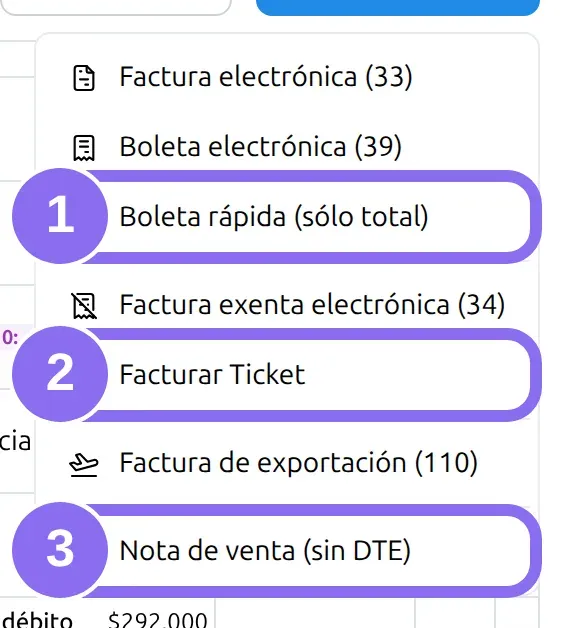
- Factura electrónica (33): venta afecta a IVA a una empresa.
- Boleta electrónica (39): venta a consumidor final.
- (1) Boleta rápida (sólo total): una boleta sin productos, sólo con el total (abajo).
- Factura exenta electrónica (34): aparece si la empresa emite facturas exentas.
- (2) Facturar Ticket: emite la boleta o factura de un ticket del mesón por su folio. Ver Tickets de venta.
- Factura de exportación (110): aparece sólo a quien tiene permiso para emitirla.
- (3) Nota de venta (sin DTE): una venta que no va al SII. Ver Registrar una nota de venta.
El menú de cada venta
Clic derecho sobre una fila (o su botón ⋯):
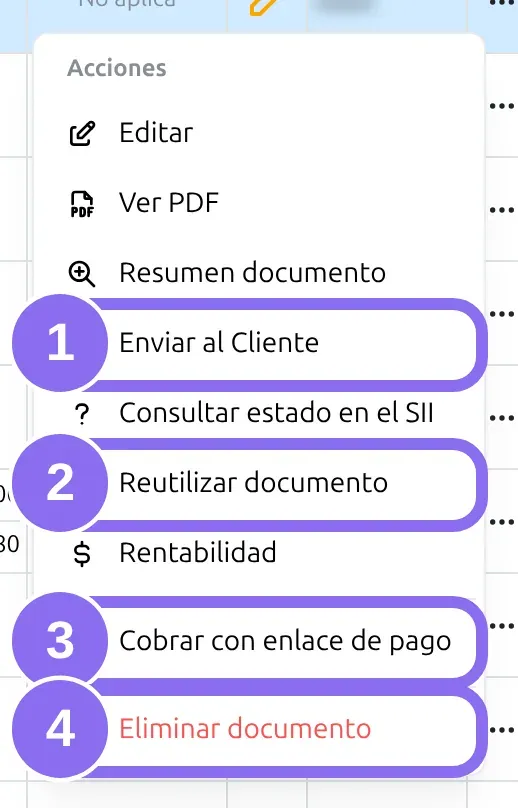
- Editar abre el documento; Ver PDF su representación impresa (la del SII si está firmado, o un PDF marcado «Borrador» si no); Resumen documento, sus líneas sin abrirlo.
- (1) Enviar al Cliente le manda el documento por correo. Sólo funciona cuando el SII ya lo recibió.
- Consultar estado en el SII pregunta al SII en ese momento.
- (2) Reutilizar documento crea uno nuevo con el mismo cliente y las mismas líneas (abajo).
- Rentabilidad muestra el margen de la venta; ver Margen y rentabilidad.
- (3) Cobrar con enlace de pago genera un enlace para que el cliente pague en línea; si ya tiene uno, Ver enlace de pago. Con un enlace activo aparecen Quitar del flujo de pago y, cuando el cliente declara una transferencia, Revisar transferencia. Ver Cobrar facturas con un enlace de pago.
- Consultar estado en MercadoLibre aparece en las ventas que vinieron de MercadoLibre.
- (4) Eliminar documento borra un documento que el SII todavía no tiene y devuelve su stock. Uno que el SII ya recibió no se borra: se anula con una nota de crédito. En una nota de venta, la opción es Anular nota de venta.
Cómo emitir una factura o una boleta
Antes de la primera emisión necesitas el certificado digital cargado. Los folios no hace falta pedirlos: si se acaban, el ERP los pide (ver Folios del SII).
1Elige el documento
Nueva Venta → Factura electrónica (33), Boleta electrónica (39) o la que corresponda.
2Carga el cliente y los productos
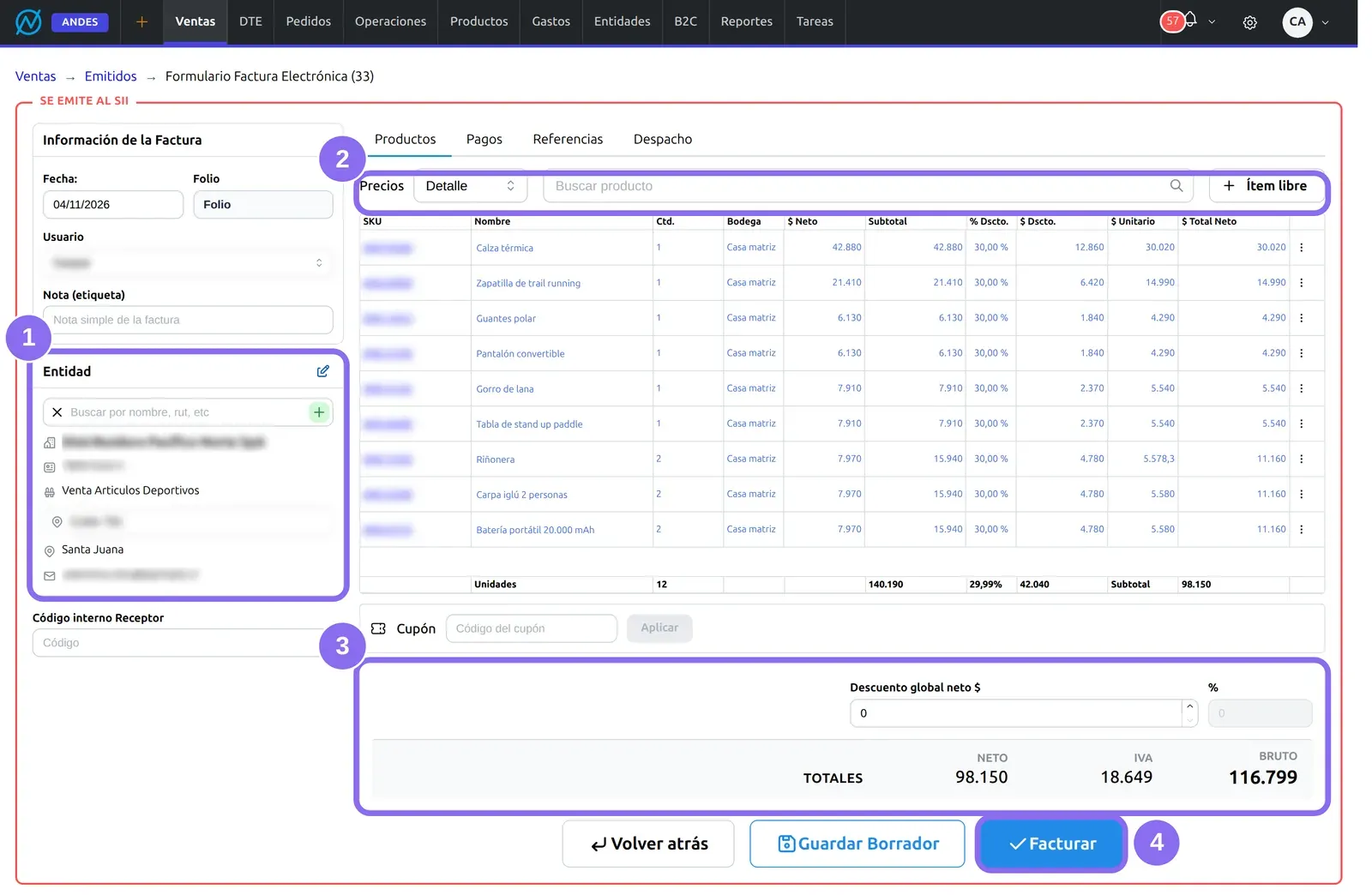
(1) Entidad: el cliente se busca por nombre o RUT (o se crea con +), y debajo aparecen sus datos, que puedes completar para este documento. (2) Buscar producto agrega los productos, cada uno con su cantidad y su bodega; Precios elige la lista de precios e Ítem libre agrega una línea que no es un producto del catálogo. Una línea en rojo deja el stock de ese producto en negativo; una naranja sale de una bodega que no es física. (3) Los totales, con el descuento global si lo hay y el cupón, si se aplicó uno. A la izquierda van la Fecha, el Usuario y la Nota (etiqueta), un texto interno para encontrar el documento.
3Registra el pago
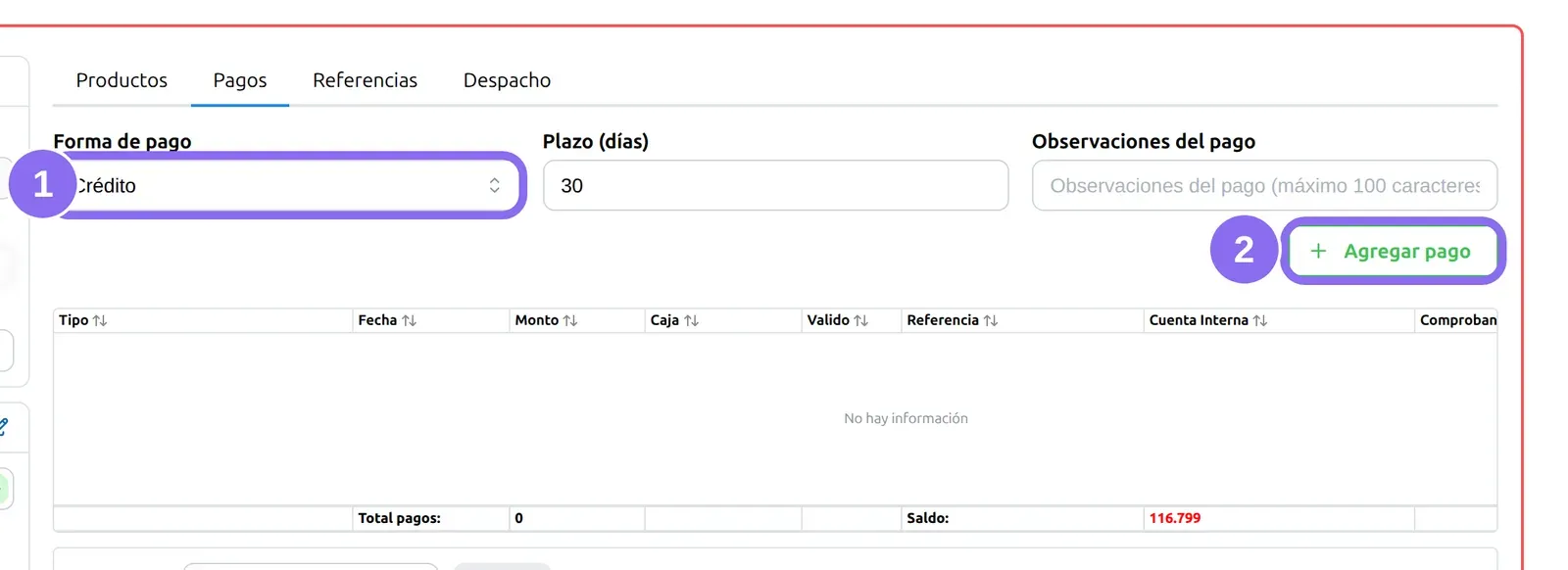
En la pestaña Pagos: (1) Forma de pago (Crédito, Contado o sin costo) y su Plazo (días) (sólo en la factura). (2) Agregar pago registra lo que pagó el cliente; si tiene abonos con saldo, te ofrece usarlos. Si hay una caja abierta, aquí se elige a qué caja va el pago; ver Control de caja. Lo que no se pague queda como deuda del cliente.
4Referencias y despacho, si hacen falta
Referencias cita una orden de compra, una guía de despacho u otro documento. Despacho (factura y boleta) asocia un envío; para eso la venta se guarda primero como borrador.
5Factura
Facturar toma el folio, firma el documento y abre su PDF. Guardar Borrador guarda sin firmar ni tomar folio. Si la fecha de emisión es de un mes anterior, antes de firmar un aviso explica qué pasa con la declaración de IVA (F29) de ese mes.
La venta descuenta el stock de la bodega de cada línea en cuanto se guarda, aunque sea como borrador. Al eliminar un borrador, el stock vuelve.
Cómo reutilizar una factura
Reutilizar documento (en el menú de la fila) abre una factura o boleta nueva con el cliente y las líneas de la original, sin tocar la original. Antes, un diálogo dice qué se copia y deja elegir si llevar también sus referencias (la guía, la orden de compra), la nota y la observación. Sirve para la venta que se repite y para refacturar después de anular con nota de crédito. Se puede reutilizar una factura (33), una exenta (34) o una boleta (39).
Boleta rápida
Para cobrar al paso sin cargar productos: Nueva Venta › Boleta rápida (sólo total).
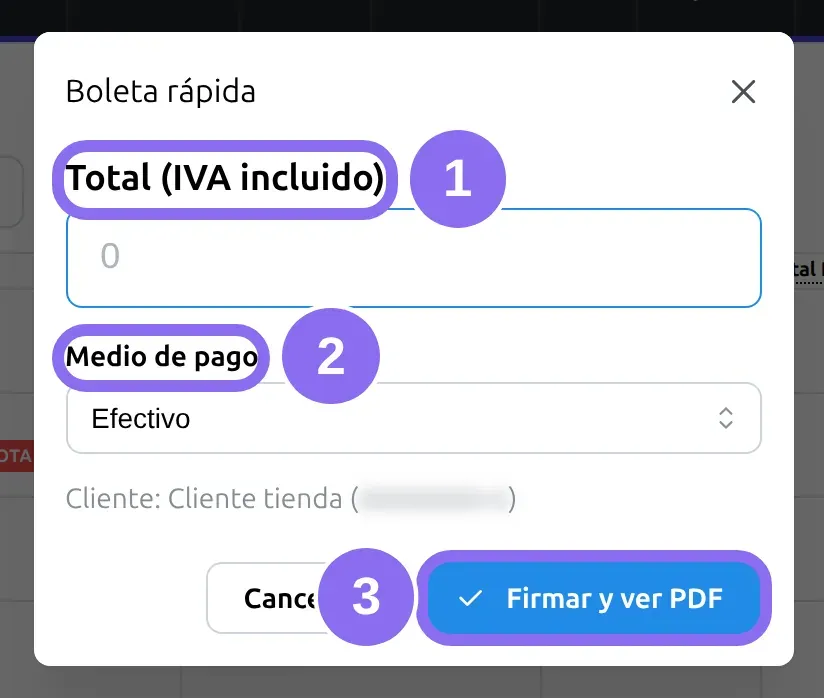
(1) Total (IVA incluido); debajo se ve cuánto es neto y cuánto IVA. (2) Medio de pago: efectivo, tarjeta, transferencia… (3) Firmar y ver PDF emite la boleta al cliente genérico (66666666-6) con una sola línea, «Venta en tienda.», por el total, la deja pagada con ese medio, la firma y abre su PDF para imprimirla.
- No descuenta stock, porque no lleva productos. Si necesitas que baje el stock, emite la boleta normal.
- Caja: si tu usuario trabaja con caja, el pago entra a la caja abierta que elijas. Sin caja abierta no se puede emitir.
- La opción aparece sólo a quien puede crear boletas y facturar.
Exportaciones
La factura de exportación (110) se crea con Nueva Venta › Factura de exportación (110). Es el mismo formulario de venta, con dos diferencias: el documento va en la moneda de la venta (dólares, euros…), con su tipo de cambio, y la pestaña Aduanas pide los datos del SII para exportar: forma de pago y modalidad de venta, cláusula de compraventa, transporte, puertos de embarque y desembarque, pesos, bultos, flete, seguro y país receptor.
Las facturas de exportación (110) y sus notas (111, 112) se listan en Facturación con su total en pesos (el que anota el SII) y, debajo, el total en la moneda del documento. Para verlas solas, usa Filtros › Tipo de documento y marca 110, 111 y 112. La nota de crédito de exportación se crea con las demás notas, en DTE › Notas de crédito / débito.
En la grilla, el monto de una exportación va en Sin IVA con la marca «exento» debajo: para el SII no es una venta afecta. En el Excel de Facturación, Exento y Neto van en columnas aparte, y en el F29 la exportación va en la línea «Exportaciones», aparte de las otras ventas exentas.
Lo que el sistema hace solo
- Envía al SII lo firmado, sin que nadie lo apriete:
- Boletas: en la primera pasada después de firmarlas; corre dos veces por hora.
- Facturas y exportaciones: a las 72 horas de firmadas, en la revisión de cada hora. Esa espera es una ventana para corregir o eliminar sin nota de crédito. Una factura con fecha de un mes anterior no espera, para alcanzar el registro de ventas de ese mes.
- El último día del mes, entre las 21:00 y las 23:00, sale todo lo firmado y pendiente, incluido lo de ese día, para que nada cruce el cierre.
- Sólo se envían solos los documentos de los últimos 30 días.
- Consulta la respuesta del SII cada hora y actualiza la columna SII.
- Se lo manda al cliente cuando el SII lo acepta: cada hora, la factura va al correo de intercambio del cliente (el de su ficha o el que el SII tiene registrado), y la boleta a su correo con el PDF, salvo que sea al cliente genérico o no tenga correo.
- Pide folios al SII cuando una emisión se queda sin ellos, con un clic en Obtener Folios.
- Avisa de los rechazos: sobre la grilla aparece un aviso cuando hay documentos rechazados por el SII.
Avisos y problemas frecuentes
- «No se ha confirmado la recepción de este documento por parte del SII…»: al usar Enviar al Cliente antes de que el SII lo reciba. Espera su respuesta o consúltala con Consultar estado en el SII.
- «Este documento ya ha sido firmado y recibido por el SII…»: ya no se pueden cambiar montos ni cantidades. Corrige con una nota de crédito o débito.
- «Este documento ya ha sido enviado al SII. Se está esperando respuesta…»: espera la respuesta antes de tocarlo.
- «Necesita una caja abierta para poder ingresar ventas»: tu usuario trabaja con caja y no hay ninguna abierta. Pide que la abran en Control de caja.
- Se abre «Solicitar folios» al facturar: se acabaron los folios de ese tipo. Ver Folios del SII.
- «Este documento cambió»: otra persona modificó las líneas mientras lo tenías abierto. Revísalo antes de firmar.
- «La guía … ya está facturada en …»: la factura cita una guía que otra factura vigente ya cobra; emitirla la cobraría dos veces.
Preguntas frecuentes
¿Cuánto demora una factura en llegar al SII?
Se envía sola a las 72 horas de firmada; antes de eso se puede corregir firmándola de nuevo. Una boleta se envía en la media hora siguiente. El último día del mes, en la noche, sale todo lo pendiente.
¿Cómo corrijo una factura que ya emití?
Si el SII todavía no la recibe (lápiz naranjo en SII), ábrela con Editar, corrígela y vuelve a Facturar: se firma de nuevo con el mismo folio. Si ya la recibió, se corrige con una nota de crédito o débito.
¿El cliente recibe la factura por correo?
Sí. Cuando el SII la acepta, el ERP la envía sola al correo de intercambio del cliente. Puedes mandarla también a mano con Enviar al Cliente, una vez recibida por el SII.
¿Cómo veo sólo las facturas impagas?
Filtros › Solo deuda. El pie de la columna Deuda suma lo que falta cobrar del período.
¿Puedo emitir una boleta sin cargar productos?
Sí, con Boleta rápida (sólo total): escribes el total y el medio de pago y se firma al instante. No descuenta stock.
Novedades relacionadas
- Facturación sin notas de crédito ni ventas anuladas
- Las exportaciones, dentro de Facturación
- Boleta rápida: sólo el total y el medio de pago