
Ventas
Cómo devolver dinero a un cliente
Devolver dinero a un cliente: en efectivo, tarjeta o transferencia, dejar el monto como vale de la nota de crédito, por MercadoPago o Webpay, y en pedidos web.
Actualizada el
Devolver dinero tiene dos partes que conviene no confundir. La nota de crédito corrige la venta ante el SII: la anula o le rebaja el monto. La devolución es la plata que sale hacia el cliente: en efectivo desde la caja, con una transferencia, a su tarjeta por MercadoPago o Webpay, o como un vale para su próxima compra. El ERP hace sola parte del trabajo según cómo pagó el cliente, y esta guía dice qué camino usar en cada caso.
Qué camino usar
| Cómo pagó el cliente | Qué haces | Qué pasa con la plata |
|---|---|---|
| En el mesón: efectivo, tarjeta o transferencia | Emites la nota de crédito y registras la Devolución en la venta | Sale del turno de caja abierto el día en que la devuelves |
| Cualquier medio, y prefiere comprar otra cosa | Emites la nota de crédito y no devuelves nada | Queda como vale de la nota: lo usa en otra compra |
| Con un anticipo (abono) | Emites la nota de crédito | Lo pagado con el anticipo vuelve solo a su saldo; el resto, como vale |
| MercadoPago online (tienda online o enlace de pago) | Emites y firmas la nota de crédito | Se le devuelve sola en MercadoPago al firmar |
| MercadoPago con el terminal de la tienda | Emites la nota de crédito, devuelves desde MercadoPago y registras la Devolución en la venta | El ERP no la devuelve: se cobró en el mesón |
| Webpay | Emites y firmas la nota de crédito | Después de firmar eliges: devolver desde el ERP o registrar que lo hiciste en el portal de Transbank |
| Pedido web pagado en dos partes que no se completó | Nada: el pedido se cancela solo o lo cancelas tú | MercadoPago se devuelve solo; Webpay y transferencias, en Pedidos por validar › Devoluciones |
| Mercado Libre | Si la orden se canceló antes de facturarla, nada; si ya tiene boleta o factura, emites la nota de crédito | El ERP no devuelve nada, porque el cobro lo hizo Mercado Libre; sólo anula el pedido sin facturar |
Devoluciones / Egresos
Ventas › Caja y pagos › Devoluciones / Egresos (abrir) lista las devoluciones registradas con el botón Devolución de una venta: la plata que salió hacia un cliente, del período elegido.
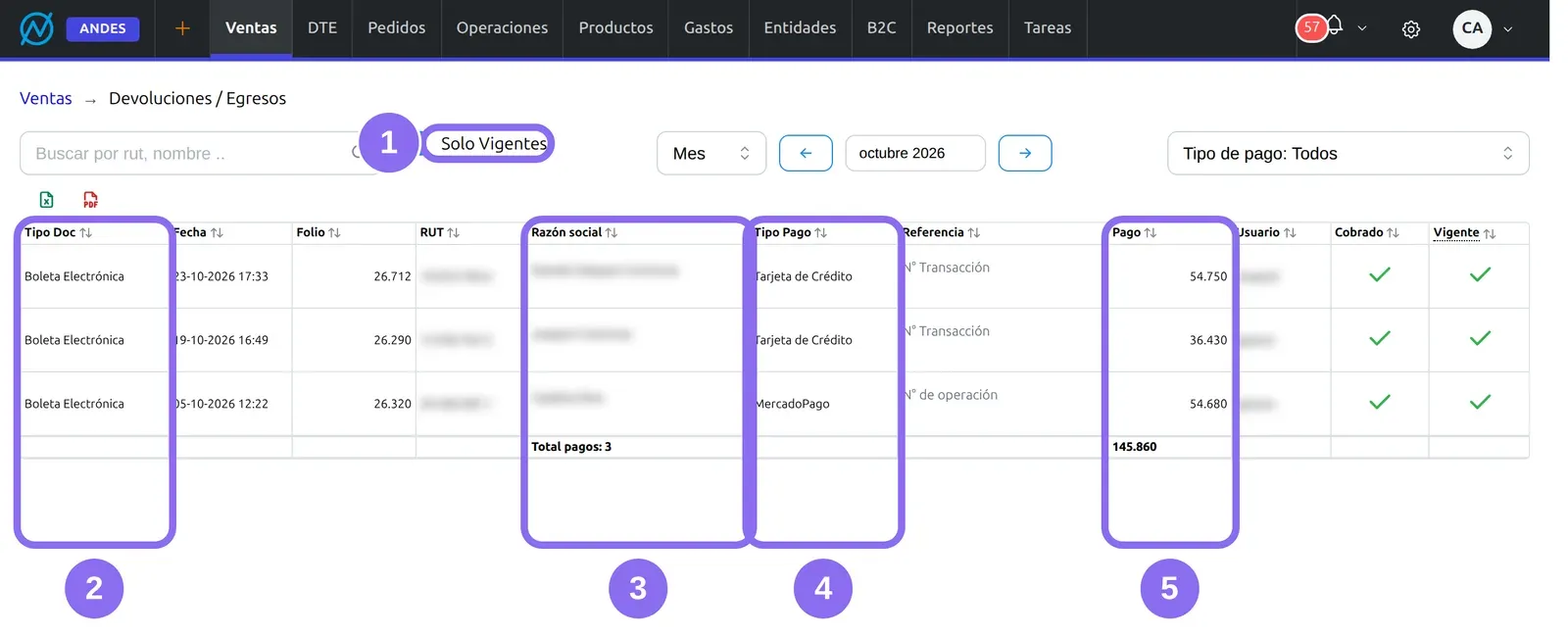
(1) Solo Vigentes viene marcado y esconde las devoluciones anuladas. (2) Tipo Doc es la venta sobre la que se hizo la devolución, con su folio al lado. (3) Razón social es el cliente; debajo, en cursiva, la observación que se escribió al registrarla. (4) Tipo Pago es cómo se devolvió: efectivo, transferencia, tarjeta… (5) Pago es el monto devuelto; el pie suma las devoluciones de la grilla y cuenta cuántas son.
El buscador encuentra por RUT, razón social, folio, referencia o usuario; Tipo de pago deja un solo medio, y el período mira la fecha de la devolución, no la de la venta.
| Columna | Qué es |
|---|---|
| Fecha | Cuándo se registró la devolución. |
| Folio, RUT | El folio de la venta y el RUT del cliente. |
| Referencia | El número de la operación (de la transferencia, del voucher de la tarjeta), si se anotó. |
| Usuario | Quién registró la devolución. |
| Cobrado, Vigente | Si está confirmada y si sigue valiendo: una devolución anulada no se borra, deja de ser vigente. |
Una devolución con Generar abono sale aquí con el Tipo Pago Anticipo: quedó como saldo a favor y no salió plata. La devolución del saldo de un anticipo («Devolver saldo» en Abonos) no sale aquí: se ve en la ficha del abono.
Lo que se devuelve por MercadoPago o Webpay al firmar una nota de crédito no aparece aquí, porque no es un pago registrado en la venta: su estado se ve en la grilla de Notas de crédito y débito y, en los pedidos web en dos partes, en Pedidos por validar › Devoluciones. Lo que se le paga a un proveedor tampoco sale aquí.
Cómo devolver el dinero de una venta pagada en el mesón
1Emite la nota de crédito
Abre la venta en Facturación con Editar. Si el SII ya la aceptó, sobre las líneas aparecen los botones de nota de crédito.
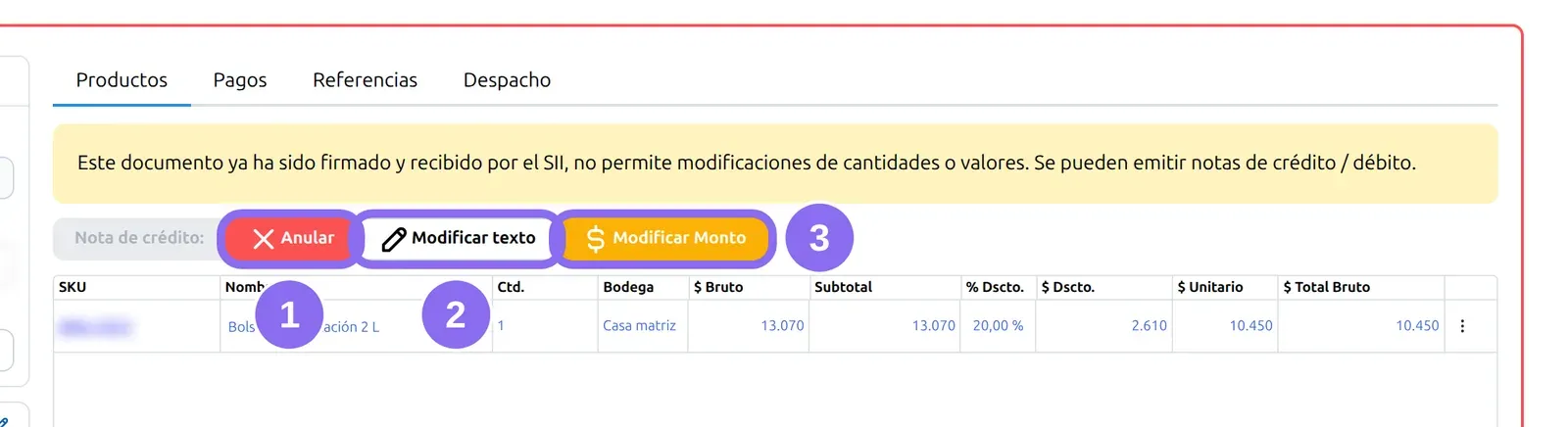
(1) Anular devuelve la venta completa. (2) Modificar texto sólo corrige datos (el nombre, la dirección): no rebaja nada ni deja plata a favor. (3) Modificar Monto rebaja una parte, por ejemplo un producto devuelto de una compra de varios. Cada botón abre la nota ya armada con la venta como referencia; se firma y se envía al SII como cuenta Notas de crédito y débito.
2Registra la devolución en la venta
En la misma venta, pestaña Pagos:
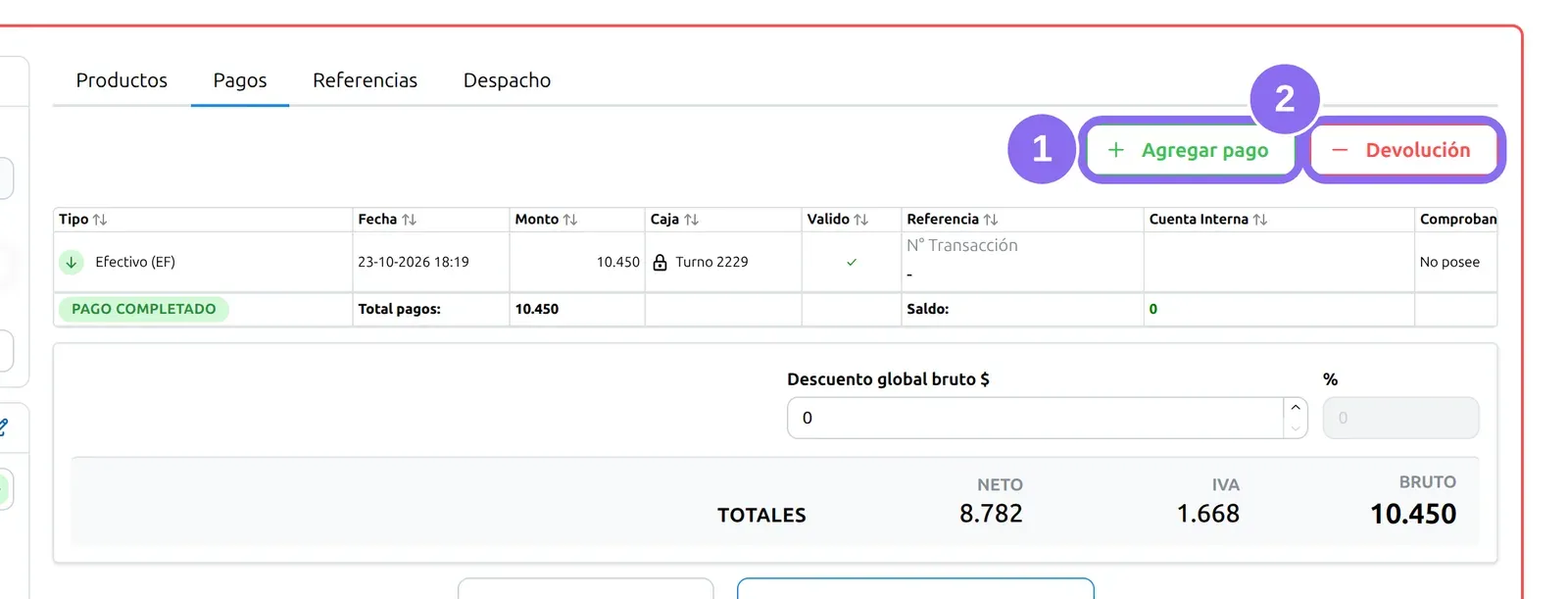
(1) Agregar pago es para cobrar; (2) Devolución registra plata que sale. Aparece en una factura o boleta ya guardada con pagos, mientras lo cobrado sea más que lo ya devuelto. Elige el medio con que devuelves (Efectivo, Transferencia electrónica…) y Continuar.
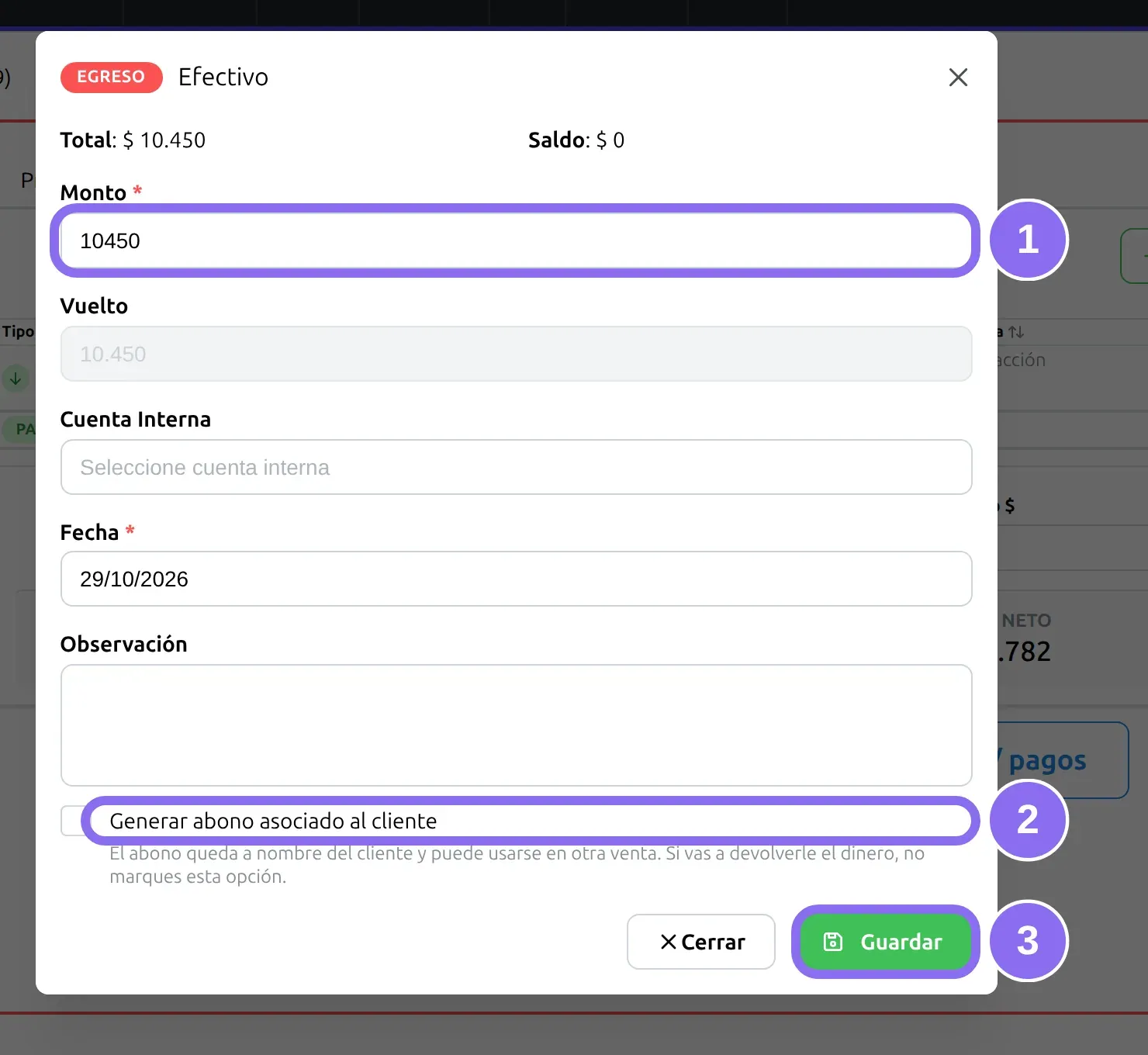
(1) Monto: lo que le devuelves. En una venta pagada entera viene propuesto el total; cámbialo si devuelves una parte. (2) Generar abono asociado al cliente: déjala sin marcar si le devuelves la plata (ver abajo cuándo usarla). (3) Guardar agrega la devolución a la lista de pagos.
3Guarda la venta
En una venta ya firmada, Guardar info / pagos guarda la devolución sin volver a firmar el documento. Si tu usuario trabaja con caja, elige la caja abierta en la pestaña: la devolución sale del turno de hoy como un egreso, aunque la venta se haya cobrado otro día (Control de caja). Con Generar abono marcado no hay egreso: no sale plata (abajo).
La nota de crédito no toca los pagos de la venta: la venta queda anulada, pero el turno de caja en que se cobró sigue igual, porque ese día la plata sí entró. Lo que sale es la devolución, en el turno en que la registras.
Cómo dejar el monto como vale para otra compra
Si el cliente prefiere cambiar el producto o comprar otra cosa, emite la nota de crédito y no registres ninguna devolución: la nota queda como vale por lo que el cliente pagó de más. En la venta nueva, Agregar pago → Otros medios de pago → Nota de Crédito → Continuar.
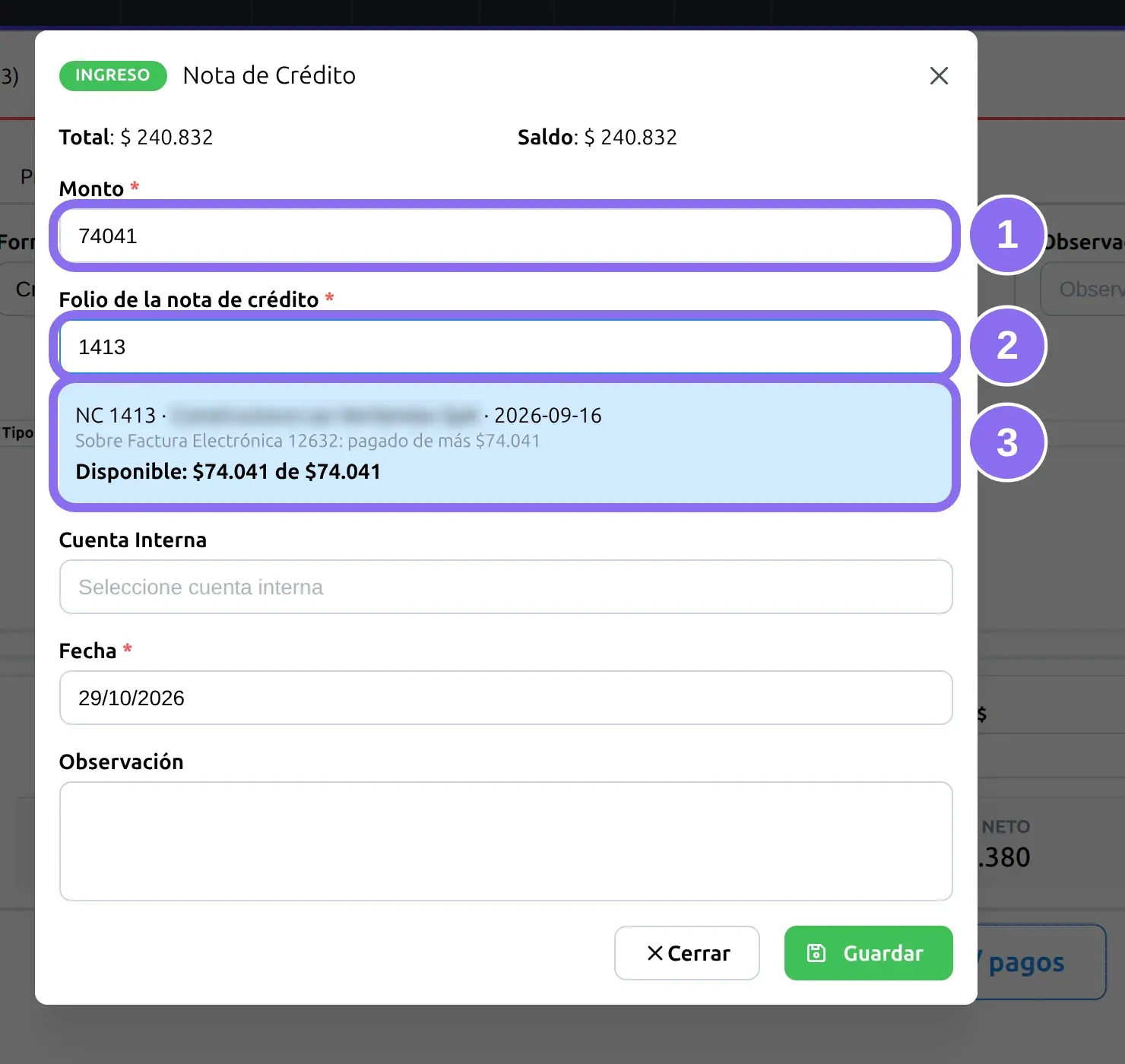
(2) Escribe el Folio de la nota de crédito y presiona Enter o sal del campo. (3) El ERP muestra el cliente de la nota, la venta que anuló o rebajó y cuánto queda disponible. (1) El Monto se propone con lo disponible, sin pasarse de lo que falta por pagar, y no se puede guardar más que lo disponible.
- Se usa en partes: lo que sobra queda para la compra siguiente.
- El vale es lo que el cliente pagó de más, con tope en el total de la nota. Una nota sobre una venta que no estaba pagada no deja vale: sólo cancela la deuda.
- Lo ya devuelto no queda en el vale: ni lo registrado con Devolución ni lo devuelto a su tarjeta por MercadoPago o Webpay. No se le puede devolver la plata y además darle el vale.
- Una boleta sin cliente identificado también deja vale: lo usa quien traiga el folio.
- Pagar con el vale no suma plata a la caja: esa plata entró el día de la venta original.
¿Y el abono?
Generar abono asociado al cliente, en el diálogo de la devolución, convierte la devolución en un abono a nombre del cliente, que el ERP le ofrece usar cuando le cobras otra venta. Sirve para un cliente con ficha propia; para una boleta sin cliente identificado, el vale de la nota es lo que funciona. Al marcarla, el diálogo cambia a Saldo a favor: no sale plata de la caja, así que la devolución no cuenta como egreso de ningún turno. Queda con el medio Anticipo y el abono nace sin caja; cuando el cliente lo use en otra venta, tampoco sumará. Si ya emitiste la nota de crédito, usa su vale y no generes además un abono: la devolución descuenta del vale.
Si la venta se había pagado con un anticipo, no hace falta generar nada: al anularla con la nota de crédito, lo que se pagó con el anticipo vuelve solo a su saldo.
Cómo se devuelve una venta pagada por MercadoPago
Si la venta se cobró por MercadoPago, la nota de crédito avisa antes de firmar:

Al firmar la nota, el ERP le devuelve al comprador el monto de la nota en MercadoPago. Vale para lo cobrado online (tienda o enlace de pago); lo cobrado con el terminal de MercadoPago en la tienda se devuelve como un pago del mesón. Después aparece Devolución al comprador: en verde si se hizo, en naranja (y se queda en pantalla) si no se hizo o se hizo sólo en parte, con el motivo.
- Si la nota supera lo que queda por devolver en $5 o menos —el redondeo típico de anular—, se devuelve igual y el aviso dice la diferencia. Si la supera en más, no se devuelve nada y te lo avisa.
- Si la venta se pagó en varias partes, la nota se reparte de la última a la primera.
- Modificar texto no devuelve nada; Anular y Modificar Monto, sí.
- Si la venta tiene además un cobro por Webpay, al firmar no se devuelve nada, tampoco la parte de MercadoPago: se decide en el diálogo de Webpay (abajo), y Devolver devuelve las dos.
Cómo se devuelve una venta pagada por Webpay
Webpay no se devuelve al firmar, porque una devolución hecha en el portal de Transbank no llega al ERP y devolver dos veces es un riesgo real. La nota lo avisa:

Al firmar se abre Devolución al comprador, con lo que la nota pide y lo que les queda por devolver a los cobros de Webpay de esa venta. Devuélvela una sola vez:
- Devolver $… por Webpay: el ERP le pide a Transbank la devolución.
- Ya la devolví en Transbank: si la hiciste en el portal, sólo la registra; no llama a Webpay.
- Decidir después: la nota queda pendiente.
Lo pendiente se resuelve en Notas de crédito y débito: la columna Devolución Webpay dice el estado de cada nota (Por decidir, Sin respuesta, Rechazada o Devuelta) y el menú de la fila tiene Devolución por Webpay.
Transbank decide cómo devuelve: dentro de las primeras 3 horas hace una reversa, que no aparece en la cartola del cliente; después, una anulación, que aparece como un abono. En compras en cuotas sin interés del comercio no existe la anulación parcial.
Pedidos web que no se completan
Un pedido de la tienda online pagado en dos partes que vence (48 horas) o se cancela devuelve lo cobrado según el medio: lo de MercadoPago se devuelve solo; lo de Webpay y las transferencias quedan en Pedidos por validar › Devoluciones (abrir), con lo que falta para cada uno: devolver por Webpay, revisar en Transbank, devolver desde tu banco. El detalle está en Pedidos por validar.
Lo que el sistema hace solo
- Devuelve por MercadoPago al firmar una nota de crédito que anula o rebaja una venta cobrada por MercadoPago. No hay rutina que lo reintente: si falla, el aviso lo dice y se resuelve a mano.
- Vence y cancela los pedidos en dos partes sin completar a las 48 horas, revisando cada 15 minutos, y devuelve en ese momento lo cobrado por MercadoPago. Al cliente le llega un correo que dice qué se le devuelve y que lo de transferencia se lo devuelve la tienda.
- Anula los pedidos de Mercado Libre sin facturar cuya orden se canceló, revisando cada hora entre las 7:55 y las 23:55, y otra vez a las 3:43. Si el pedido ya tiene boleta o factura no la anula: esa devolución va con una nota de crédito.
- No cambia la caja de días pasados: la nota de crédito no anula los pagos de la venta, y un turno de caja cerrado no se puede modificar.
- No le avisa al cliente cuando se le devuelve por una nota de crédito: el correo sólo sale en los pedidos en dos partes.
Avisos y problemas frecuentes
- No veo el botón Devolución: aparece sólo en una factura o boleta ya guardada y con pagos, y se esconde cuando ya se devolvió todo lo cobrado. En un pedido web, la devolución va por la venta (factura o boleta) que se emitió desde él. Un pedido cobrado que todavía no tiene venta no se devuelve desde el ERP —salvo los pagados en dos partes—: hazlo en el panel de MercadoPago o en el portal de Transbank.
- «La nota quedó firmada, pero la devolución no se hizo» (MercadoPago): la nota es válida ante el SII; la plata no salió. Lee el motivo del aviso y devuélvela desde MercadoPago, o con una Devolución en la venta si se la pagas de otra forma.
- «Esta venta ya tiene la nota de crédito N° …, y su devolución en Webpay no pasó por el ERP»: el ERP no sabe cuánto queda por devolver. Revísalo en el portal de Transbank, devuélvelo desde ahí y registra que lo hiciste.
- Una devolución por Webpay quedó «Sin respuesta»: Transbank no contestó y el ERP no la reintenta, porque podría devolver dos veces. Revisa en el portal de Transbank si se hizo.
- «La NC … tiene $… disponibles» al pagar con un vale: ya se usó una parte, o la venta no estaba pagada entera. El diálogo muestra cuánto queda.
- «Este pago es de un turno de caja ya cerrado: no se puede cambiar ni quitar»: no se puede corregir una devolución, ni ningún pago, de un turno de caja cerrado; en la columna Caja se ve con un candado. Lo que cambió se registra en el turno abierto. Con autorización de jefatura, un administrador puede corregir el turno cerrado desde Control de caja (Control de caja).
Preguntas frecuentes
¿Cómo devuelvo el dinero de una boleta?
Emite una nota de crédito que la anule (o que rebaje el monto, si la devolución es parcial) y, en la pestaña Pagos de la boleta, registra la Devolución con el medio con que le devuelves la plata. Si la boleta se pagó por MercadoPago online, firmar la nota ya le devuelve la plata al cliente.
¿La nota de crédito devuelve el dinero sola?
Sólo si la venta se pagó por MercadoPago online: se devuelve al firmar la nota. Con Webpay eliges después de firmar cómo devolverla. Si se pagó en el mesón, la nota corrige la venta ante el SII y la devolución la registras tú; si no la registras, el monto queda como vale de la nota.
¿Puedo devolver con un vale en vez de dinero?
Sí. Emite la nota de crédito y no registres la devolución: el cliente paga su próxima compra con Nota de Crédito y el folio de la nota, en una o en varias compras, hasta completar lo que pagó.
¿La devolución de hoy cambia la caja del día en que se vendió?
No. La devolución sale del turno abierto el día en que la registras, y el turno en que se cobró la venta queda como se cerró, aunque emitas la nota de crédito después.
¿Cómo devuelvo lo que le quedó a un cliente de un anticipo?
En Abonos, menú de la fila → Devolver saldo: eliges el monto (hasta el saldo), el medio y la caja de la que sale, y el arqueo de ese turno lo cuenta como egreso.
¿Dónde veo todas las devoluciones del mes?
En Devoluciones / Egresos, con el período del mes: ahí están las registradas con el botón Devolución. Las de MercadoPago y Webpay hechas al firmar una nota se ven en la grilla de notas de crédito.