
Pedidos
Pedidos por validar: comprobantes, dos medios y devoluciones
Qué falta en cada pedido web antes de quedar pagado. Cómo validar o rechazar una transferencia, confirmar un Webpay, cancelar con plata cobrada y devolverla.
Actualizada el
Un pedido de la tienda online queda pagado cuando el pago se confirma. Webpay y Mercado Pago lo confirman solos, pero una transferencia bancaria no la confirma nadie: el cliente sube su comprobante y alguien de la tienda tiene que revisar que la plata llegó. Pedidos por validar junta todo lo que falta para cerrar cada pedido web —el comprobante por revisar, el pago que la pasarela no confirmó, el segundo pago de un pedido pagado con dos medios— y, aparte, la plata que hay que devolver de los pedidos que no se completaron. Cuando no falta nada, el pedido pasa a Pedidos pagados.
Pedidos por validar
Pedidos › Pedidos por verificar (abrir) abre en los últimos 12 meses: un comprobante de octubre no puede desaparecer en noviembre. Para ver algo más antiguo, cambia las fechas.
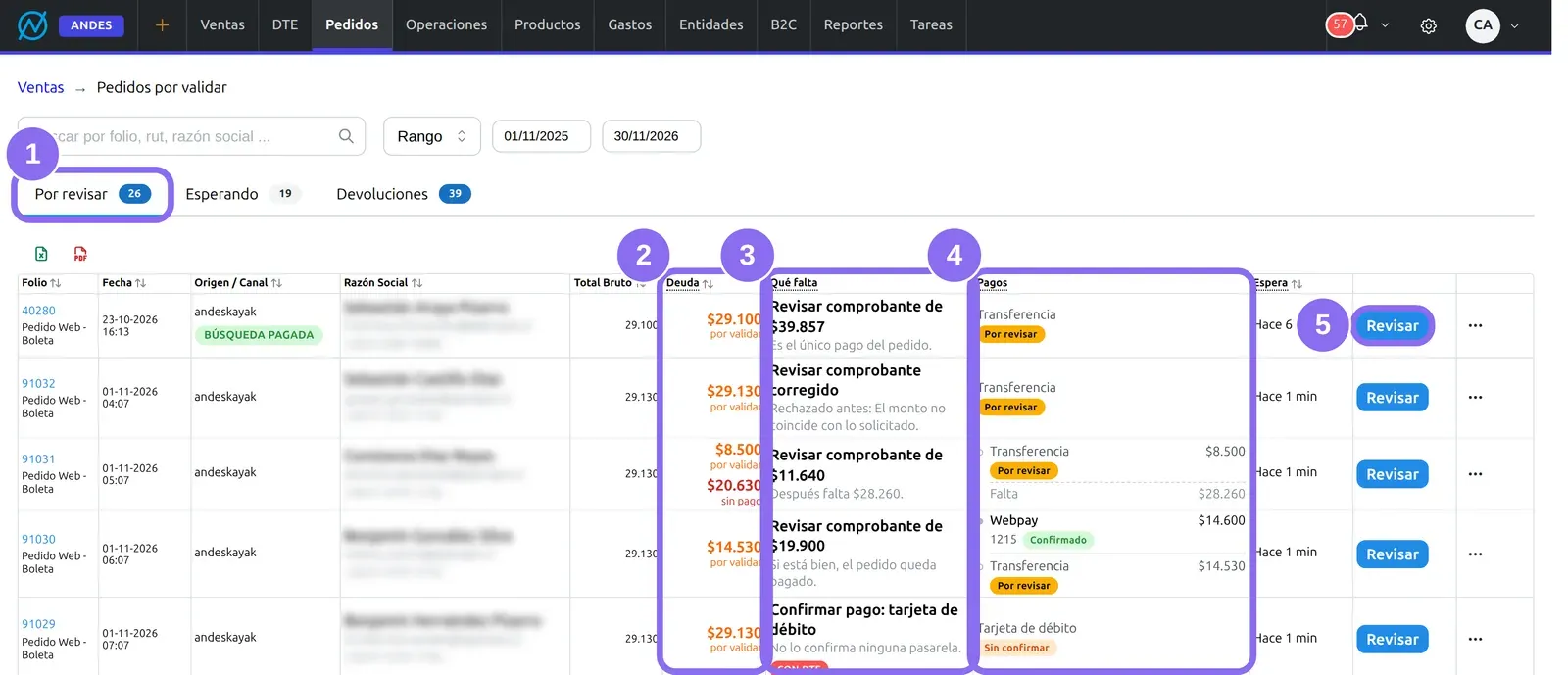
(1) Las pestañas dicen a quién le toca, con cuántos pedidos tiene cada una: Por revisar (a ti: un comprobante que mirar o un pago que confirmar), Esperando (al cliente o a la pasarela: no hay nada que validar todavía) y Devoluciones (plata que hay que devolver). (2) Deuda es lo que falta para cerrar el pedido: en naranjo, «por validar», lo que el cliente ya pagó y falta confirmar; en rojo, «sin pago», lo que nadie ha pagado. Una transferencia sin comprobante, o con el comprobante rechazado, cuenta como sin pago, porque todavía no prueba nada. (3) Qué falta dice en una línea lo que hay que hacer (la lista, más abajo); Con DTE avisa que el pedido ya tiene una boleta o factura emitida. (4) Pagos muestra cada pago en el orden en que llegó, con su estado, y Falta lo que nadie ha empezado a pagar. (5) Revisar abre el diálogo del pedido.
| Columna | Qué es |
|---|---|
| Folio | El número del pedido y su tipo (boleta o factura). Un clic abre la vista previa. |
| Fecha | Cuándo se hizo el pedido. |
| Origen / Canal | La tienda donde se hizo y el canal de marketing que trajo al comprador. |
| Razón Social | El cliente, con su correo y teléfono. |
| Total Bruto | El total del pedido. Al pie, la suma de la pestaña. |
| Espera | En Por revisar: desde cuándo espera, contado desde el último comprobante o, si no hay, desde el pedido. |
Los estados de un pago en la columna Pagos: Confirmado, Por revisar (tiene un comprobante que mirar), Sin confirmar (la pasarela no avisó), Sin comprobante, Rechazado, En proceso (la pasarela lo está procesando), Por devolver y No cuenta (un intento que falló).
El menú de tres puntos de la fila tiene Editar pedido y Crear tarea…, para encargarle la validación a otra persona (plantilla Validar transferencia, ver Tareas entre el equipo).
Qué dice la columna «Qué falta»
| Texto | Qué hacer |
|---|---|
| Revisar comprobante de $… | Mirar el comprobante y validarlo o rechazarlo. |
| Revisar comprobante corregido | El cliente volvió a subir uno que habías rechazado; abajo, el motivo del rechazo. |
| Revisar N comprobantes | Un pedido con dos medios con dos transferencias por revisar. |
| Confirmar en Webpay o en Mercado Pago | No llegó la respuesta automática de la pasarela: busca el pago por su número en su portal. |
| Confirmar pago: … | Un pago que no confirma ninguna pasarela (efectivo, por ejemplo). |
| Esperando comprobante de $… | El cliente eligió transferencia y no ha adjuntado nada. |
| Esperando que corrija su comprobante | Lo rechazaste y el cliente todavía no lo vuelve a subir. |
| Esperando el segundo pago | Un pedido con dos medios con el primer pago hecho; el cliente no empieza el segundo. |
| Mercado Pago lo está procesando | Se resuelve solo; mientras tanto el pedido no vence. |
| Venció el plazo | Un pedido con dos medios que no se completó: se cancela en la próxima pasada de la rutina. |
| Sin pagos registrados | Nada que validar hasta que tenga un pago. |
Esperando
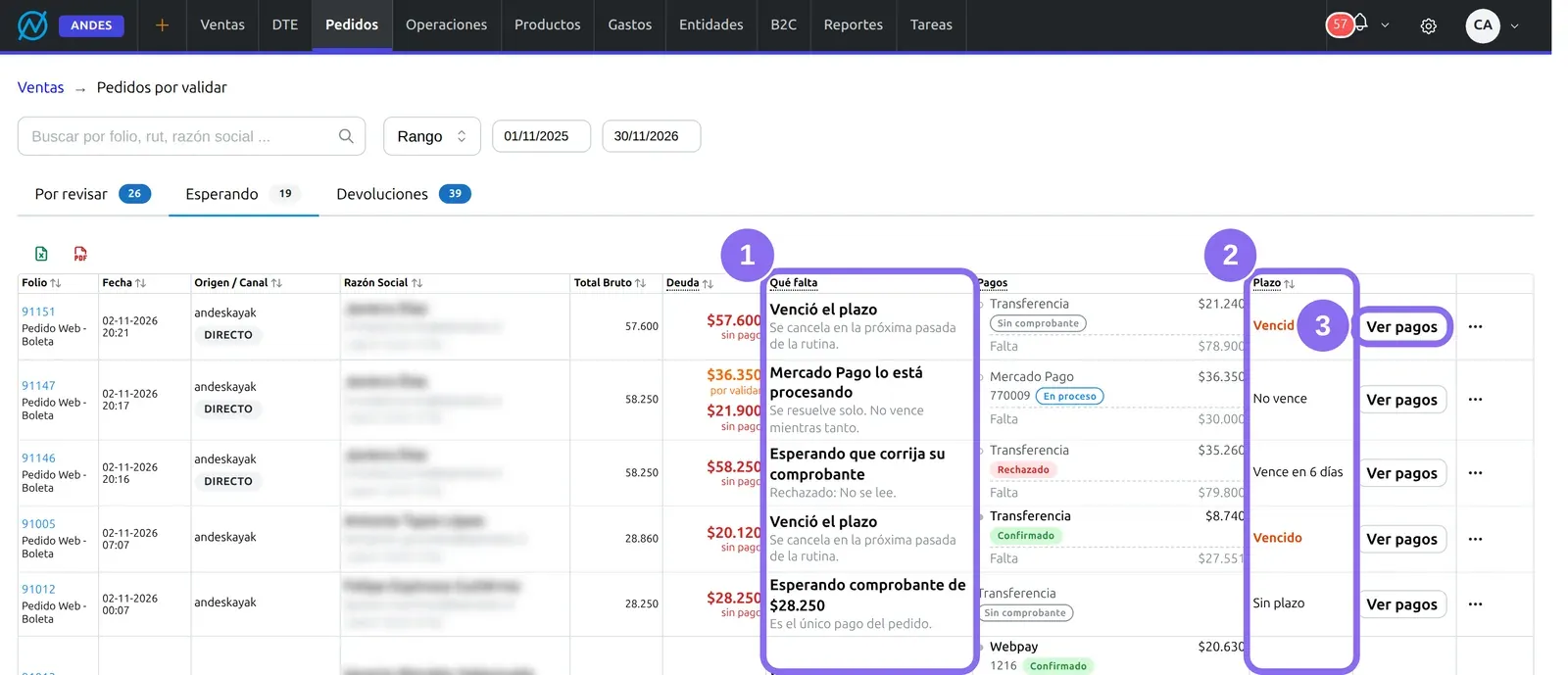
(1) Qué falta dice qué se espera del cliente o de la pasarela. (2) Plazo es lo que le queda al cliente para completar un pedido pagado con dos medios (en negrita naranja cuando quedan menos de 6 horas); un pedido de un solo pago dice Sin plazo. (3) Ver pagos abre el mismo diálogo que Revisar.
Cómo validar un comprobante de transferencia
1Abre el pedido
En Por revisar, aprieta Revisar. El comprobante se ve en el mismo diálogo.
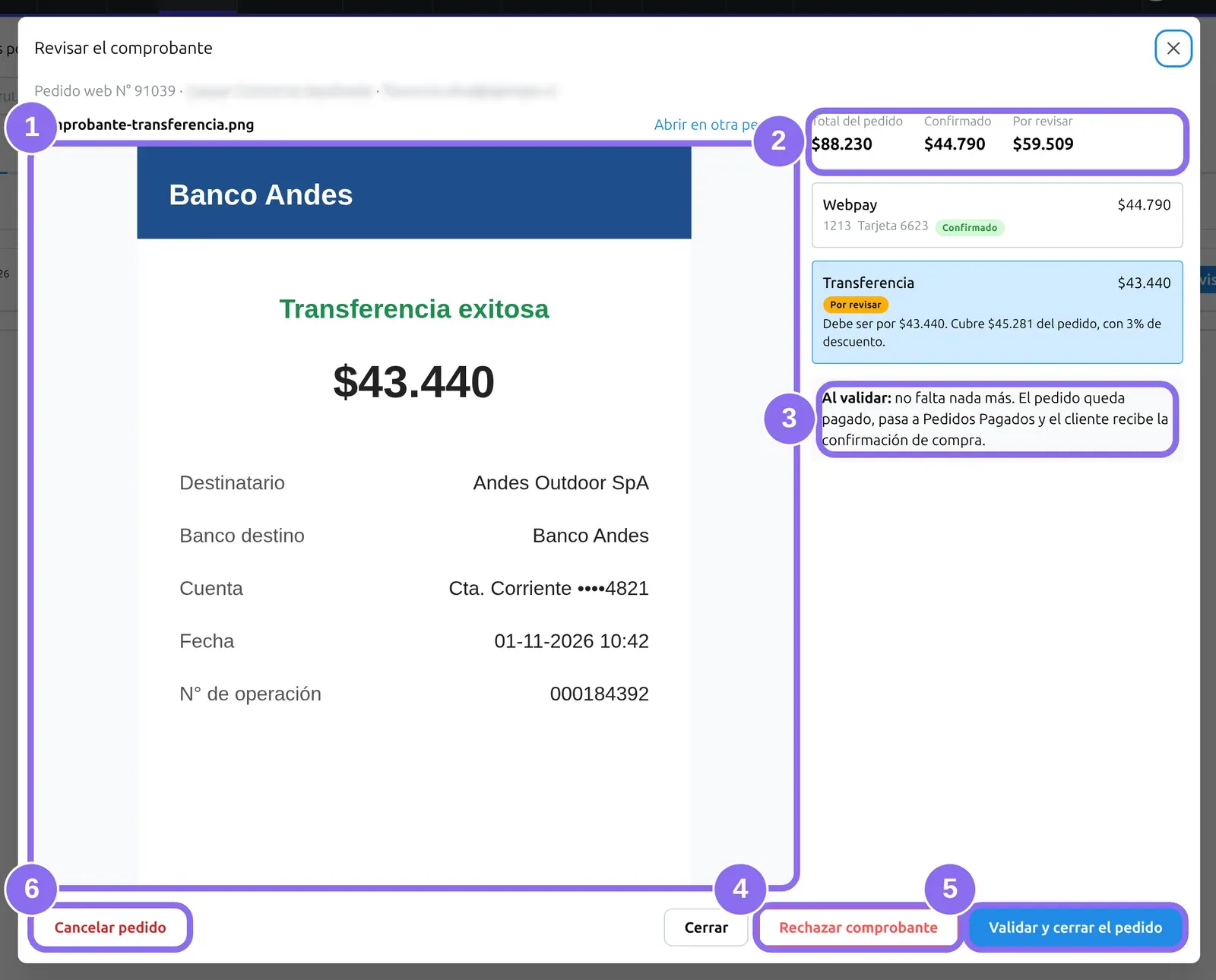
(1) El comprobante que subió el cliente, con Abrir en otra pestaña para verlo en grande; si subió varios, Anterior y Siguiente. (2) Total del pedido, Confirmado, Por revisar y Falta. (3) Al validar dice qué va a pasar antes de apretar: si el pedido se cierra o si sigue faltando plata. (4) Rechazar comprobante. (5) El botón de validar, que dice lo mismo que el aviso (Validar transferencia, Validar y cerrar el pedido…). (6) Cancelar pedido.
2Compáralo con tu cuenta
El comprobante tiene que ser por el monto del pago. Si tu cuenta da un descuento por pagar con transferencia, el pago ya lo trae: el diálogo dice «Debe ser por $… Cubre $… del pedido, con …% de descuento».
3Valida
Se valida un pago a la vez. Si con eso no falta nada, el pedido pasa a Pedidos pagados, el stock queda descontado y el cliente recibe el aviso de pago. Si hay otro comprobante por revisar, el botón dice Validar y ver la siguiente.
Si el pedido ya tiene una boleta o factura, el diálogo lo avisa antes de validar: validar no emite otro documento.
Validar un pago que no confirmó la pasarela
Un pago de Webpay o Mercado Pago Sin confirmar es uno cuya respuesta automática no llegó. Copiar número copia el número de la transacción para buscarla en el portal de Transbank o de Mercado Pago. Si aparece cobrado, el botón Sí, Webpay lo cobró (o Sí, Mercado Pago lo cobró) valida sólo ese pago. Si el pedido tiene varios intentos, el diálogo pide elegir el que aparece cobrado: los otros intentos no cuentan.
Validar sin comprobante
Si un pedido de un solo pago no trae comprobante pero la plata llegó, ábrelo en Esperando con Ver pagos y usa Validar sin comprobante (o Validar de todas formas, si el comprobante estaba rechazado). El diálogo avisa «Valida sólo si ya viste la plata en tu cuenta». En un pedido pagado con dos medios no se puede: esa transferencia todavía es sólo una intención y el cliente puede cambiarla por otro medio.
Cómo rechazar un comprobante
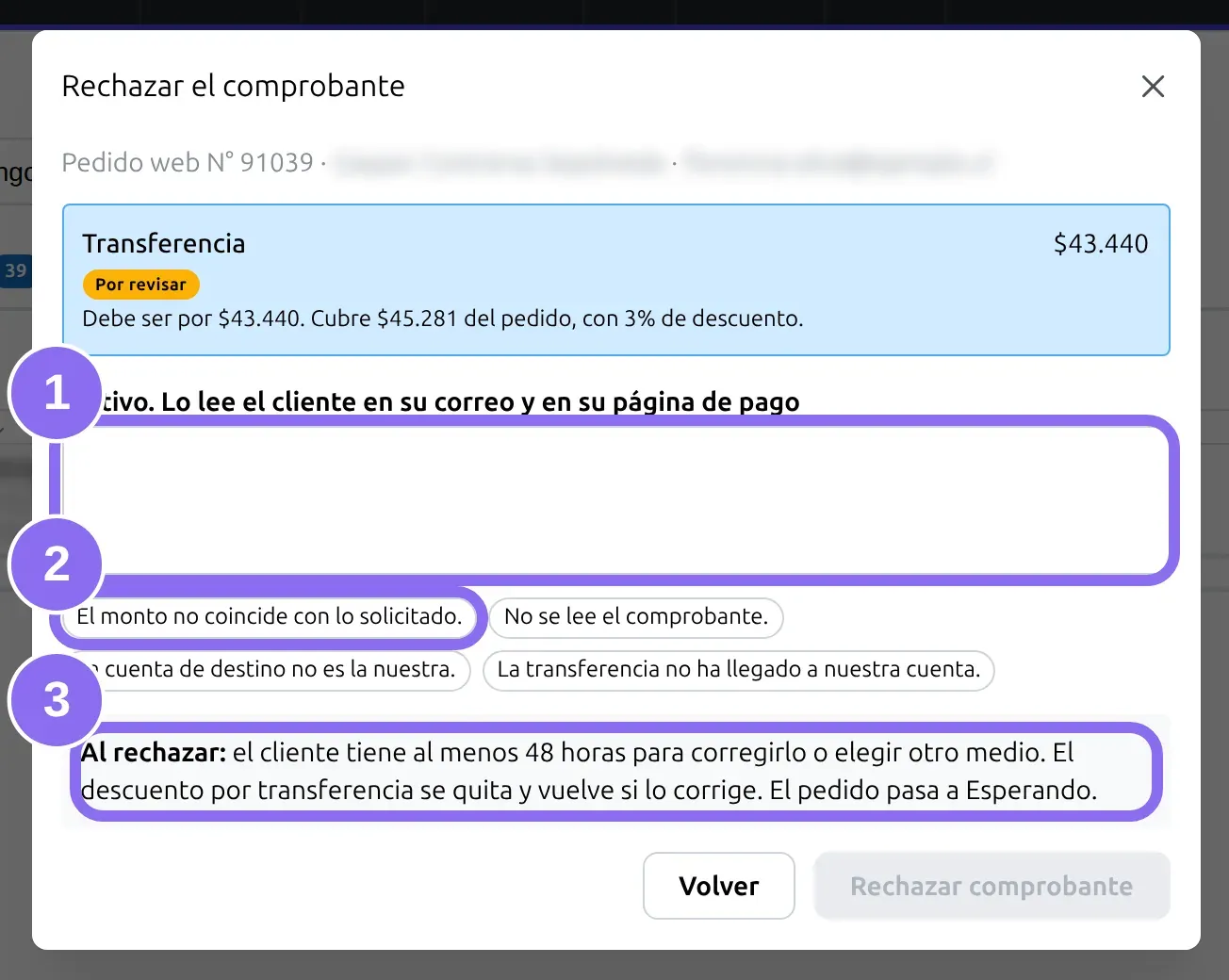
(1) El motivo, de 3 a 300 caracteres: lo lee el cliente en su correo y en la página de su pedido. (2) Los motivos frecuentes se ponen con un clic: «El monto no coincide con lo solicitado.», «No se lee el comprobante.», «La cuenta de destino no es la nuestra.» y «La transferencia no ha llegado a nuestra cuenta.». (3) Al rechazar dice qué pasa:
- Pedido de un solo pago: el cliente recibe un correo con el motivo y vuelve a cargar el comprobante desde su pedido, sin iniciar sesión. Los productos siguen reservados y el pedido pasa a Esperando.
- Pedido con dos medios: el cliente tiene al menos 48 horas para corregirlo o elegir otro medio. El descuento por transferencia se quita y vuelve si lo corrige.
Cuando el cliente sube el comprobante corregido, el pedido vuelve a Por revisar y el diálogo muestra el motivo del rechazo anterior.
Pagos con dos medios
Cada tienda decide si lo ofrece, con Permitir pagar con dos medios en la configuración de pagos de cada ecommerce (ver Configurar tu tienda online). Viene apagado, y una tienda restringida no puede ofrecerlo. Apagarlo sólo frena los pedidos nuevos: los que ya están en curso se pueden seguir pagando.
Con la opción activa, un pedido de $20.000 o más se puede pagar en dos partes de al menos $10.000 cada una, con Webpay, Mercado Pago o transferencia. El comprador tiene 48 horas para completarlo y una página con enlace propio para retomar el pago. Mientras falta plata, el pedido está acá y no en Pedidos pagados; al completarse pasa a Pedidos pagados y recién ahí sale la confirmación de compra. El descuento por transferencia se aplica sólo a la parte que se paga por transferencia.
Cómo cancelar un pedido que no está pagado del todo
Cancelar pedido, abajo a la izquierda del diálogo, muestra antes lo que implica.
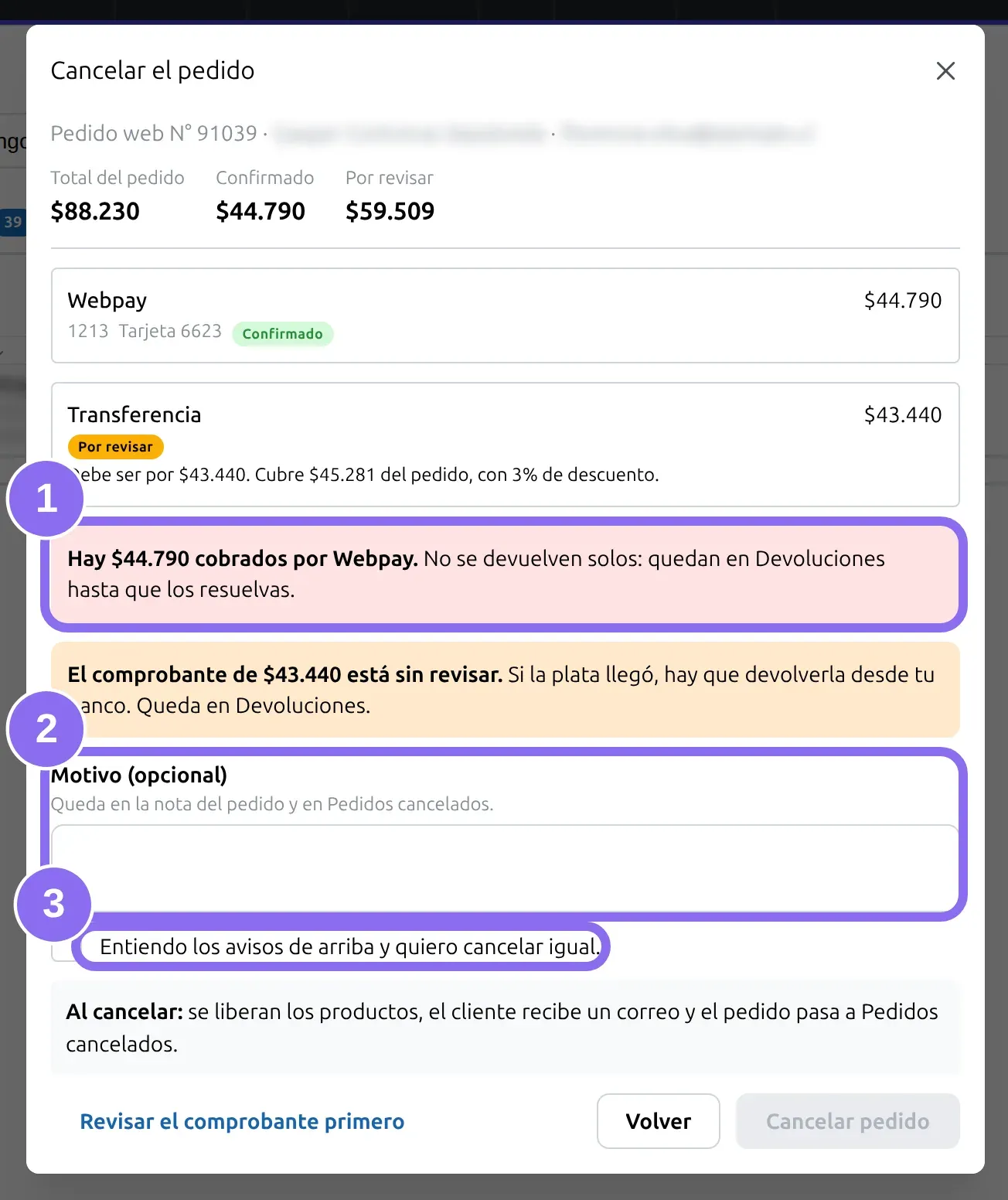
(1) Los avisos, del más grave al más leve: un DTE emitido (cancelar no lo anula: hay que emitir una nota de crédito), lo cobrado por Webpay (queda en Devoluciones), lo cobrado por Mercado Pago (se devuelve solo al cancelar), las transferencias ya validadas (se devuelven desde tu banco), un comprobante sin revisar y un pago que la pasarela todavía procesa. Si no hay nada de eso, dice «No hay nada que devolver». (2) Motivo (opcional): queda en la nota del pedido y en Pedidos cancelados. (3) Con plata o un DTE de por medio hay que marcar «Entiendo los avisos de arriba y quiero cancelar igual.». Si hay un comprobante sin revisar, Revisar el comprobante primero vuelve al diálogo.
Al cancelar se liberan los productos y el pedido pasa a Pedidos cancelados; en un pedido con dos medios, además, el cliente recibe un correo. Lo cobrado queda anotado en Devoluciones antes de anular el pedido, para que no se pierda.
Devoluciones
La pestaña Devoluciones lista la plata de los pedidos cancelados o vencidos que el ERP no devuelve solo. No depende del rango de fechas: cada fila queda hasta que alguien la resuelve. Sólo la ve quien tiene el permiso Resolver devoluciones de pedidos.
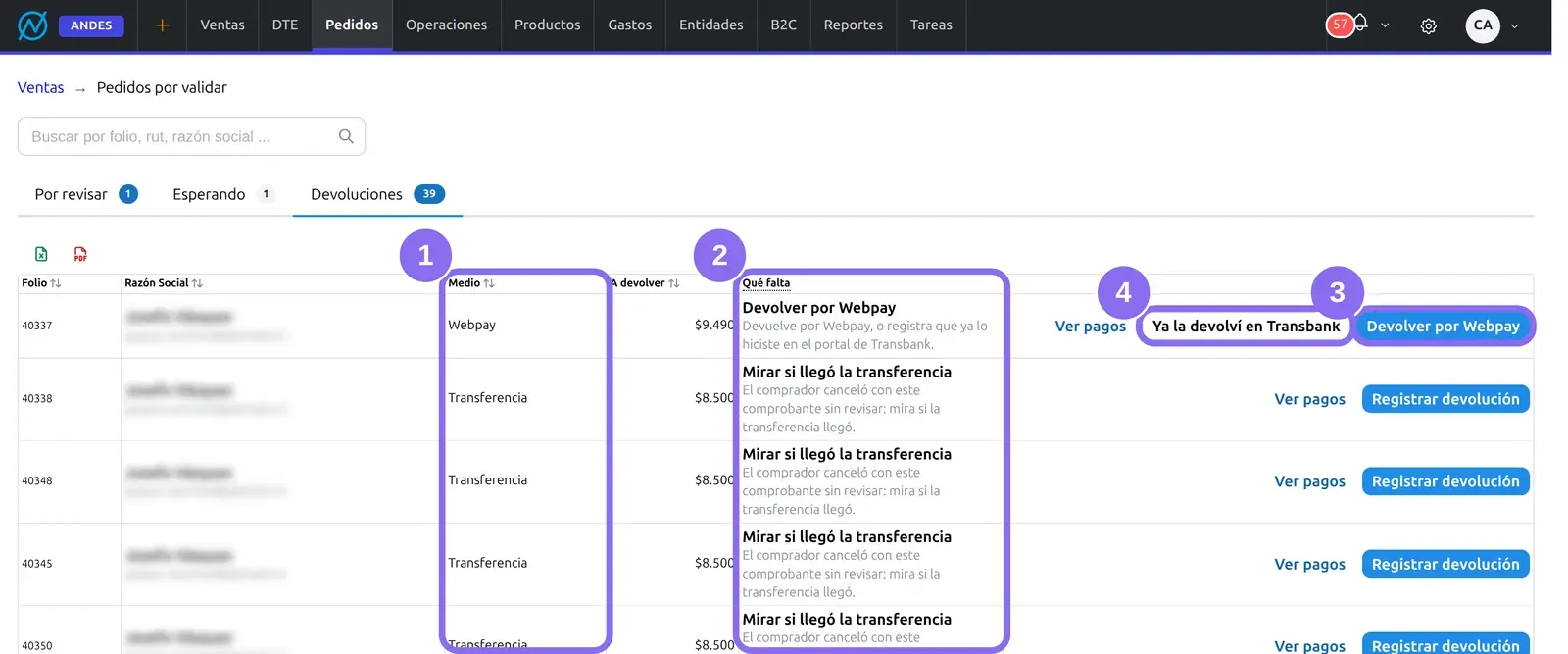
(1) Medio del pago y A devolver, el monto. (2) Qué falta: Devolver por Webpay, Revisar en Transbank (una devolución quedó sin respuesta), Mercado Pago no pudo devolverlo, Devolver desde tu banco o Mirar si llegó la transferencia (el cliente canceló con un comprobante sin revisar). (3) Devolver por Webpay pide confirmar y le devuelve el monto al cliente desde el ERP. (4) Ya la devolví en Transbank (o Registrar devolución, en una transferencia) deja constancia de que la devolviste por fuera: se registra con un solo clic, sin confirmación. Ver pagos abre los pagos del pedido.
Lo que el sistema hace solo
- Confirma Webpay y Mercado Pago sin que nadie mire. Un pago aprobado cierra el pedido en el momento. Si el comprador no volvió a la tienda, el ERP lo rescata: cada 2 minutos confirma con Transbank los Webpay autorizados de la última hora, y cada 10 minutos le pregunta a Mercado Pago por los pagos aprobados de las últimas 48 horas. Sólo los que igual quedan sin respuesta llegan a Por revisar como Confirmar en Webpay.
- Avisa al cliente. Al subir un comprobante recibe «Recibimos tu comprobante»; al validar una transferencia, «Recibimos tu pago»; al rechazarla, el motivo. Al cerrarse el pedido sale la confirmación de compra. Todos quedan en Correos enviados.
- Retiene el stock. Un pedido por transferencia mantiene sus productos reservados hasta que lo validas o lo cancelas: no vence solo. Un pedido con dos medios los retiene hasta su plazo.
- Vence los pedidos con dos medios. Cada 15 minutos revisa los plazos: 4 horas antes de que venzan le recuerda al comprador que le falta pagar, y al cumplirse las 48 horas cancela el pedido, libera los productos y deja lo cobrado en Devoluciones. Un pedido con un comprobante por revisar o un pago en proceso no vence hasta que eso se resuelva: si lo dejas sin revisar, la reserva de productos sigue tomada.
- Devuelve solo lo cobrado por Mercado Pago en un pedido cancelado o vencido. Webpay y las transferencias esperan a una persona en Devoluciones, porque también se pueden devolver desde el portal de Transbank o el banco, que el ERP no ve.
- Saca lo que no puede quedarse. Un cobro de más, o un segundo pago con la misma tarjeta, no cuenta para el pedido y queda en Devoluciones.
Avisos y problemas frecuentes
- «El pedido no tiene pagos registrados: no hay nada que validar»: el pedido no tiene ningún pago. Pasa con pedidos muy antiguos; si no le sirven a nadie, cancélalo.
- Un pedido viejo no aparece: la pantalla abre en los últimos 12 meses. Amplía las fechas.
- No ves la pestaña Devoluciones: falta el permiso Resolver devoluciones de pedidos; lo otorga un administrador en Usuarios y permisos.
- El botón Revisar sólo muestra los pagos y no deja validar: falta el permiso Validar pago de pedido.
Preguntas frecuentes
¿Cómo valido una transferencia de un pedido de la tienda online?
En Pedidos › Pedidos por verificar, pestaña Por revisar, aprieta Revisar en el pedido, compara el comprobante con tu cuenta y usa Validar transferencia. El pedido pasa a Pedidos pagados y el cliente recibe el aviso de pago.
¿Qué pasa si rechazo el comprobante de un cliente?
El cliente recibe un correo con el motivo y vuelve a subir el comprobante desde la página de su pedido, sin iniciar sesión. El pedido pasa a Esperando y vuelve a Por revisar cuando el cliente sube uno nuevo.
¿Un pedido por transferencia vence si el cliente no paga?
Un pedido de un solo pago no vence: sigue en Esperando con sus productos reservados hasta que lo validas o lo cancelas. Un pedido pagado con dos medios sí vence, a las 48 horas.
¿Cómo devuelvo la plata de un pedido cancelado que se pagó con Webpay?
En la pestaña Devoluciones, con Devolver por Webpay, o devuélvela en el portal de Transbank y usa Ya la devolví en Transbank para dejar constancia. Lo cobrado por Mercado Pago se devuelve solo.
¿Por qué un pago de Webpay aparece «Sin confirmar» si el cliente dice que pagó?
Porque la respuesta de Transbank no llegó al ERP. Copia el número de la transacción, búscalo en el portal de Transbank y, si aparece cobrado, usa Sí, Webpay lo cobró.