
Administración
Atributos de productos (color, talla, tamaño)
Cómo crear atributos como Color, Talla o Material, ordenarlos, revisar los valores que usa tu catálogo y fijar el tono de cada color que muestra la tienda.
Actualizada el
Los atributos son las características con que se describe un producto: Color, Talla, Material, Capacidad. Con ellos se arman las variantes de un modelo (la misma polera en cinco colores y cuatro tallas), los filtros de la tienda y la ficha técnica. Esta pantalla define qué atributos existen, en qué orden se muestran y, para los colores, con qué tono se pinta cada uno en la tienda. Los valores (Rojo, M, Algodón) no se crean acá: se escriben en la ficha de cada producto.
Atributos
Administración › Atributos (abrir) tiene dos columnas: a la izquierda la lista de atributos, a la derecha los valores del que elijas.
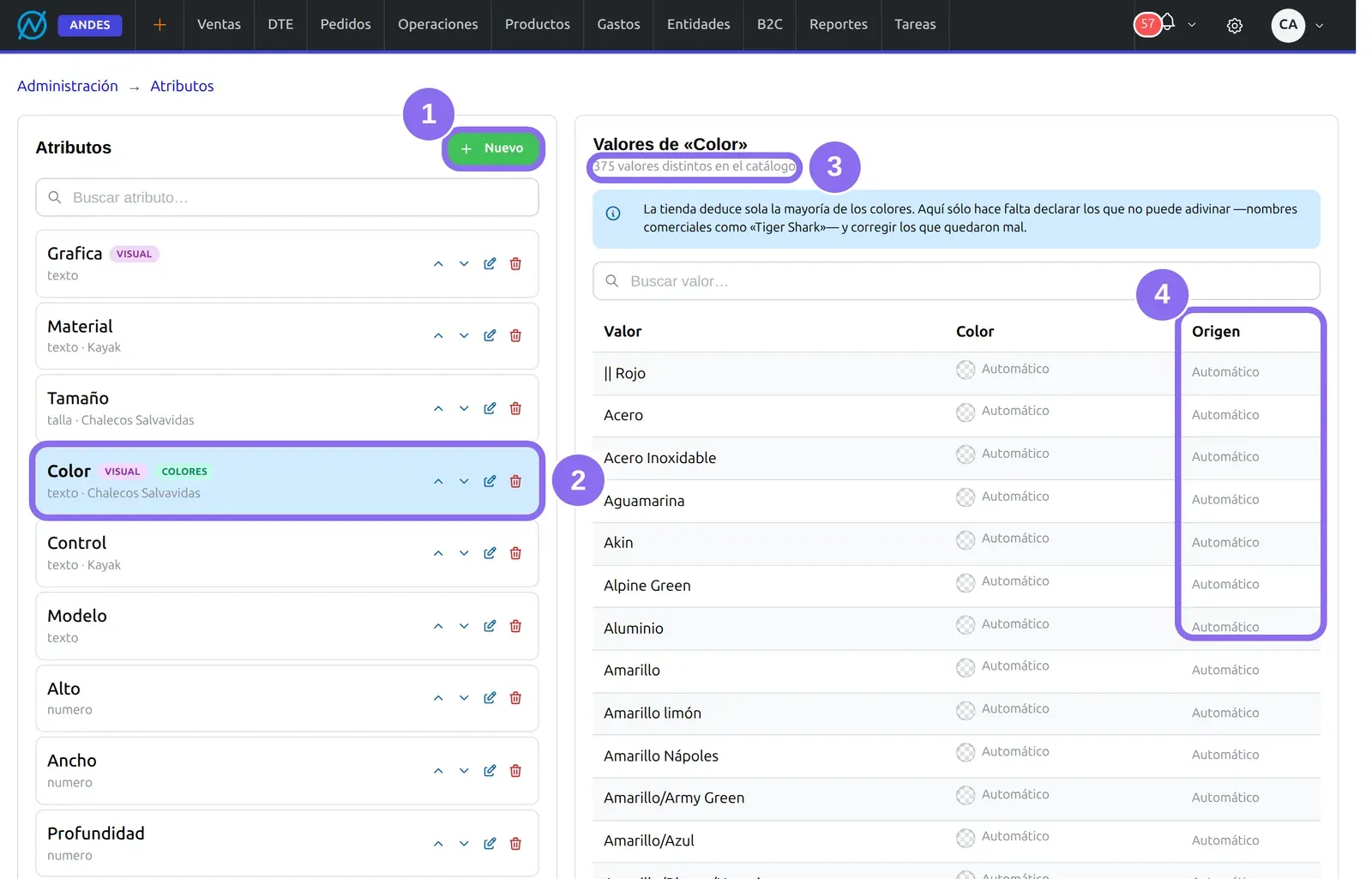
(1) Nuevo crea un atributo. (2) Cada atributo muestra su tipo y su grupo, y las insignias Visual y Colores si las tiene. Un clic en el nombre abre sus valores; con las flechas Subir y Bajar cambias el orden en que aparece en las fichas y formularios, y con Editar y Eliminar lo modificas o lo borras. (3) Los valores del atributo: todos los distintos que usan hoy tus productos, con un buscador. (4) En un atributo de colores, la columna Origen dice de dónde sale el tono de cada valor (ver abajo).
Cómo crear o editar un atributo
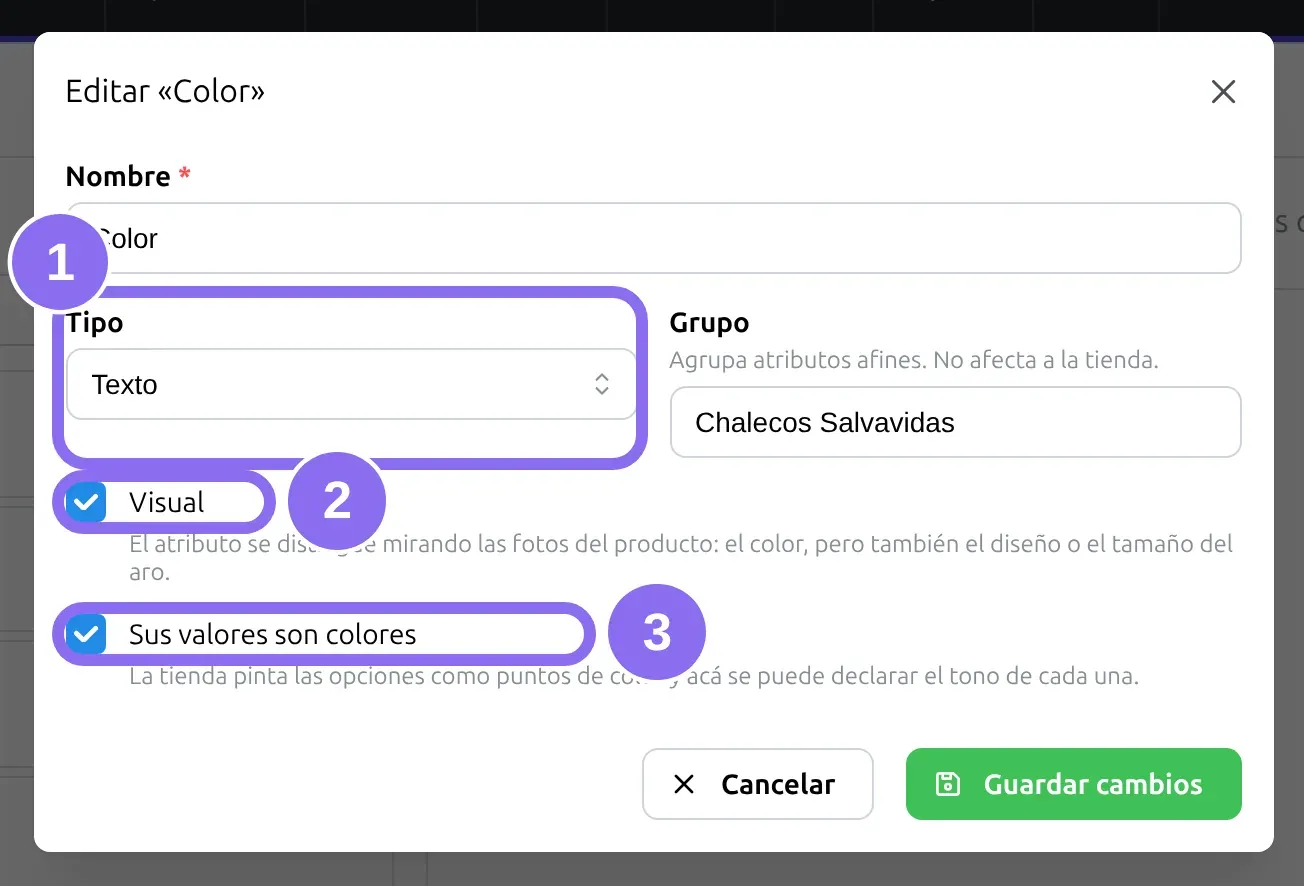
(1) Tipo: Texto (cualquier valor), Número, Talla o Rango; un rango pide además Mínimo, Máximo y Unidad (cm, kg…). Escribe también el Nombre y, si quieres, un Grupo, que sólo agrupa atributos afines dentro del ERP y no afecta a la tienda. (2) Visual: el atributo se nota mirando las fotos (el color, pero también un diseño o el tamaño de un aro). Las fotos que subas a un producto quedan etiquetadas con sus valores visuales, para que la tienda muestre la foto correcta de cada variante. (3) Sus valores son colores: la tienda pinta sus opciones como puntos de color, y en esta pantalla puedes fijar el tono de cada valor.
Cómo fijar el color de un valor
En un atributo con Sus valores son colores, la tabla de valores agrega Color y Origen:
| Origen | Qué significa |
|---|---|
| Automático | La tienda deduce el tono del nombre («Rojo», «Azul marino»). No hace falta hacer nada. |
| Sugerido | Lo propuso la IA y nadie lo ha revisado. |
| Declarado | Alguien lo fijó a mano. Una sugerencia que corriges pasa a declarada y la IA no vuelve a tocarla. |
1Busca los que faltan
Usa el buscador, o Sólo sin revisar para ver sólo las sugerencias de la IA pendientes.
2Elige el tono
Un clic en la muestra de Color abre el selector. Elige el tono y aprieta Guardar.
3Vuelve al automático si te equivocaste
El basurero de la fila («Quitar y volver al color automático») borra el tono fijado y la tienda vuelve a deducirlo del nombre.
Sólo hace falta declarar los nombres comerciales que la tienda no puede adivinar («Tiger Shark», «Arena») y corregir los que quedaron mal.
Lo que el sistema hace solo
- Arma la lista de valores desde el catálogo: cada valor que alguien escribe en un producto aparece en la tabla, sin crearlo aparte. Un valor que ningún producto usa desaparece.
- Deduce el color de los valores con nombre de color común, y lo agrupa sin importar mayúsculas ni tildes: «Azul Marino» y «azul marino» comparten el mismo tono.
Avisos y problemas frecuentes
- «Ningún producto usa este atributo todavía.»: el atributo existe pero ningún producto tiene un valor en él.
- «Elige un atributo para ver los valores que usa el catálogo.»: aún no seleccionas ninguno en la lista de la izquierda.
- «El nombre del color queda vacío al normalizar»: el valor no tiene letras ni números con que identificarlo, así que no se le puede fijar un tono.
Preguntas frecuentes
¿Dónde agrego un color o una talla nueva?
En la ficha del producto, al escribir su valor en el atributo. Esta pantalla no tiene una lista cerrada de opciones: muestra los valores que ya usan tus productos.
¿Por qué un color sale gris o mal en la tienda?
Porque su nombre no es un color que la tienda reconozca. Abre el atributo, busca el valor y fija su tono en la columna Color.
¿Qué diferencia hay entre «Visual» y «Sus valores son colores»?
Visual dice que el atributo se ve en las fotos y sirve para asociar cada foto a su variante. Sus valores son colores hace que la tienda pinte las opciones como puntos de color. Color suele llevar las dos; un atributo como «Diseño» puede ser visual sin ser de colores.
¿Cómo cambio el orden de los atributos en la ficha del producto?
Con las flechas Subir y Bajar de cada atributo en la lista de la izquierda.