
Administración
Marcas de productos
Cómo crear y editar las marcas de tu catálogo con su logo y su descripción para la tienda, y qué pasa con los productos al deshabilitar o eliminar una marca.
Actualizada el
Cada producto puede llevar una marca. Con ella se filtra el catálogo, se arman las páginas de marca y la franja de logos de la tienda, se agrupan los reportes de margen y ventas, y se asocian las guías de tallas. Esta pantalla es el listado de las marcas de tu empresa, con su logo, su descripción y cuántos productos tiene cada una.
Marcas
Administración › Marcas (abrir) lista todas las marcas con su logo.
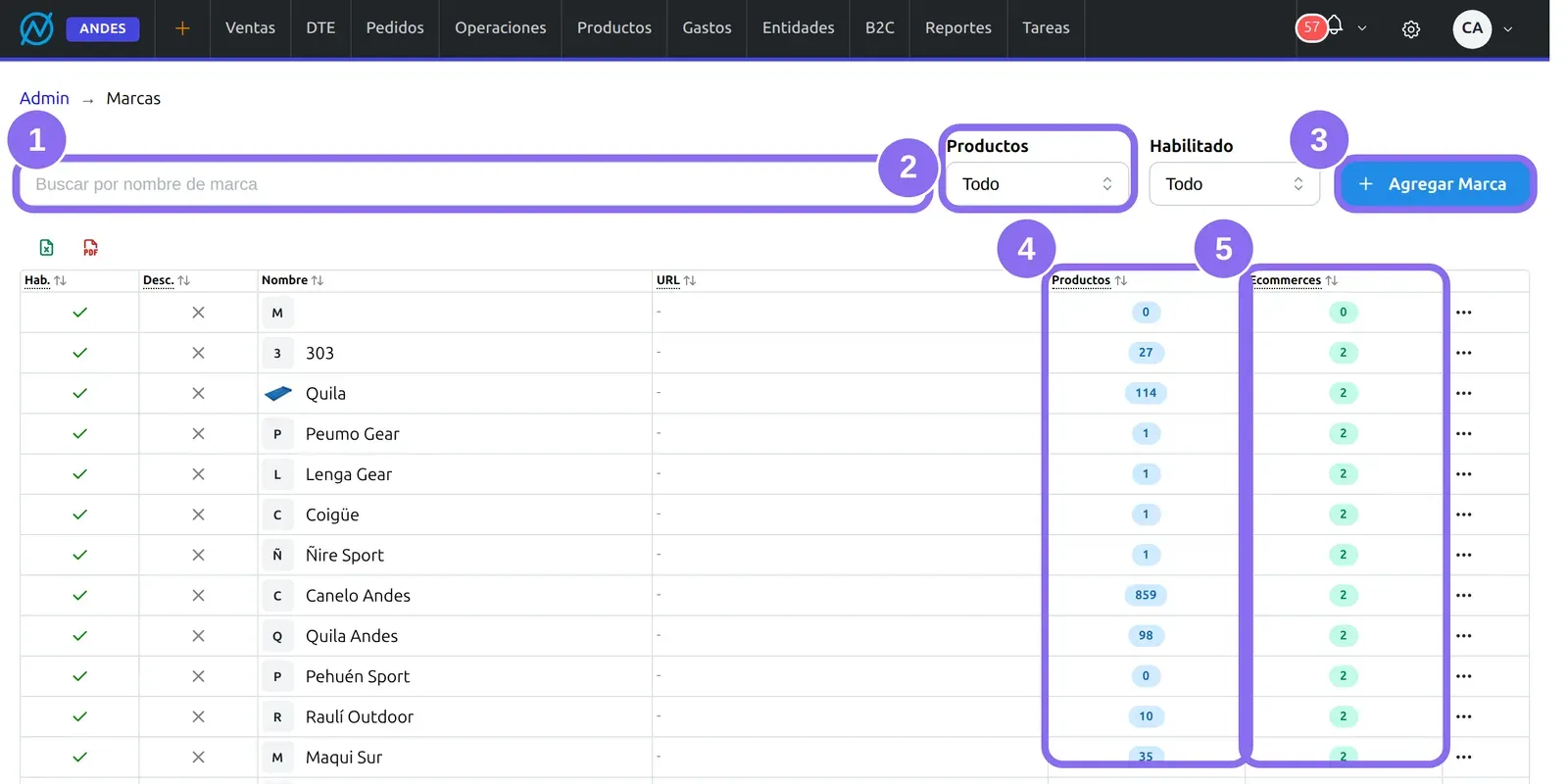
(1) Busca una marca por su nombre. (2) Productos deja sólo las marcas Con productos o Sin productos; Habilitado filtra por Sí o No. (3) Agregar Marca abre el formulario de una marca nueva. (4) Productos: cuántos productos del catálogo tienen esa marca. (5) Ecommerces: en cuántas tiendas está activada la marca.
| Columna | Qué es |
|---|---|
| Hab. | Si la marca está habilitada. Una marca deshabilitada deja de ofrecerse en el filtro de marcas de la tienda. |
| Desc. | Si la marca tiene una descripción escrita. La tienda la muestra en la página de la marca. |
| Nombre | El nombre, con su logo. Al pie, el total de marcas de la lista. |
| URL | La dirección que guardaste en la marca (por ejemplo, su sitio web). Es un dato de referencia: la dirección de la página de la marca en tu tienda se arma con su nombre. |
Con clic derecho sobre una fila (o su menú de acciones) eliges Editar o Eliminar.
Cómo crear o editar una marca
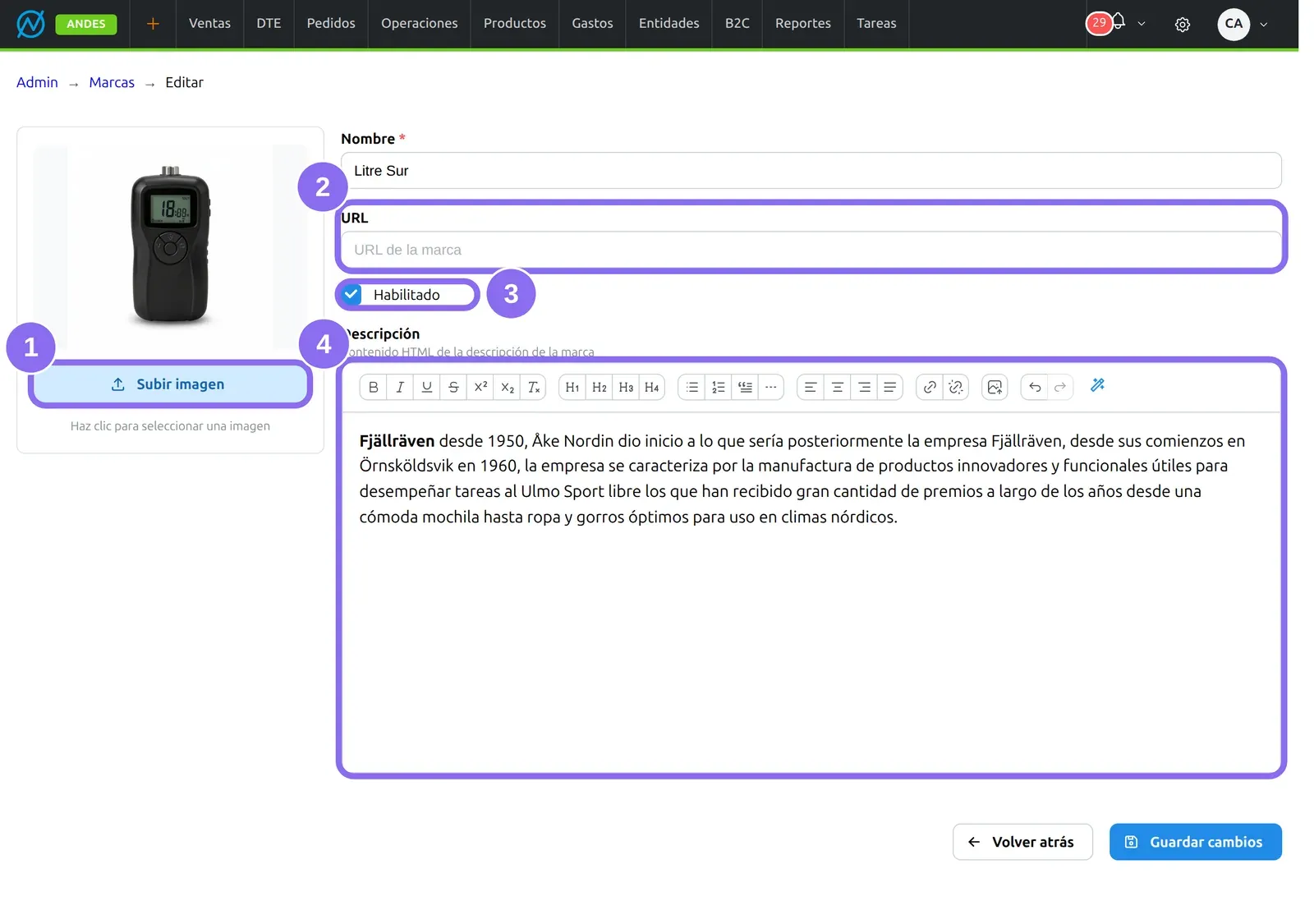
(1) Subir imagen elige el logo de la marca. (2) URL: una dirección de referencia, como el sitio web del fabricante; la tienda no la usa para la página de la marca, que se arma con el nombre. (3) Habilitado: desmárcalo para dejar de ofrecer la marca sin borrarla. (4) Descripción: el texto de la página de la marca, con formato, enlaces e imágenes. El Nombre es obligatorio.
Guardar cambios guarda la marca y su imagen; una marca nueva te devuelve al listado. Volver atrás sale sin guardar.
Para que una marca aparezca en una tienda hay que activarla en esa tienda, y ahí también se ordena la franja de marcas: ver Administrar el ecommerce.
Lo que el sistema hace solo
- Optimiza el logo al subirlo y lo guarda junto a las demás imágenes de tu empresa. Si subes otro, reemplaza al anterior.
- Cuenta los productos y las tiendas de cada marca cada vez que abres el listado.
Avisos y problemas frecuentes
- «Esta marca está asociada a … ecommerce(s). Debe quitar esta asociación antes de poder eliminarla.»: el botón de eliminar queda bloqueado. Desactívala primero en las tiendas.
- La eliminación se rechaza nombrando cupones: la marca restringe un cupón que todavía no vence. Cambia el cupón o espera a que venza; los cupones vencidos no la bloquean.
- «El nombre es obligatorio»: una marca no se guarda sin nombre.
Preguntas frecuentes
¿Cómo le cambio la marca a un producto?
En la ficha del producto, no en esta pantalla. Esta pantalla administra la lista de marcas; la marca de cada producto se elige al editarlo.
¿Por qué no puedo eliminar una marca?
Porque está activada en una o más tiendas (columna Ecommerces) o porque un cupón vigente está restringido a ella. Quita esa asociación y vuelve a intentarlo.
¿Cómo encuentro las marcas que no tienen productos?
Con el filtro Productos en Sin productos. Son las candidatas a limpiar.
¿Dónde se ve la descripción de la marca?
En la página de la marca de la tienda. La columna Desc. del listado muestra cuáles la tienen escrita.