
Administración
Archivos e imágenes de la empresa
El inventario de las fotos, videos, PDF y documentos que guarda tu empresa: cuánto espacio ocupan, dónde se usa cada uno y cuáles quedaron sin uso o rotos.
Actualizada el
Cada foto de producto, logo, imagen de categoría, comprobante de pago y PDF que sube tu empresa queda guardado en el almacenamiento de archivos de Altaventa (el «bucket»). Esta pantalla es el inventario de ese almacenamiento: cuánto espacio ocupa la empresa, qué archivo se usa dónde, y cuáles quedaron sin uso o apuntan a un archivo que ya no está. Sirve para encontrar una imagen rota, saber de qué producto es una foto o ver qué está ocupando espacio.
Archivos
Administración › Archivos (abrir) muestra un resumen arriba y los archivos como tarjetas, con su miniatura.
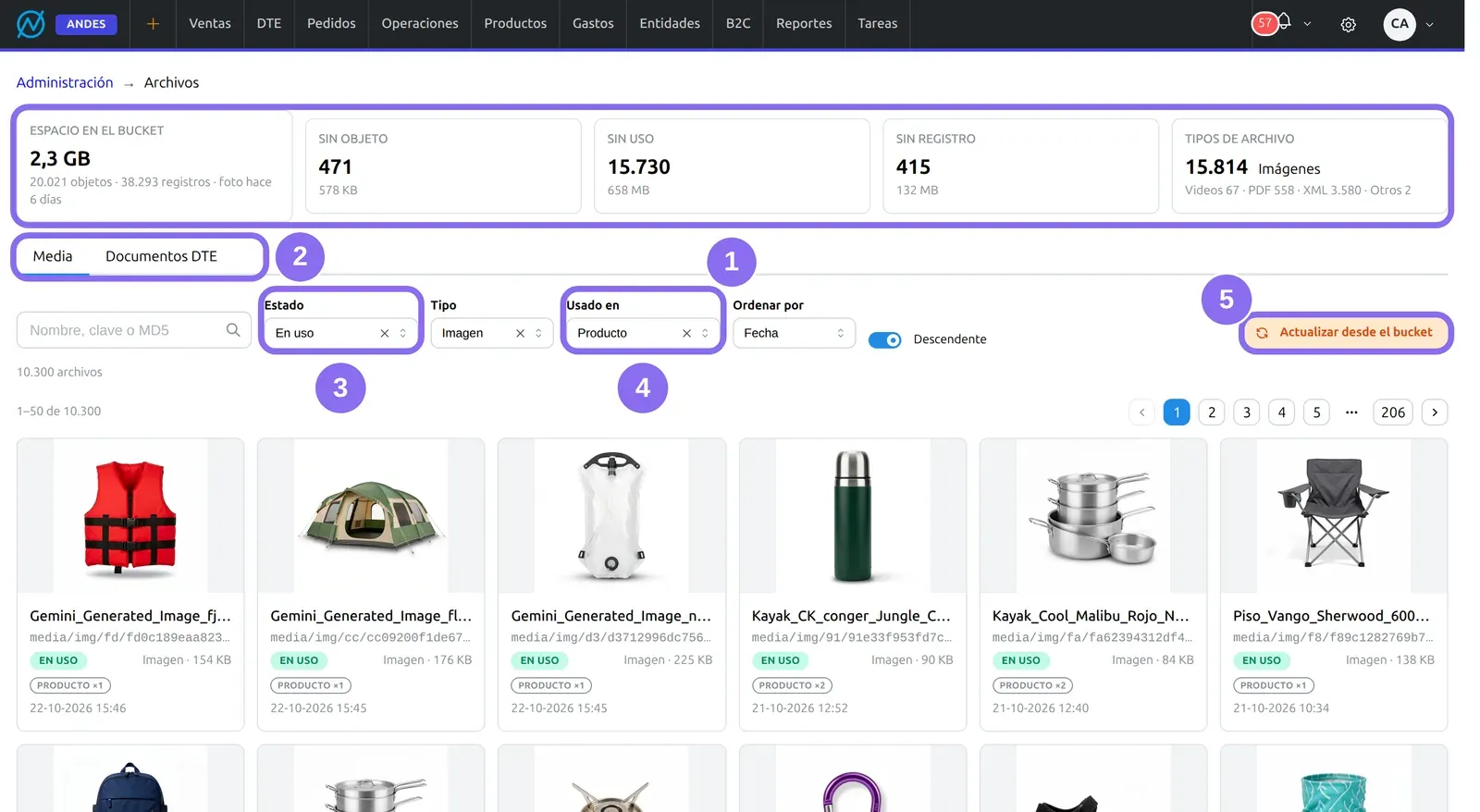
(1) Espacio en el bucket: cuánto ocupan los archivos de la empresa, cuántos objetos y registros hay y hace cuánto se tomó la foto del inventario. A su lado, tres contadores que, con un clic, filtran los archivos con problemas (Sin objeto, Sin uso y Sin registro, con lo que pesan; tabla de abajo), y Tipos de archivo (Ver tipos de archivo), que abre cuántos hay de cada tipo (imágenes, videos, PDF, XML, otros) y cuánto pesan. (2) Las pestañas: Media (fotos, videos y documentos) y Documentos DTE (los sobres XML del SII). (3) Estado filtra por el estado de cada archivo. (4) Usado en deja sólo los archivos de un tipo de registro: producto, categoría, marca, empresa, blog, guía de tallas, pago, documento, despacho o DTE recibido. (5) Actualizar desde el bucket vuelve a tomar la foto del inventario ahora (ver abajo).
Además hay un buscador por Nombre, clave o MD5, el filtro Tipo (imagen, video o archivo), Ordenar por (fecha, tamaño, nombre o clave) y Descendente.
| Estado | Qué significa |
|---|---|
| En uso | Algún registro (un producto, una marca, una categoría…) lo tiene vinculado. |
| Citado | Ningún registro lo vincula, pero lo menciona el diseño de la tienda, un blog, una página, el logo o un sobre DTE. |
| Sin uso | Está registrado y guardado, pero nadie lo usa ni lo menciona. |
| Sin objeto | El registro apunta a un archivo que ya no está en el bucket: donde se muestre, sale roto. |
| Sin registro | El archivo está en el bucket pero ningún registro ni texto lo menciona. |
| Sobre DTE | Un sobre XML del SII. Es privado y no lleva registro: se cuenta por el espacio que ocupa. |
Cómo ver dónde se usa un archivo
Un clic en la tarjeta abre el detalle: la Clave con que se guarda, el Tipo, el Peso, la Fecha, el registro y el MD5, si está En el bucket y su URL pública. Debajo, Dónde se usa: cada registro que lo tiene vinculado, con un enlace a su pantalla, y Citado en, los textos que lo mencionan.
Desde Dónde se usa se puede desvincular un uso: ese registro deja de usar el archivo. Si era su último uso, el archivo se borra del almacenamiento. No se puede deshacer.
Lo que el sistema hace solo
- Toma una foto del inventario cada noche, a las 04:52: recorre el almacenamiento completo y recalcula el estado de cada archivo. La pantalla muestra esa foto, así que un archivo subido después aparece como Sin objeto hasta la próxima. Actualizar desde el bucket la vuelve a tomar en el acto; en una empresa con muchos archivos tarda unos minutos y corre en segundo plano. No borra ni modifica nada.
- Vigila que los problemas no crezcan: la misma corrida nocturna compara los contadores de archivos sin uso, sin objeto y sin registro con los del día anterior.
- Genera miniaturas cada noche (00:12) de las imágenes que todavía no las tienen, para que las grillas y la tienda carguen más rápido.
- Borra el archivo anterior cuando reemplazas el logo de la empresa, la imagen de una marca, de una categoría o de una guía de tallas, para que no quede ocupando espacio.
Avisos y problemas frecuentes
- «Ya hay una foto en curso para este tenant»: alguien ya apretó Actualizar desde el bucket. Espera a que termine.
- «sin foto todavía»: la foto nocturna aún no se toma por primera vez. Usa Actualizar desde el bucket.
Preguntas frecuentes
¿Cómo encuentro las imágenes rotas de mi tienda?
Toma una foto nueva con Actualizar desde el bucket y haz clic en el contador Sin objeto: son registros que apuntan a un archivo que ya no existe. El detalle de cada uno dice a qué producto, marca o categoría pertenece, para volver a subir la imagen.
¿Cuánto espacio ocupan mis archivos?
Lo dice Espacio en el bucket, arriba a la izquierda. Tipos de archivo lo desglosa por imágenes, videos, PDF y XML.
¿De qué producto es esta foto?
Búscala por su nombre o su clave y abre la tarjeta: Dónde se usa lista cada registro que la usa, con un enlace a su ficha.
¿Por qué un archivo que acabo de subir aparece «Sin objeto»?
Porque la pantalla compara con la foto del almacenamiento que se tomó en la noche, y tu archivo todavía no estaba. Aprieta Actualizar desde el bucket y queda con su estado real.