
B2C y marketplaces
Administrar tu tienda online: menú, marcas, categorías y páginas
Cómo ver el estado de cada tienda online y administrar su menú de navegación, portada, marcas, categorías publicadas y páginas de contenido desde el ERP.
Actualizada el
Un mismo ERP puede atender varias tiendas online: una para el público, otra mayorista, otra de una marca propia. Cada una vende el mismo catálogo y el mismo stock, pero tiene su propio menú, su portada, las marcas y categorías que muestra y sus páginas de contenido. Todo eso se administra desde Ecommerces: eliges la tienda en su fila y entras a lo que necesites. Los datos de la tienda, sus pagos y su diseño están en Configurar tu tienda online.
Ecommerces
B2C › Ecommerces (abrir) lista todas las tiendas de la empresa, una por fila, con cuánto tienen publicado y cuándo vendieron por última vez. También aparecen las deshabilitadas, para que puedas revisarlas o volver a encenderlas.
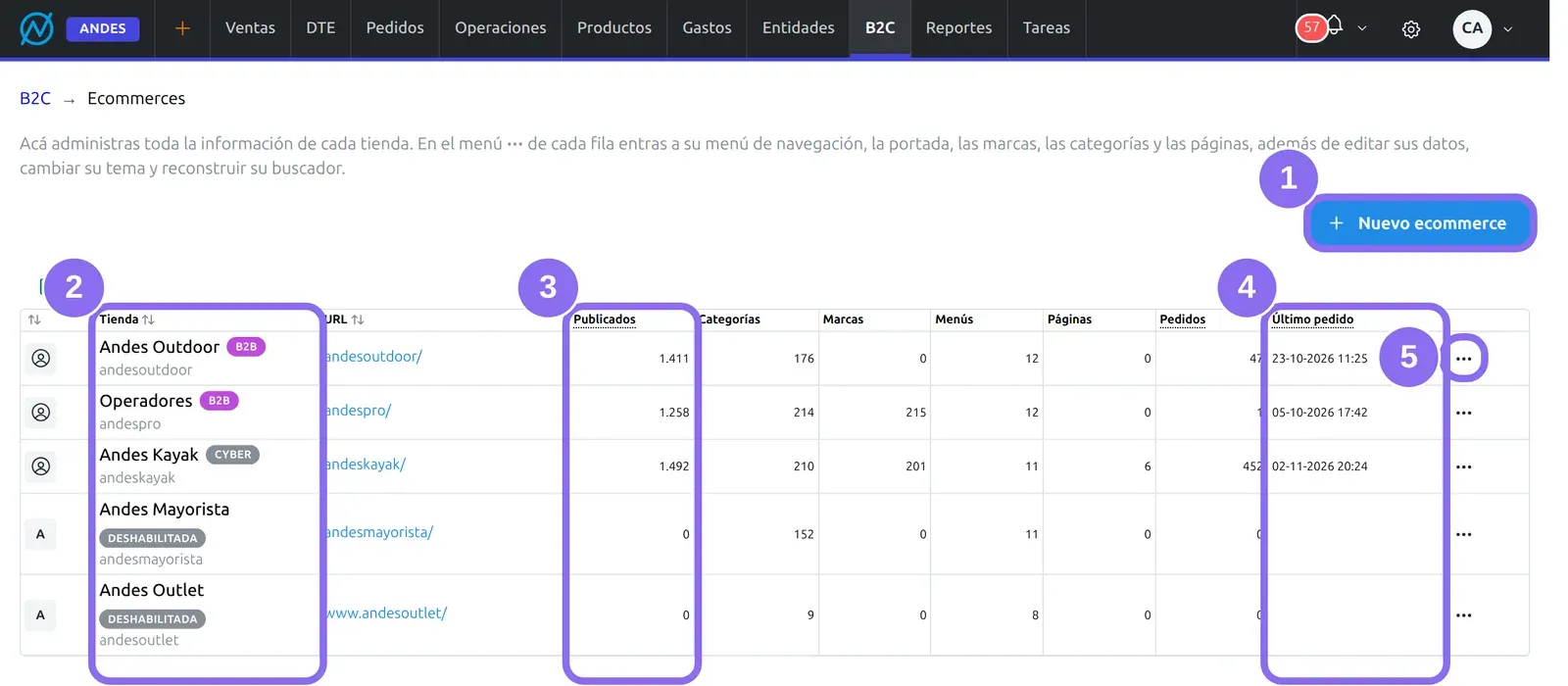
(1) Nuevo ecommerce está pensado para crear una tienda, pero hoy abre una pantalla que sólo edita tiendas existentes: una tienda nueva la deja creada el equipo de Altaventa. (2) Tienda: el nombre y el alias, con sus etiquetas de estado (abajo). (3) Publicados: cuántos productos se ven hoy en esa tienda. (4) Último pedido: la fecha del pedido web más reciente. (5) El menú ⋯ de cada fila tiene todo lo que se hace con esa tienda.
| Columna | Qué es |
|---|---|
| URL | La dirección de la tienda. Haz clic y se abre en otra pestaña. |
| Publicados | Los productos que el buscador de la tienda tiene hoy. Un 0 en una tienda habilitada quiere decir que no muestra nada: revisa sus categorías. |
| Categorías y Marcas | Cuántas categorías y marcas tiene publicadas. |
| Menús | Cuántas entradas tiene su barra de navegación. |
| Páginas | Cuántas páginas de contenido tiene (quiénes somos, despachos, políticas). |
| Pedidos | Los pedidos web de los últimos 30 días. |
| Último pedido | El pedido web más reciente. Una tienda habilitada que lleva días sin pedidos suele tener algo roto (los pagos, el stock, el catálogo), no falta de ventas. |
Las etiquetas junto al nombre dicen cómo está configurada la tienda:
| Etiqueta | Qué quiere decir |
|---|---|
| Deshabilitada | La tienda está apagada. |
| B2B | Tienda restringida: para ver precios y comprar hay que iniciar sesión con una cuenta autorizada. |
| Sin venta | Es un catálogo sin carro de compras. |
| Cyber, Cyber pronto, Cyber vivo, Cyber cerrado | La tienda tiene configurada su página Cyber, y en qué momento del evento está. Ver Configurar tu tienda online. |
El menú ⋯ de cada tienda
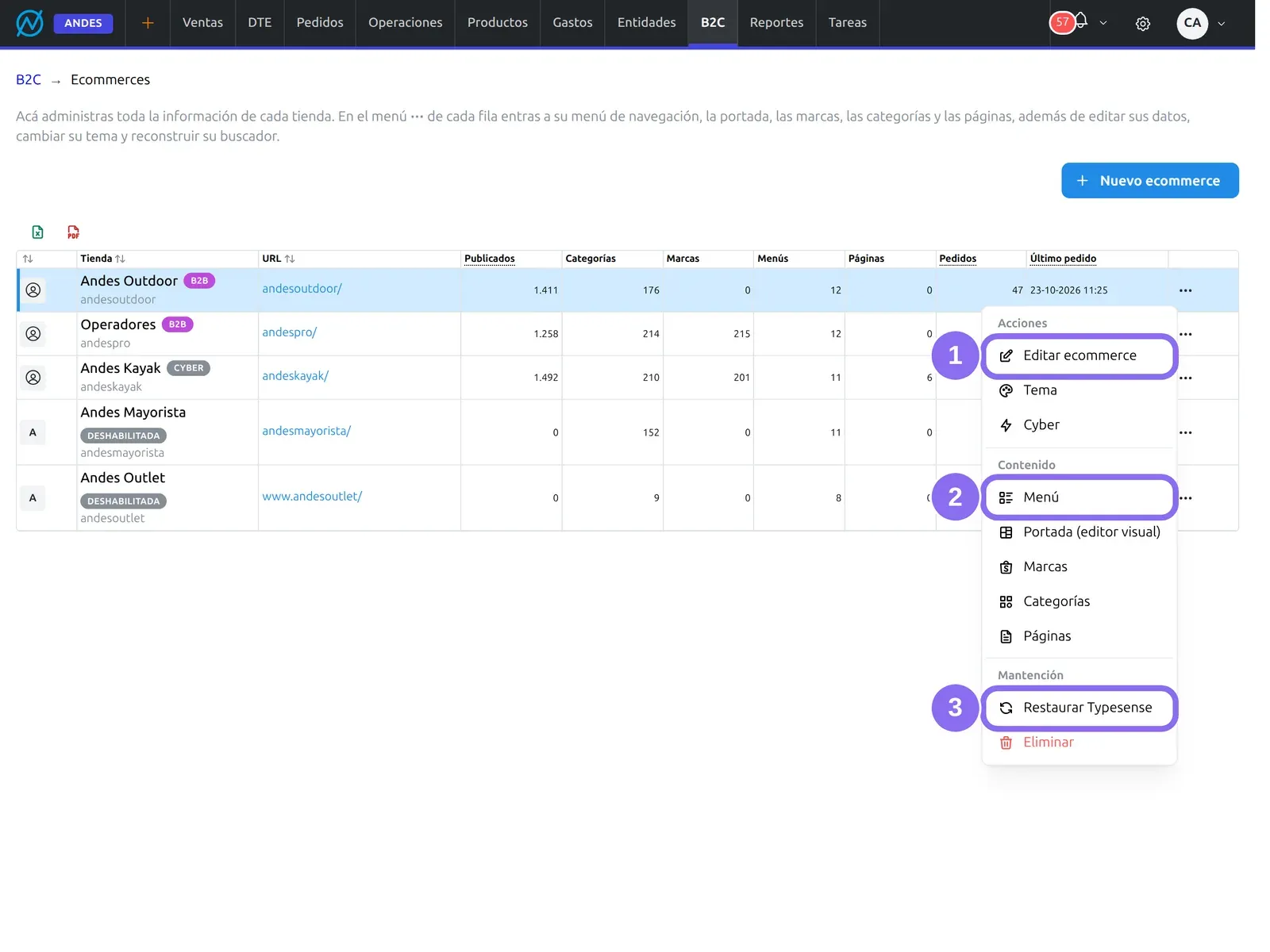
(1) Editar ecommerce, Tema y Cyber cambian los datos, el diseño y la página de ofertas de la tienda (en su propia guía). (2) Bajo Contenido están el Menú, la Portada (editor visual), las Marcas, las Categorías y las Páginas de esa tienda: cada pantalla se abre con la tienda ya elegida. (3) Bajo Mantención, Restaurar Typesense reconstruye el buscador de la tienda y Eliminar la borra.
Cada pantalla de contenido tiene arriba el selector Ecommerce, para pasar a otra tienda sin volver a la grilla.
Cómo armar el menú de la tienda
El menú es la barra de navegación de la tienda. Cada fila es una entrada, en el orden en que se ve en la tienda.
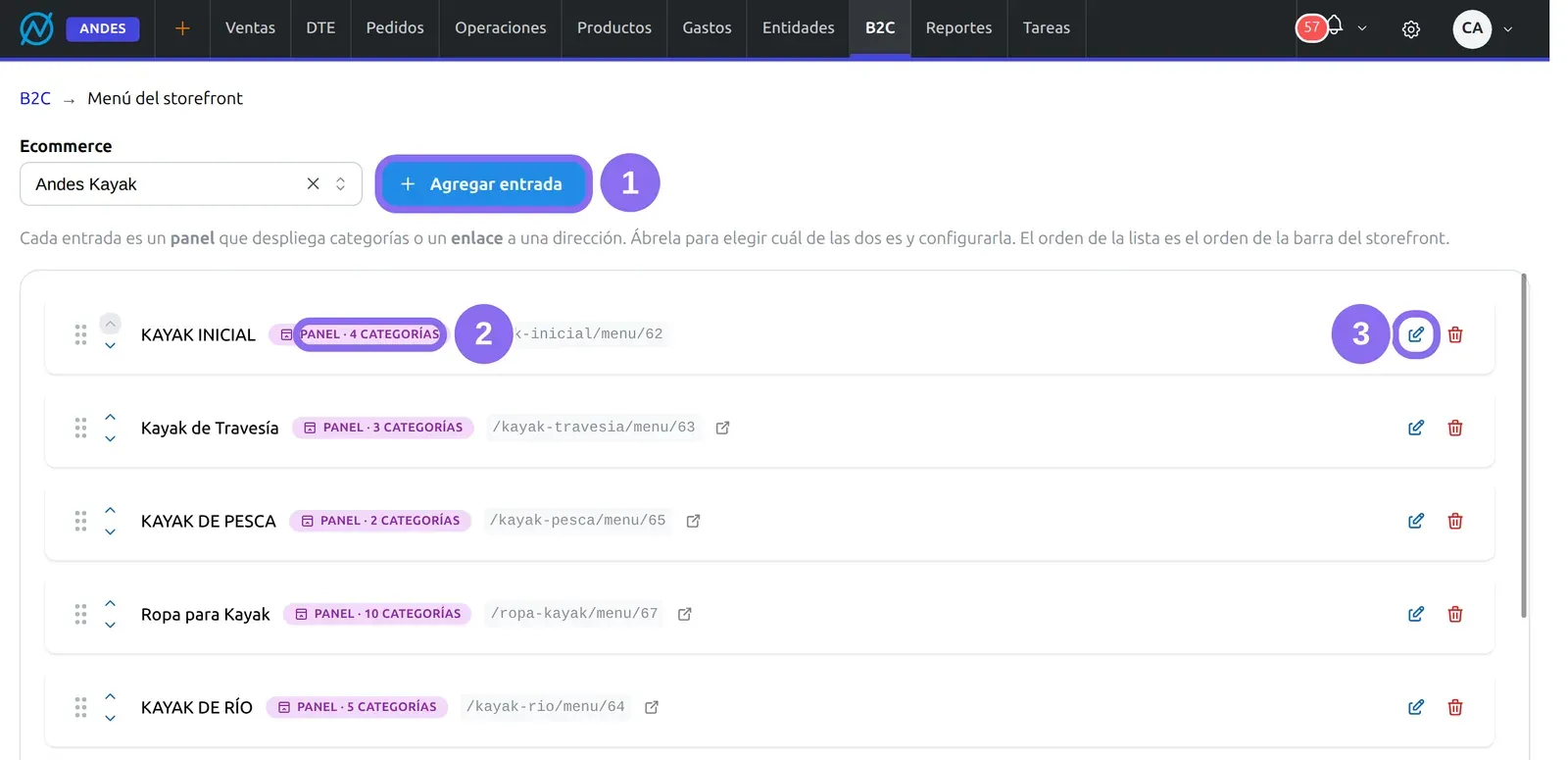
(1) Agregar entrada crea una entrada nueva. (2) La etiqueta dice de qué tipo es: Panel · N categorías despliega un panel con esas categorías al pasar el mouse; Enlace lleva directo a una dirección. Al lado se ve la dirección de la entrada, y un ícono si se abre en otra pestaña; Oculta marca las entradas que no se muestran. (3) El lápiz abre la entrada para editarla; el basurero la elimina (con sus categorías asociadas). Para cambiar el orden, arrastra las filas o usa las flechas: se guarda al soltar.
1Escribe el nombre
Es el texto que el visitante lee en la barra de navegación.
2Elige qué pasa al hacer clic
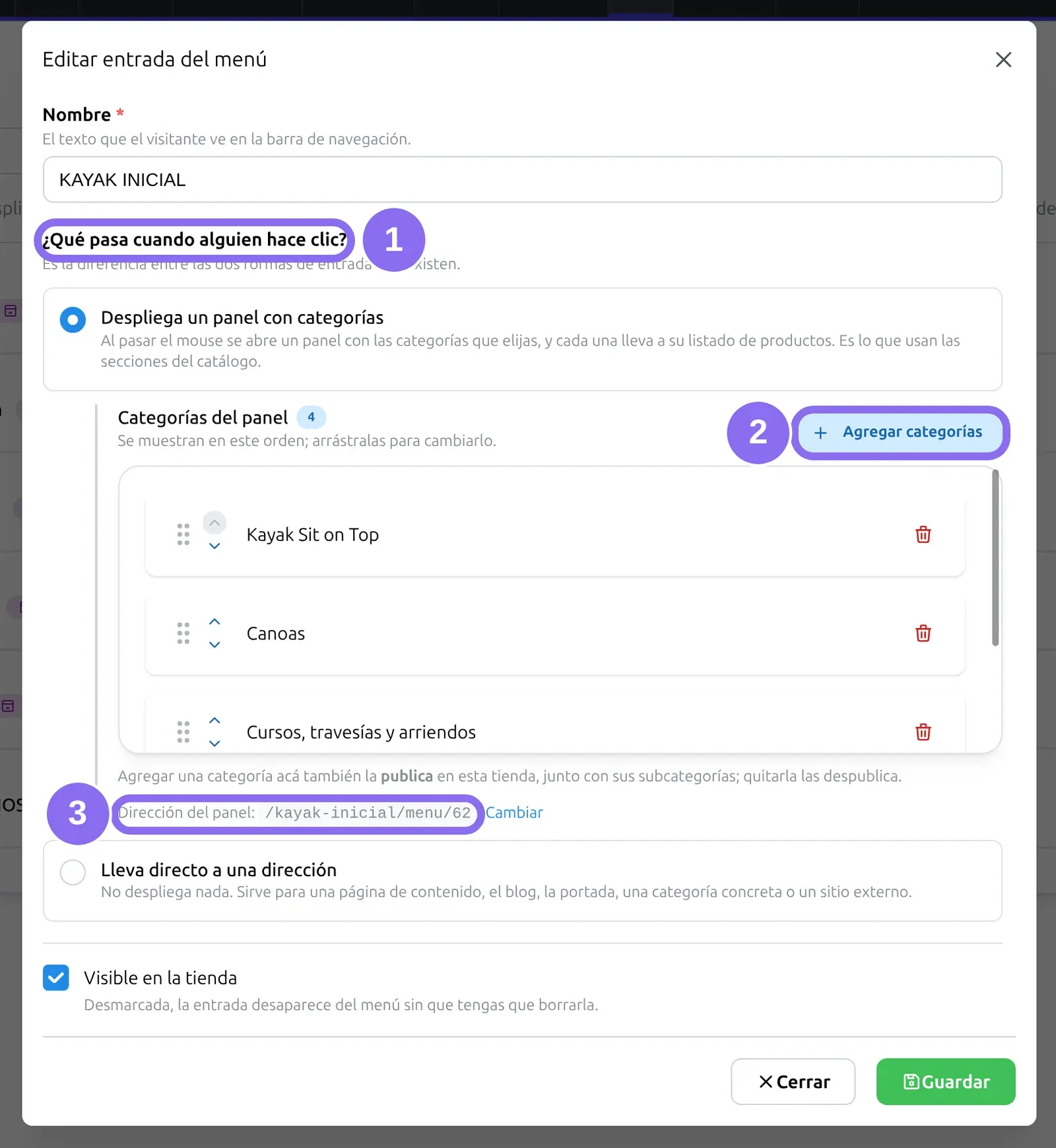
(1) ¿Qué pasa cuando alguien hace clic? tiene dos respuestas. Despliega un panel con
categorías es lo que usan las secciones grandes del catálogo. Lleva directo a una
dirección sirve para la portada (/), una página de contenido, el blog, una categoría puntual
o un sitio externo (https://…); en ese caso la Dirección es obligatoria.
3Si es un panel, agrega sus categorías
(2) Agregar categorías abre el buscador de categorías. Se muestran en el orden de la lista; arrástralas para cambiarlo. (3) Dirección del panel es la página a la que llega quien hace clic en el título del panel: se arma sola con el nombre, y Cambiar deja escribir otra.
4Guarda
Visible en la tienda desmarcada esconde la entrada sin borrarla. Al guardar una entrada nueva de tipo panel, el formulario queda abierto para que le agregues las categorías.
Cómo elegir las marcas que muestra la tienda
Marcas decide qué marcas aparecen en la lista de marcas de la tienda y en qué orden.
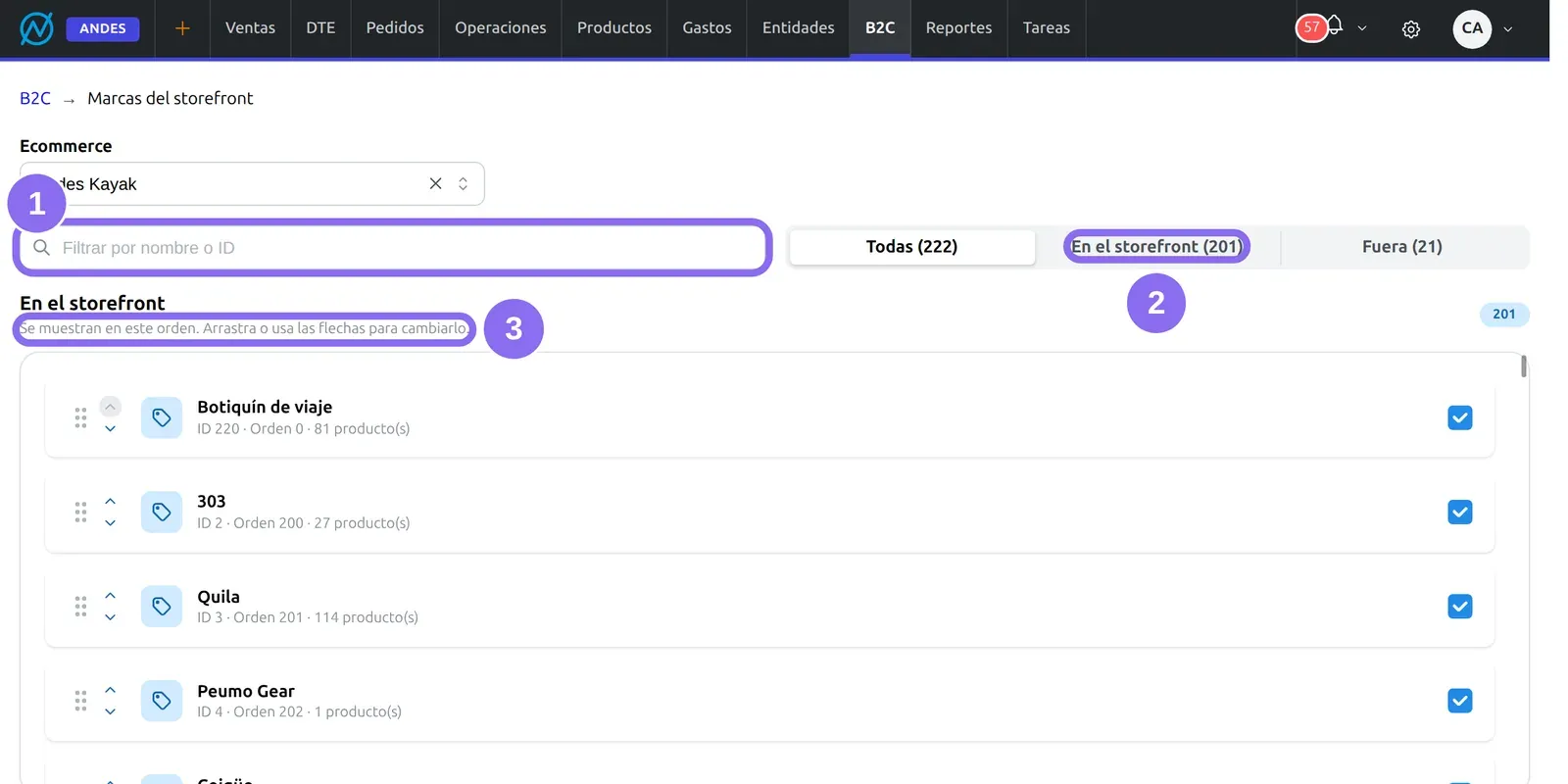
(1) Filtra por nombre o por ID. (2) Todas, En el storefront y Fuera muestran cada grupo con su cantidad. (3) Las marcas de la tienda se muestran en ese orden: arrastra o usa las flechas para cambiarlo (con el filtro escrito no se puede reordenar). Cada marca dice su ID, su posición y cuántos productos tiene. Para sacar una marca, desmarca su casilla; para agregar una que está Fuera, márcala y queda al final de la lista. Cada cambio se guarda al instante.
Cómo publicar categorías en la tienda
Categorías decide qué categorías del catálogo se publican en esa tienda, y es lo que decide qué productos se venden ahí: un producto se publica en una tienda sólo si está en al menos una categoría publicada en ella, además de estar habilitado, visible en la web y con precio en la lista de precios que usa esa tienda.
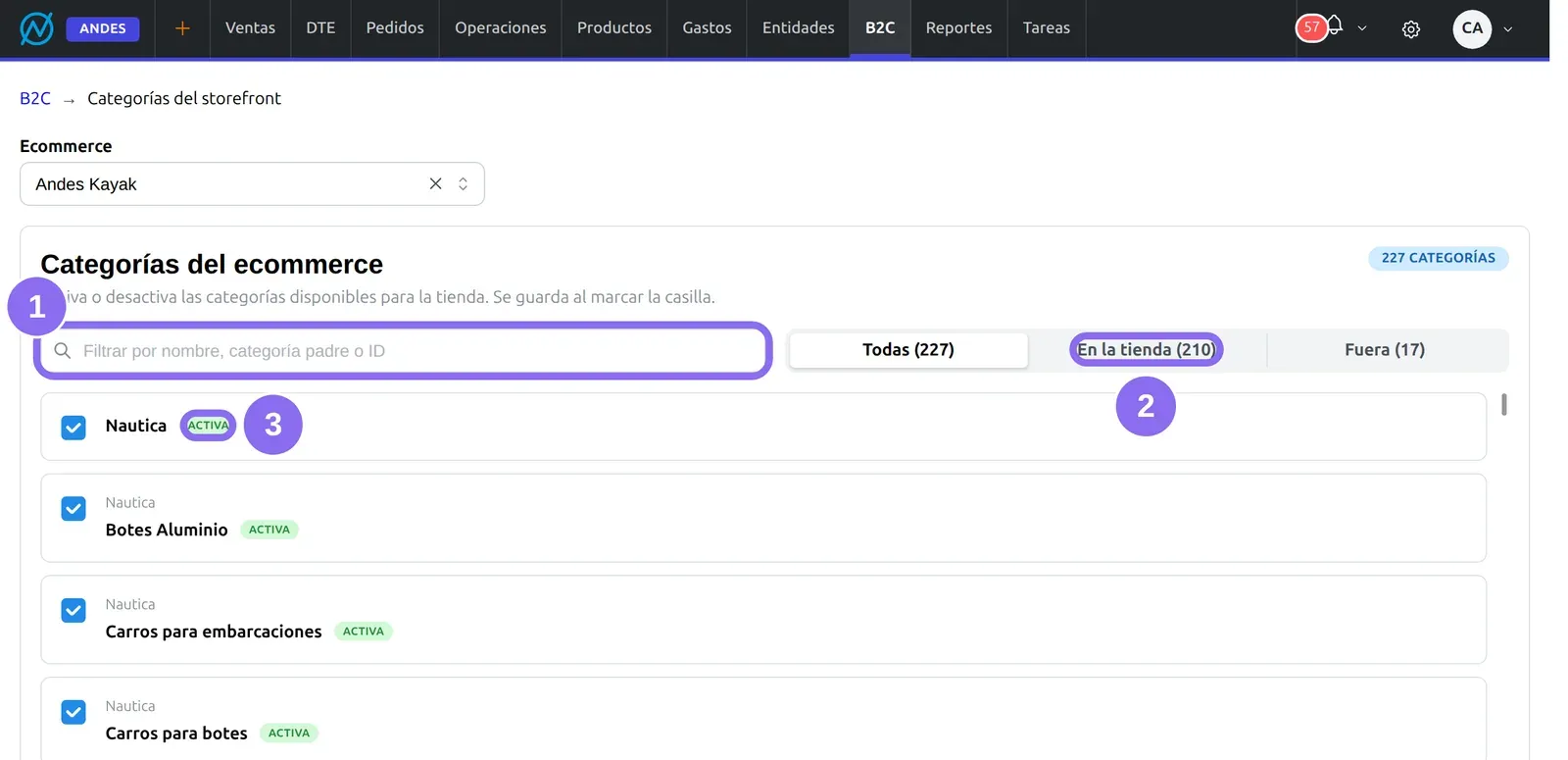
(1) Filtra por nombre, por la categoría padre (trae también sus subcategorías) o por ID. (2) Todas, En la tienda y Fuera muestran cada grupo con su cantidad. (3) Cada categoría dice si está Activa o Inactiva en la tienda, y sobre el nombre, su categoría padre. Marca o desmarca la casilla: se guarda al instante y la lista no se mueve de donde ibas.
Desactivar una categoría no desactiva sus subcategorías: cada una se marca por separado.
Páginas de contenido
Páginas son las páginas de texto de la tienda: quiénes somos, despachos, cambios y devoluciones, políticas.
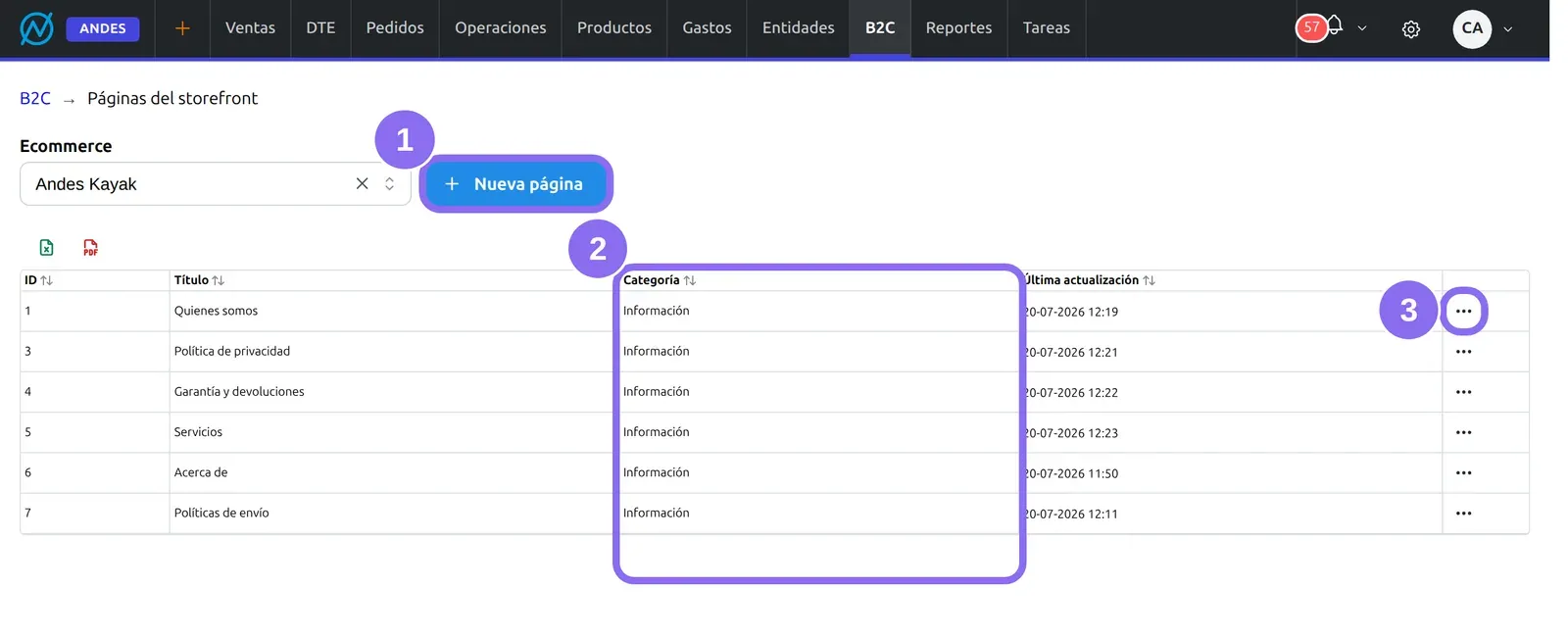
(1) Nueva página pide el Título de la página y la Categoría, y la abre en el editor. (2) Categoría agrupa las páginas en la tienda: Información o Sobre tu pedido. (3) El menú ⋯ de cada fila tiene Editar y Eliminar. El editor tiene el título, la categoría y el Contenido con formato (títulos, listas, enlaces, imágenes); se guarda con Guardar cambios. Para que una página aparezca en la barra de navegación, agrégala al Menú como un enlace a su dirección.
Portada (editor visual)
Portada (editor visual) abre la portada de la tienda en una pestaña nueva, en la propia tienda, con un árbol de secciones y un panel de propiedades: slider, banners, productos destacados y las demás secciones se editan viendo cómo quedan. Los cambios se guardan en bloque. Si la pestaña no se abre, revisa el bloqueador de ventanas emergentes del navegador. El editor necesita que la tienda tenga alias y URL; si no, el ERP avisa que no pudo abrirlo. Para agregar tu feed de Instagram u otro código de un servicio externo, paso a paso: Agregar Instagram u otro código HTML a la portada.
Lo que el sistema hace solo
- Mantiene el buscador al día. Cada 4 minutos los productos que cambiaron (precio, stock, fotos, categorías) se actualizan en el buscador de cada tienda, y todas las noches, a las 02:40, se reconstruye completo. Un cambio en el catálogo se ve en la tienda en pocos minutos sin hacer nada.
- Limpia la caché de la tienda al guardar. Los cambios del menú, las bodegas y el tema se ven en la tienda dentro del minuto siguiente.
- Cuenta los pedidos de cada tienda. Cada pedido web queda asociado a la tienda donde se hizo; de ahí salen Pedidos y Último pedido.
Avisos y problemas frecuentes
- «El ecommerce no tiene alias configurado»: el buscador vive bajo el alias de la tienda, y sin él no hay nada que reconstruir. El alias se edita en el formulario de la tienda.
- «No se pudo abrir el editor. Verifica que el ecommerce tenga alias/URL.»: igual que el anterior, para la portada.
- Publicados en 0: la tienda no tiene categorías publicadas con productos visibles en la web, o el buscador está vacío. Revisa Categorías y, si están bien, reconstruye el buscador.
- Publicados vacío (sin número): el buscador no respondió al pedir el conteo. Recarga en un rato.
- Eliminar pide confirmación y borra la tienda con sus categorías asignadas; su buscador queda en pie. Si sólo quieres apagarla, deshabilítala en su formulario.
Preguntas frecuentes
¿Por qué un producto no aparece en mi tienda online?
Para publicarse en una tienda, el producto tiene que estar habilitado, marcado como visible en la web, tener precio en la lista de precios de esa tienda y estar en al menos una categoría publicada en ella (pantalla Categorías). Si la tienda tiene Restringir marcas encendido, su marca también tiene que estar en Marcas. Los cambios llegan al buscador en unos minutos.
¿Cómo cambio el orden del menú de mi tienda?
En el menú ⋯ de la tienda, Menú: arrastra las entradas o usa las flechas. El orden de la lista es el de la barra de navegación, y se guarda al soltar.
¿Cuál es la diferencia entre una entrada de panel y una de enlace?
Un panel despliega, al pasar el mouse, una lista de categorías que llevan a sus productos; sirve para las secciones del catálogo. Un enlace lleva directo a una dirección: la portada, una página de contenido, el blog o un sitio externo.
¿Puedo tener varias tiendas con el mismo stock?
Sí. Todas las tiendas de la empresa venden el mismo catálogo; cada una decide qué categorías y marcas publica y de qué bodegas toma el stock (en Bodegas del formulario de la tienda).
¿Cada cuánto se actualiza el buscador de la tienda?
Cada 4 minutos con lo que cambió, y completo todas las noches. Restaurar Typesense fuerza la reconstrucción completa cuando algo no calza.