
Productos
Dimensiones y peso de los productos para el despacho
Carga el peso, alto, ancho y largo de tus productos, uno a uno o con una planilla Excel, para que los couriers coticen el despacho y Mercado Libre los reciba.
Actualizada el
Para cotizar un envío, cada courier necesita saber cuánto pesa y cuánto mide el paquete. El ERP lo calcula con el peso y las tres medidas (alto, ancho y largo) de cada producto. Un producto al que le falta alguno de esos cuatro datos no se puede cotizar con un courier. Dimensiones de despacho te muestra qué productos tienen las medidas incompletas y te deja completarlas con una planilla Excel, con una vista previa antes de grabar.
Dimensiones de despacho
Productos › Catálogo › Dimensiones de despacho (abrir) lista los productos habilitados con su peso y sus medidas. Al abrirla muestra los que tienen alguna medida pendiente, que son los que hay que completar.
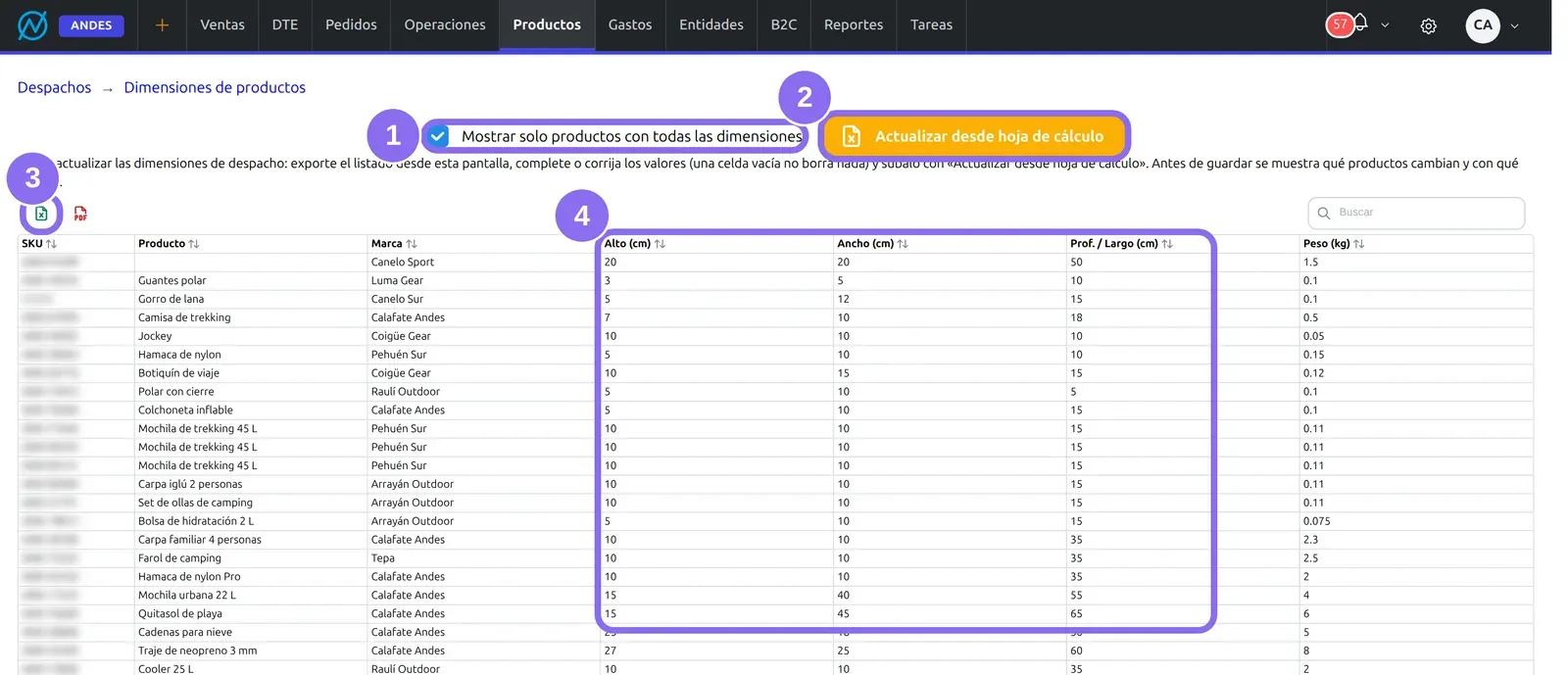
(1) Mostrar solo productos con todas las dimensiones cambia la lista: márcalo para ver los que ya tienen las cuatro medidas (como en la imagen), desmárcalo para volver a los pendientes. (2) Actualizar desde hoja de cálculo sube la planilla con las medidas. (3) Exportar a Excel baja la grilla tal como se ve, que es la planilla que se completa (Exportar a PDF sirve para imprimirla). (4) Las medidas de cada producto: Alto (cm), Ancho (cm), Prof. / Largo (cm) y Peso (kg). Una celda vacía es un dato que falta.
| Columna | Qué es |
|---|---|
| SKU, Producto y Marca | El producto. El buscador de la grilla filtra por cualquiera de ellos. |
| Alto, Ancho, Prof. / Largo | Las medidas del producto embalado, en centímetros. |
| Peso (kg) | El peso del producto embalado, en kilos. |
La lista incluye los productos simples y las variantes de los modelos. Los packs no aparecen: sus medidas se cargan en su ficha (ver packs).
Cómo cargar las dimensiones con una planilla
1Exporta los pendientes
Con el filtro desmarcado, aprieta Exportar a Excel: baja la lista de productos a los que les falta alguna medida, con sus encabezados.
2Completa lo que sepas
Escribe el peso y las medidas que tengas. Lo que dejes vacío no se toca, así que no hace falta
completar todo de una vez. Los decimales se aceptan con coma o con punto (1,5 o 1.5).
Conserva la columna SKU: es la que identifica cada fila.
3Sube la planilla y revisa
Aprieta Actualizar desde hoja de cálculo y elige el archivo (.xlsx, .xls o .csv). Se abre Revisar planilla, que dice cuántos productos cambiarían y todavía no ha guardado nada. Las filas se reparten en pestañas:
| Pestaña | Qué quiere decir |
|---|---|
| Se actualizan | Productos que cambian. Cada celda muestra el valor actual tachado → el nuevo. |
| Con errores | Filas que no se aplican, con el problema: un valor que no es número, cero o negativo, una fila sin SKU, o un SKU repetido en la planilla. |
| SKU no encontrado | SKU que no existen en el ERP. Suele pasar cuando Excel convirtió un SKU numérico en número y le quitó ceros. |
| Sin cambios | Productos que ya tienen exactamente esos valores. |
| Sin datos | Filas sin ninguna medida: se dejan como están. |
4Guarda
Guardar N cambios graba sólo las filas de Se actualizan. El resultado dice cuántos productos se actualizaron y cuántas filas quedaron sin aplicar. Si algo salió en Con errores o SKU no encontrado, corrige esas filas y vuelve a subir la planilla: las que ya se grabaron saldrán como Sin cambios.
Para un solo producto es más rápido cargar las medidas en su ficha, en el bloque de despacho (ver crear un producto).
Lo que el sistema hace solo
- Cotiza el despacho con estas medidas: cuando la tienda online o el ERP cotizan un envío con un courier, arman el bulto con el peso y las medidas de cada producto por la cantidad pedida. Un pack con sus cuatro medidas viaja como una caja; sin ellas, se mide por los productos que lo componen.
- Las manda a Mercado Libre: al publicar o actualizar un producto en Mercado Libre, el peso y las medidas van como datos del paquete.
- Deja registro: cada producto que cambia por planilla queda en el log de acciones del usuario con sus valores de antes y después (Administración › Log de acciones).
Avisos y problemas frecuentes
- «La planilla no tiene las columnas esperadas…»: el archivo no trae la columna SKU o
ninguna de las medidas. El mensaje lista las columnas que encontró. Lo más seguro es exportar
desde esta pantalla y editar ese archivo; también sirven los encabezados
alto,ancho,largo(oprofundidad) ypeso. - «No se pudo leer el archivo…»: no es una planilla Excel o CSV válida.
- «La planilla no tiene filas»: el archivo trae sólo los encabezados.
- Una celda vacía no borra: para corregir un valor, escribe el nuevo; no hay forma de dejar una medida en blanco desde la planilla.
Preguntas frecuentes
¿En qué unidades van el peso y las medidas?
El peso en kilos y el alto, el ancho y el largo en centímetros, del producto ya embalado,
que es lo que viaja. Medio kilo se escribe 0,5.
¿Por qué no puedo cotizar el despacho de un producto?
Porque le falta alguna de las cuatro medidas. Abre esta pantalla sin el filtro: lista justamente los productos con medidas pendientes. Completa el producto y vuelve a cotizar.
¿Puedo cargar las medidas de muchos productos a la vez?
Sí: exporta la grilla a Excel, completa las columnas y súbela con Actualizar desde hoja de cálculo. Antes de grabar ves qué cambia en cada producto, y las celdas vacías no se tocan.
¿Dónde se cargan las medidas de un pack?
En la ficha del pack. Si el pack tiene sus cuatro medidas, se despacha como una sola caja; si no, se cotiza con las medidas de los productos que lo componen.