
Productos
Catálogo de productos del ERP
La grilla con todo lo que vendes: productos, modelos con variantes, packs y servicios. Buscar, filtrar, exportar a Excel, crear productos y publicarlos en la tienda.
Actualizada el
El catálogo es la lista de todo lo que vendes: productos simples, modelos con sus variantes (tallas, colores), packs y servicios, cada uno en una fila con su estado, precios por lista y stock por bodega. Desde aquí se crea todo producto nuevo, se revisa qué fichas están incompletas, se decide qué se ve en la tienda online y se exporta el catálogo a Excel. Las variantes de un modelo no tienen fila propia: se ven dentro del modelo.
Catálogo
Productos › Catálogo (abrir) muestra los productos de a una página, los modificados más recientemente primero. Al entrar ves sólo los habilitados.
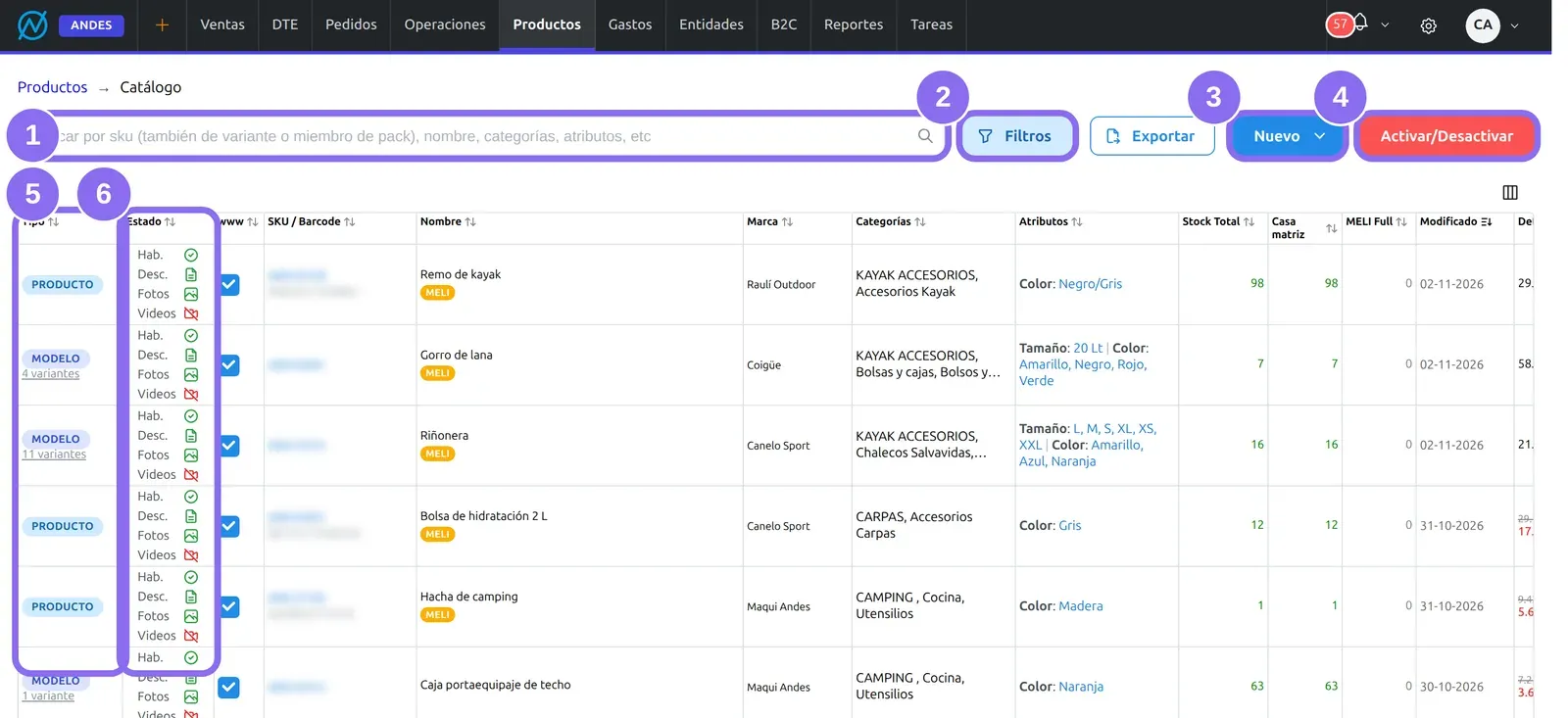
(1) El buscador encuentra por SKU (también el de una variante o el de un producto que está dentro de un pack), código de barras, nombre, categorías o atributos. Buscar el SKU de una variante trae su modelo. (2) Filtros acota la grilla (ver más abajo); el número sobre el botón dice cuántos hay puestos. (3) Nuevo crea un producto, un modelo, un pack o un servicio, o trae uno de afuera. (4) Activar/Desactivar prende y apaga la venta online de todo el catálogo según el stock (ver más abajo). (5) Tipo dice qué es cada fila: un modelo muestra cuántas variantes tiene y un pack cuántos productos lleva; al hacer clic en ese número se abre la lista de sus variantes o miembros. (6) Estado resume la ficha: Hab. (habilitado), Desc. (tiene descripción), Fotos y Videos, con un ícono verde o rojo según lo tenga o no.
| Columna / botón | Qué es |
|---|---|
| www | Si el producto está a la venta en la tienda online (Venta online en su ficha). Marcarla o desmarcarla lo cambia al instante, sin abrir el producto; el pie cuenta cuántos de la página están publicados. |
| SKU / Barcode | El código del producto y, debajo, su código de barras. |
| Nombre | Debajo del nombre, sus distintivos: MELI si está publicado en Mercado Libre (FULL si lo despacha Mercado Libre Full), Falabella, Despacho Gratis, y el socio si lo importaste del catálogo de otra empresa. |
| Marca, Categorías y Atributos | Los de la ficha. En un modelo, los atributos son los valores de todas sus variantes (por ejemplo, las tallas que existen). |
| Stock Total | El stock de todas las bodegas: verde si hay, gris en cero, rojo si es negativo. El pie suma la página. |
| Una columna por bodega (por ejemplo Casa matriz o MELI Full) | El stock en esa bodega. En azul y con la forma «5 + 2», lo que hay más lo que viene en camino. |
| Modificado | La fecha del último cambio de la ficha. |
| Una columna por lista de precios (por ejemplo Detalle, Mayorista, Operador) | El precio de esa lista. En la lista base, una oferta se ve con el precio normal tachado y el de oferta en rojo, y la fila completa se tiñe. En una lista derivada se ve el precio y su «−% vs base». Una V junto al precio avisa que esa lista tiene precios por volumen; al pasar el mouse se ven los tramos. El pie promedia la página. |
| Exportar | Descarga un Excel con todo el catálogo que calza con la búsqueda y los filtros, no sólo la página que estás viendo. |
| Mostrar u ocultar columnas | El ícono de columnas sobre la grilla: elige qué columnas ver. |
Las listas de precios y las bodegas son las de tu empresa, así que estas columnas cambian de una empresa a otra.
Los filtros
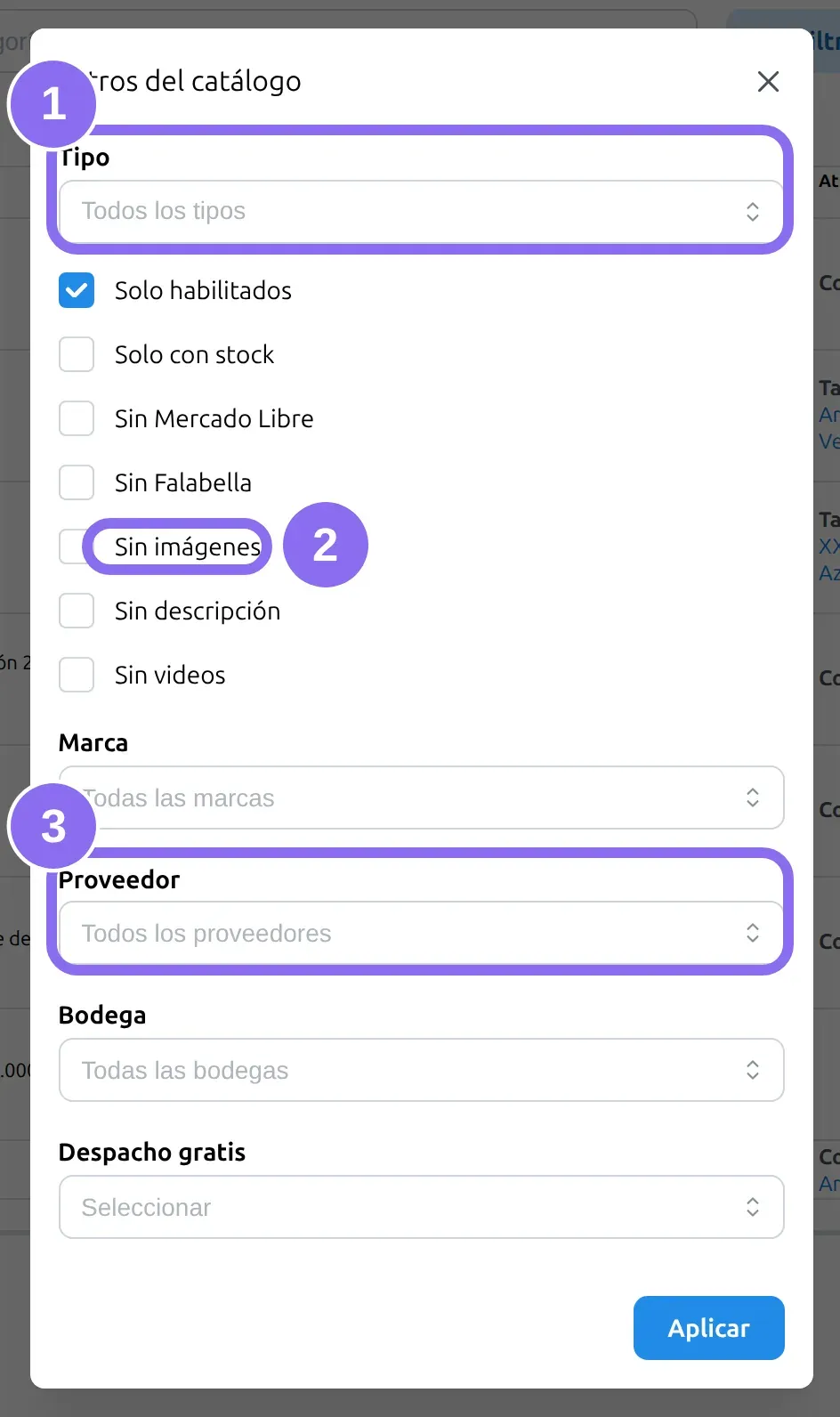
(1) Tipo: packs, modelos, productos simples o servicios. (2) Las fichas incompletas: Sin imágenes, Sin descripción y Sin videos son la lista de trabajo para completar el catálogo; Sin Mercado Libre y Sin Falabella, lo que todavía no publicaste en esos marketplaces. (3) Proveedor, igual que Marca y Bodega, deja sólo los productos de uno. Solo habilitados viene marcado; desmárcalo para ver también los deshabilitados. Solo con stock esconde lo agotado y Despacho gratis separa los que lo tienen de los que no. Los filtros se aplican con Aplicar y quedan en la dirección de la página: si la copias, otra persona ve la misma lista.
Cómo crear un producto
Nuevo abre el menú con todo lo que se puede crear.
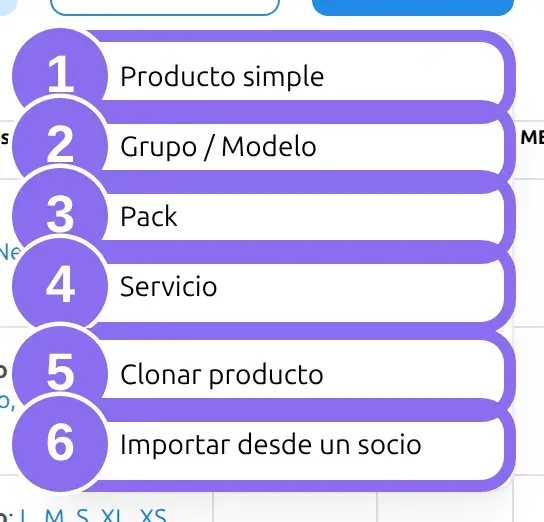
(1) Producto simple: algo que se vende tal cual, sin tallas ni colores; ver cómo crear un producto simple. (2) Grupo / Modelo: un artículo con variantes; ver modelos y variantes. (3) Pack: varios productos que se venden juntos a un precio; ver packs de productos. (4) Servicio: algo que se cobra y no tiene stock (una instalación, una mano de obra); usa el mismo formulario del producto simple. (5) Clonar producto pega la dirección de la página de un producto en otro sitio: el ERP la lee, arma con inteligencia artificial una propuesta de ficha (nombre, descripción, marca, atributos, fotos y, si los encuentra, las variantes) y la carga en el formulario de producto o de modelo. No se guarda nada hasta que revisas y aprietas Guardar cambios. (6) Importar desde un socio trae productos completos del catálogo de otra empresa que también usa Altaventa y te dio acceso; ver catálogo compartido con socios.
El menú de cada producto
Clic derecho sobre una fila (o el botón de la derecha) abre lo que se puede hacer con ese producto.
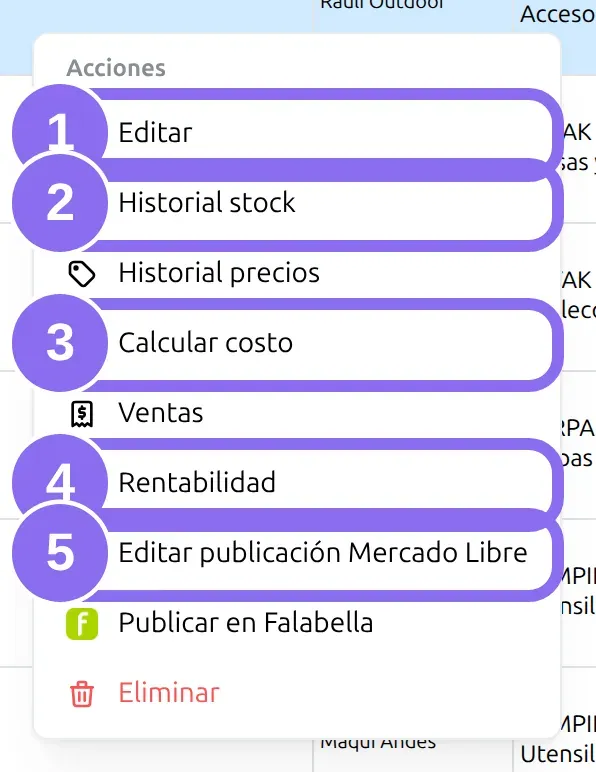
(1) Editar abre el formulario que corresponde al tipo (producto, modelo, pack o servicio). (2) Historial stock lista cada entrada y salida del producto con su documento, bodega, usuario y el stock que fue quedando; Historial precios, cada cambio de precio por lista con su vigencia, el costo y el margen de esa fecha, y quién lo hizo. (3) Calcular costo (sólo productos simples e insumos, que tienen stock propio) vuelve a calcular el costo unitario desde la compra más cercana y te dice de qué documento salió; si no encuentra ninguna, conserva el costo que había. Ventas abre las ventas del producto con su costo y su margen. (4) Rentabilidad muestra cada venta del producto junto a la compra de la que salió su costo, con el margen de cada una. (5) Publicar en Mercado Libre (AI) —o Editar publicación Mercado Libre si ya está publicado— y Publicar en Falabella sólo aparecen en productos simples y modelos. Eliminar borra el producto.
Cómo publicar o despublicar en la tienda online
- Un producto: marca o desmarca su casilla www.
- Todo el catálogo según el stock: Activar/Desactivar pregunta antes de hacer nada y, al confirmar, publica todo lo que tiene stock y estaba despublicado, y despublica todo lo que quedó sin stock. Recorre todo el catálogo, variantes incluidas, sin importar el buscador ni los filtros, y al terminar dice cuántos activó y cuántos desactivó. No toca Habilitado: un producto despublicado se sigue vendiendo en el ERP.
Lo que el sistema hace solo
- La tienda se actualiza sola: cada 4 minutos el ERP pasa a la tienda online los productos que cambiaron (precio, stock, fotos, si se publica o no), y todas las noches a las 02:40 la reconstruye completa. Un cambio del catálogo tarda unos minutos en verse en la tienda.
- El stock de modelos y packs se calcula: el de un modelo es la suma de sus variantes y el de un pack, cuántos packs completos alcanzan a armarse con el stock de sus productos. Se recalcula con cada movimiento y, por si acaso, se repasa todas las noches a las 04:08.
- Mercado Libre y Falabella reciben el stock: dos veces por hora el ERP les manda el stock de los productos publicados que se movieron.
- Las fotos se achican para la tienda: cada noche el ERP prepara versiones livianas de las fotos nuevas para que la tienda cargue rápido.
Avisos y problemas frecuentes
- Un producto no aparece al buscarlo: revisa los filtros, sobre todo Solo habilitados, que viene marcado y esconde los deshabilitados.
- El precio de una lista aparece con «−%» y no tachado: es una lista derivada de la base, no una oferta. Ver precios del producto.
- Marqué www y no lo veo en la tienda: la tienda se actualiza en unos minutos. Además el producto tiene que estar Habilitado, tener precio y estar en una categoría que la tienda muestre.
- No se puede eliminar un modelo: tiene variantes. Bórralas o sácalas del modelo primero.
Preguntas frecuentes
¿Cómo exporto mi catálogo de productos a Excel?
Con Exportar, en Productos › Catálogo. El Excel trae todo lo que calza con la búsqueda y los filtros que tengas puestos, no sólo la página visible. Para editar categorías y atributos en una planilla y volver a subirla, usa Edición con Excel.
¿Qué diferencia hay entre «Habilitado» y «www»?
Habilitado dice si el producto se vende o no, en el ERP y en la tienda. www (Venta online) dice si se vende en la tienda online: un producto habilitado y sin www se sigue vendiendo en el ERP, pero no en la tienda.
¿Puedo crear un producto copiando la ficha de otra página web?
Sí: Nuevo › Clonar producto y pegas la dirección. El ERP arma una propuesta con nombre, descripción, atributos y fotos, y la deja en el formulario para que la revises antes de guardar. Usa sólo fotos y textos que tengas derecho a publicar.
¿Por qué no veo las variantes en el catálogo?
Porque el catálogo muestra el modelo, no cada talla o color. Haz clic en «N variantes» en la columna Tipo para verlas, o búscalas en el inventario, donde cada variante tiene su fila con su stock.