
Productos
Productos con variantes (tallas y colores)
Cómo crear un modelo con variantes de talla, color o tamaño: qué heredan del modelo, precios para todas, fotos por color, y cómo corregir variantes con errores.
Actualizada el
Un modelo (o grupo) reúne las versiones de un mismo artículo que sólo se distinguen por una talla, un color o un tamaño: una polera en S, M y L, un casco en rojo y negro. Cada variante es un producto con su propio SKU, código de barras, stock y, si quieres, precio; el modelo es lo que las une, lleva lo que comparten (nombre, marca, descripción, fotos, categorías) y es lo que la tienda online muestra como una sola ficha con un selector de talla o color. Para un artículo sin variantes, usa un producto simple.
El formulario de modelo
Se abre desde Productos › Catálogo (abrir) con Nuevo › Grupo / Modelo, o con Editar en el menú de un modelo. A la izquierda va el modelo; a la derecha, sus categorías y atributos y el panel de las variantes, con las pestañas Variantes, Precios, Galería y Markets. Nada queda guardado hasta apretar Guardar cambios.
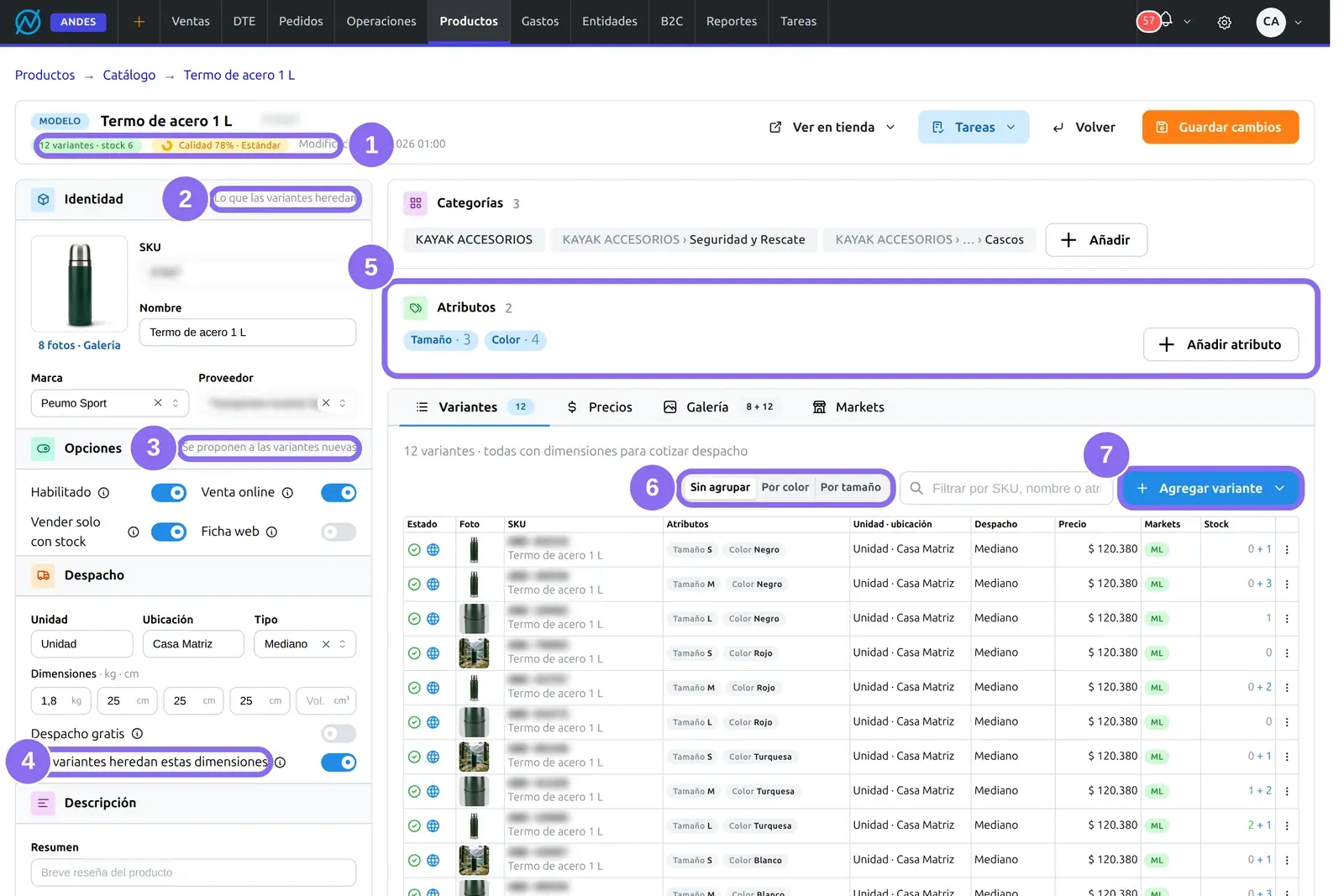
(1) El resumen del modelo: cuántas variantes tiene, su stock total y la calidad de la publicación (el mismo puntaje del producto simple, que en un modelo pide precio en cada variante y suma puntos con dos o más variantes con stock). (2) Identidad: SKU, nombre, marca y proveedor del modelo; la marca y el proveedor son lo que las variantes heredan. (3) Opciones (Habilitado, Venta online, Vender solo con stock, Ficha web) se proponen a las variantes nuevas. Apagar Habilitado o Venta online en el modelo saca de la tienda al modelo con todas sus variantes, aunque cada una esté habilitada. (4) Las variantes heredan estas dimensiones: déjalo encendido cuando todas las variantes miden y pesan lo mismo; apágalo cuando cada talla lleva las suyas. (5) Atributos: cada uno es variable (cada variante tiene su valor: la talla, el color) o fijo (un valor para todo el modelo: el material). Al hacer clic en uno se elige si es variable. (6) La grilla se puede ver Sin agrupar o agrupada por un atributo variable (Por color, Por tamaño), y filtrar por SKU, nombre o atributo. (7) Agregar variante.
| Columna de la grilla | Qué es |
|---|---|
| Estado | Si la variante está habilitada (círculo verde) y si se vende en la tienda (globo azul). |
| Foto | Su foto propia; vacía si no tiene. |
| SKU | El código de la variante y su nombre. |
| Atributos | Sus valores de los atributos variables. |
| Unidad · ubicación y Despacho | Lo que heredó o tiene propio. «sin dimensiones» avisa que no se puede cotizar su despacho. |
| Precio | El de la lista base; resaltado si es distinto del de la mayoría. |
| Markets | Si la variante está publicada en Mercado Libre (con su código) o en Falabella, o el error que devolvió Mercado Libre. |
| Stock | Su stock; «2 + 1» es lo que hay más lo que viene en camino. Debajo, el stock total del modelo. |
Un punto azul en una celda marca un valor propio de la variante distinto del que declara el modelo. Seleccionando una fila, su menú permite Editar la variante o Quitarla.
Cómo crear un modelo con variantes
1Crea el modelo
Nuevo › Grupo / Modelo en el catálogo. Completa nombre, SKU, marca, categorías y descripción: es lo que comparten todas.
2Agrega los atributos que varían
Añadir atributo y marca como variable el que distingue a las variantes (talla, color). Los atributos y sus valores se administran en atributos de productos.
3Agrega las variantes
Agregar variante ofrece dos caminos.
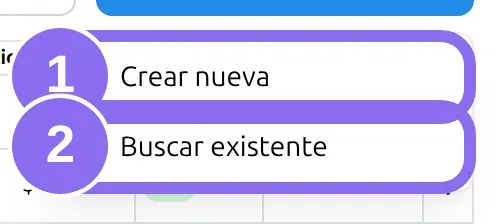
(1) Crear nueva abre la ventana de una variante, ya rellena con lo que hereda del modelo. (2) Buscar existente suma al modelo un producto que ya está en el catálogo; si le falta un atributo variable, el ERP avisa antes de agregarlo.
4Completa cada variante
En su ventana: SKU, nombre, código de barra, sus opciones, el valor de cada atributo variable, el despacho y sus precios.
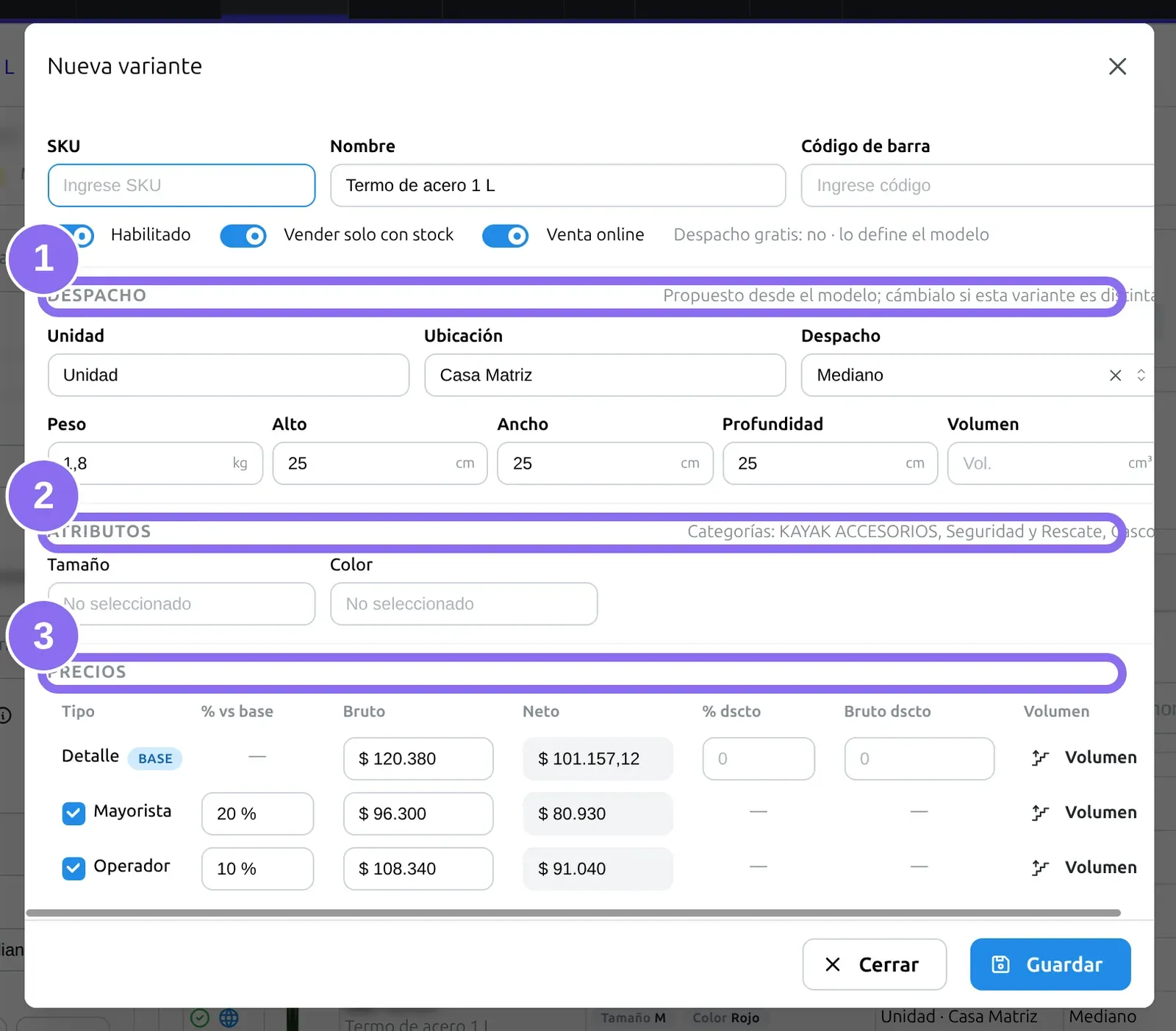
(1) Despacho: unidad, ubicación, tipo, peso y dimensiones, propuestos desde el modelo; cámbialos si esta variante es distinta. Despacho gratis lo define el modelo. (2) Atributos: el valor de esta variante en cada atributo variable; sin él no se puede guardar. Al lado se ven las categorías, que son las del modelo. (3) Precios de esta variante, con las mismas columnas que los del producto simple. Guardar deja la variante en la grilla; queda guardada con Guardar cambios del modelo.
5Guarda
Guardar cambios guarda el modelo y todas sus variantes juntas.
Qué hereda cada variante del modelo
Al guardar, lo que está definido en el modelo baja a las variantes que tienen ese dato vacío: marca, proveedor, descripción, tipo de despacho, despacho gratis, unidad, ubicación y, si Las variantes heredan estas dimensiones está encendido, el peso y las dimensiones. Un valor propio de la variante se conserva: guardar no lo pisa. Un atributo fijo del modelo también baja a las variantes que no lo tienen.
El código de Mercado Libre no se hereda: cada variante publicada tiene el suyo, distinto del del modelo, y se revisa en la pestaña Markets, variante por variante.
Cuando una variante se aparta del modelo
Si una variante tiene un valor propio distinto del del modelo, o le falta un atributo variable, junto al nombre del modelo aparece la ficha roja «N variantes con errores». Al hacer clic se abre la lista, variante por variante, con el error de cada una:
- Usar el del modelo cambia ese campo de esa variante.
- Usar el del modelo en todas las variantes listadas corrige de una vez lo que aparece.
- Un atributo que falta se completa editando la variante, e impide guardar hasta que lo completes.
Los cambios se aplican al guardar y no tocan ningún otro dato ni las fotos.
Precios de las variantes
La pestaña Precios muestra los precios de cada variante en cada lista.
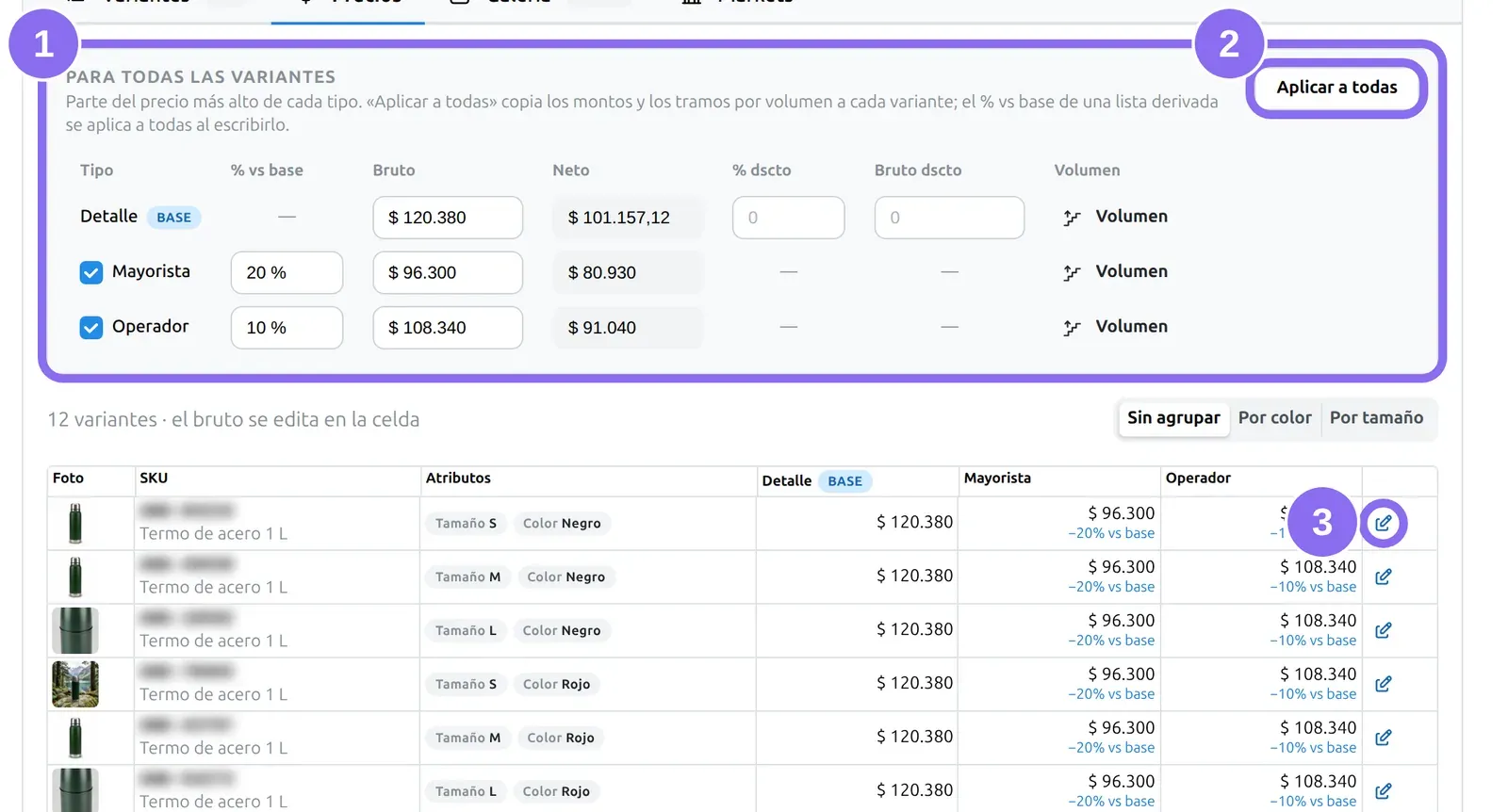
(1) Para todas las variantes parte del precio más alto de cada lista. (2) Aplicar a todas copia esos montos y los tramos de precios por volumen a cada variante; el % vs base de una lista derivada se aplica a todas apenas lo escribes. (3) El lápiz de una variante abre sus precios: descuentos, neto y volumen. Las reglas de listas base y derivadas, ofertas y precios por volumen son las mismas del producto simple.
Las fotos del modelo y de cada variante
Súbelas una sola vez, en el modelo, en la pestaña Galería. Desde ahí se asignan a cada variante sin volver a subirlas: es el mismo archivo, no una copia.
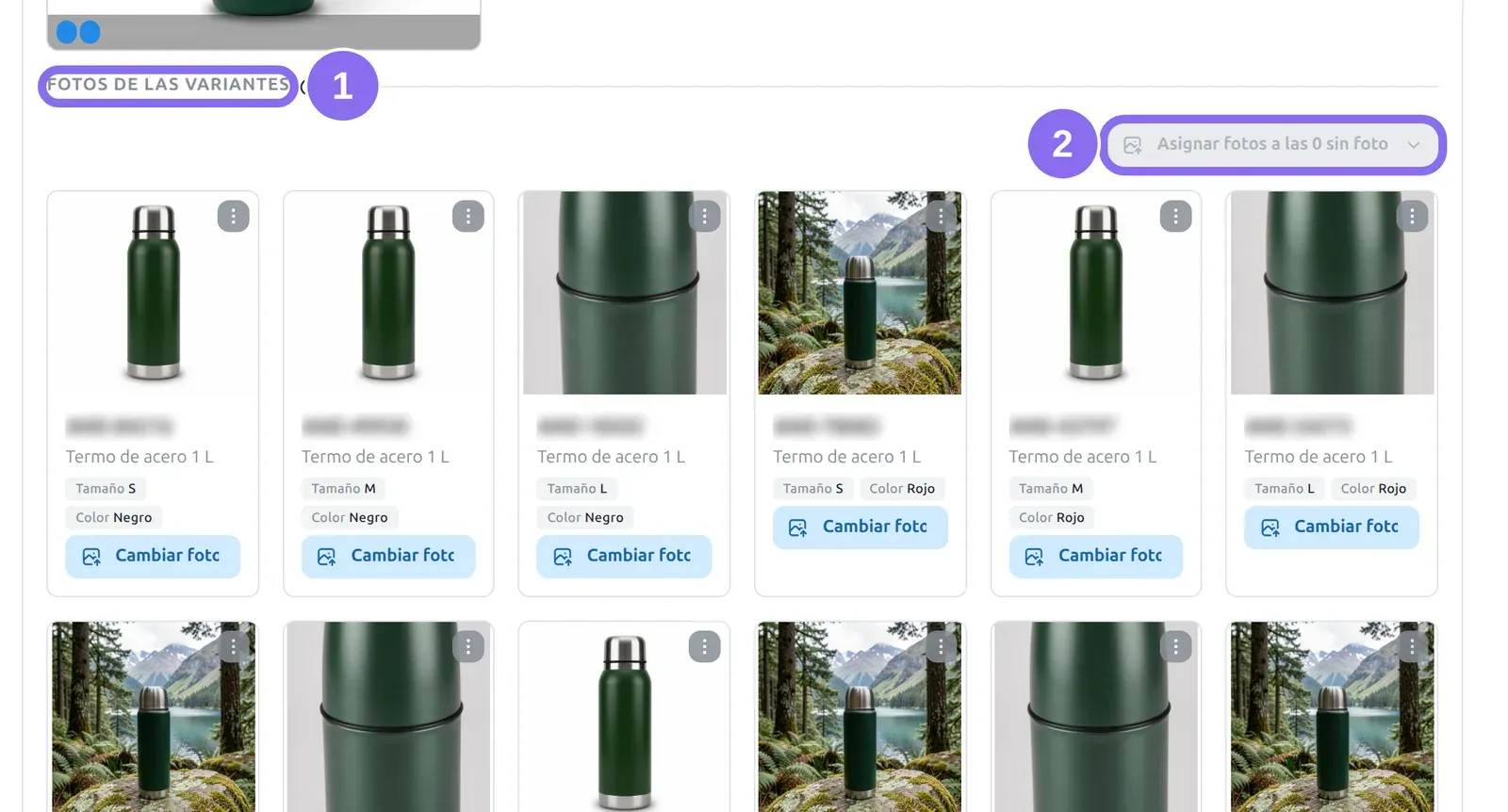
(1) Fotos de las variantes: una tarjeta por variante, con Asignar foto (o Cambiar foto). (2) Asignar fotos a las N sin foto le da a cada variante sin foto la que coincide por atributo visual (el color, por ejemplo) o, si no hay, la foto principal del modelo. Guardar el modelo nunca cambia las fotos de las variantes por su cuenta.
Si una foto quedó sólo en una variante —la del color naranja, por ejemplo—, su menú ⋮ tiene Usar en la galería del modelo: pasa a la galería sin volver a subirla, con sus etiquetas de color, para asignarla después a las otras variantes de ese color. Se aplica al guardar.
Cómo quitar una variante
Selecciona la fila y, en su menú, Quitar. El ERP pregunta cómo:
- Desvincular: la variante queda como producto independiente, sin modelo, con su stock.
- Eliminar: se borra por completo, con sus precios, atributos y categorías.
Se aplica al guardar. Un modelo no puede quedar sin variantes: para borrarlo entero, quita primero sus variantes y después elimínalo desde el catálogo.
Lo que el sistema hace solo
- El stock del modelo es la suma del de sus variantes: se recalcula con cada movimiento de una variante, y todas las noches a las 04:08 el ERP lo repasa por si alguno quedó descuadrado.
- La tienda se actualiza en unos minutos (cada 4 minutos) con los cambios del modelo y sus variantes.
- Mercado Libre y Falabella reciben el stock de las variantes publicadas dos veces por hora.
Avisos y problemas frecuentes
- «El producto ya pertenece a este modelo»: lo buscaste con Buscar existente y ya estaba.
- «N variantes con errores»: abre la lista y corrígela con Usar el del modelo o editando la variante.
- No me deja guardar: a una variante le falta el valor de un atributo variable.
- El modelo no se puede eliminar desde el catálogo: todavía tiene variantes.
Preguntas frecuentes
¿Cuándo conviene un producto con variantes y cuándo productos separados?
Variantes cuando es el mismo artículo en distintas tallas, colores o tamaños y el cliente elige uno en la misma ficha. Productos separados cuando son artículos distintos, aunque se parezcan: una mochila y un saco de dormir.
¿Cada variante puede tener su propio precio?
Sí. Aplicar a todas pone el mismo precio a todas, y después puedes cambiar el de una variante con el lápiz de la pestaña Precios. La grilla resalta el precio que se aparta del de la mayoría.
¿Cómo asigno una foto a cada color?
Sube las fotos al modelo y etiquétalas con su color; después, en Galería, Asignar fotos a las N sin foto le da a cada variante la foto de su color.
¿Cómo convierto un producto suelto en variante de un modelo?
Desde el modelo, Agregar variante › Buscar existente. El producto conserva su SKU y su stock; necesita tener un valor para cada atributo variable del modelo.
¿Qué pasa con el stock si desvinculo una variante?
Nada: la variante queda como producto independiente con el mismo stock, y el stock del modelo baja en esa cantidad.