
Tareas
Tareas entre el equipo: asignar, seguir y cerrar
Asigna tareas vinculadas a un pedido, una factura, un cliente o un producto, con pasos que el sistema marca solo. Plantillas, vencimientos, comentarios y devoluciones.
Actualizada el
Una tarea es un trabajo que una persona le asigna a otra dentro del ERP: despachar un pedido, validar una transferencia, cobrar una factura, revisar una factura de proveedor. A diferencia de una lista de pendientes cualquiera, la tarea se vincula al registro del que trata —un pedido, una factura, un cliente, un producto—, muestra sus datos al día y marca sola los pasos que el sistema puede comprobar, como el picking completo o la factura emitida. A quien se la asignan le llega un correo y la ve en la campana del ERP.
Tareas
Tareas › Mis tareas (abrir) muestra las tareas asignadas a ti. Los otros ítems del menú abren la misma pantalla con otro alcance: Creadas por mí (abrir), para seguir lo que asignaste, y Todas las tareas (abrir), las de toda la empresa si tienes «ver todo»; sin ese permiso dice Todas las mías.
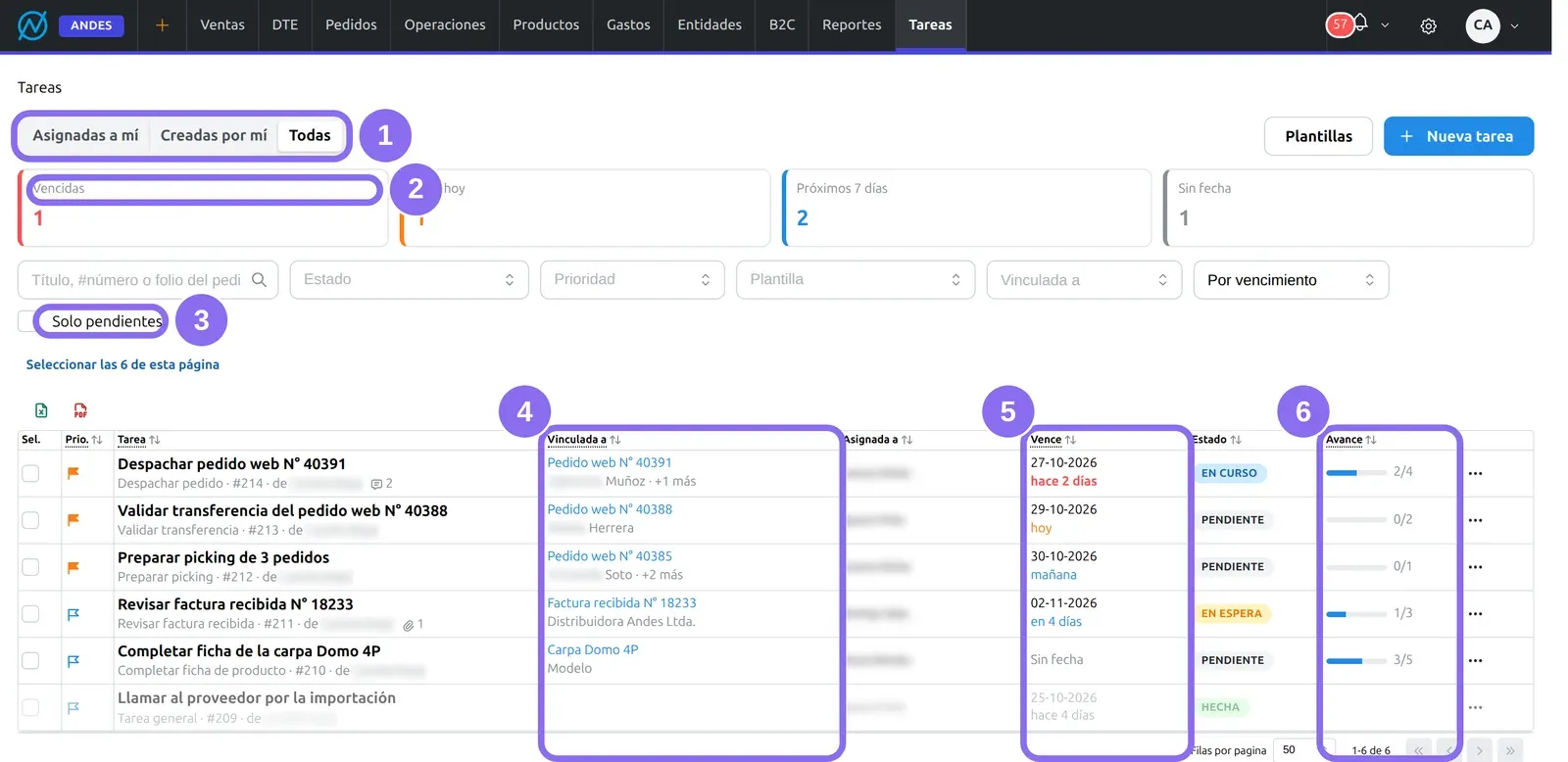
(1) El alcance: Asignadas a mí, Creadas por mí y Todas. (2) Las fichas cuentan las tareas abiertas Vencidas, Para hoy, de los Próximos 7 días y Sin fecha; un clic filtra por cada una y otro clic lo quita. (3) Solo pendientes deja las tareas pendientes, en curso y en espera: por defecto la grilla muestra también las hechas y las canceladas, atenuadas. (4) Vinculada a: el registro principal de la tarea; un clic lo abre, y si tiene más se cuentan aparte. (5) Vence: el vencimiento y cuánto falta o hace cuánto venció (una tarea cerrada no vence). (6) Avance: los pasos hechos de los que tiene.
| Columna | Qué es |
|---|---|
| Sel. | Para elegir varias tareas y cambiarlas juntas (más abajo). |
| Prio. | La prioridad: baja, normal, alta (bandera llena) o urgente (roja). |
| Tarea | El título, la plantilla con que se creó, su número y quién la creó, con la cantidad de comentarios y adjuntos. |
| Asignada a | La persona que tiene que hacerla. |
| Estado | Pendiente, en curso, en espera, hecha o cancelada. |
Los filtros de arriba buscan por título, #número o folio del pedido, y filtran por Estado, Prioridad, Plantilla y el tipo de registro Vinculada a; el último selector ordena Por vencimiento, Por prioridad, Más nuevas o Movidas hace poco. Todo queda en la dirección de la página, así que un enlace copiado muestra lo mismo.
El menú de tres puntos de la fila tiene Abrir tarea, Marcar como hecha y un acceso directo al registro vinculado. Plantillas abre el catálogo de plantillas y Nueva tarea crea una.
Cambiar varias tareas a la vez
Marca las casillas (o Seleccionar las 50 de esta página, con el número de filas que se ven) y usa la barra que aparece: Reasignar a…, Cambiar estado… o Nuevo vencimiento. Las tareas que no tienes permiso de cambiar se saltan y se te dice cuántas.
Cómo crear una tarea
Tareas › Nueva tarea (abrir), o Nueva tarea en la grilla, abre el alta en tres pasos.
1Elige la plantilla
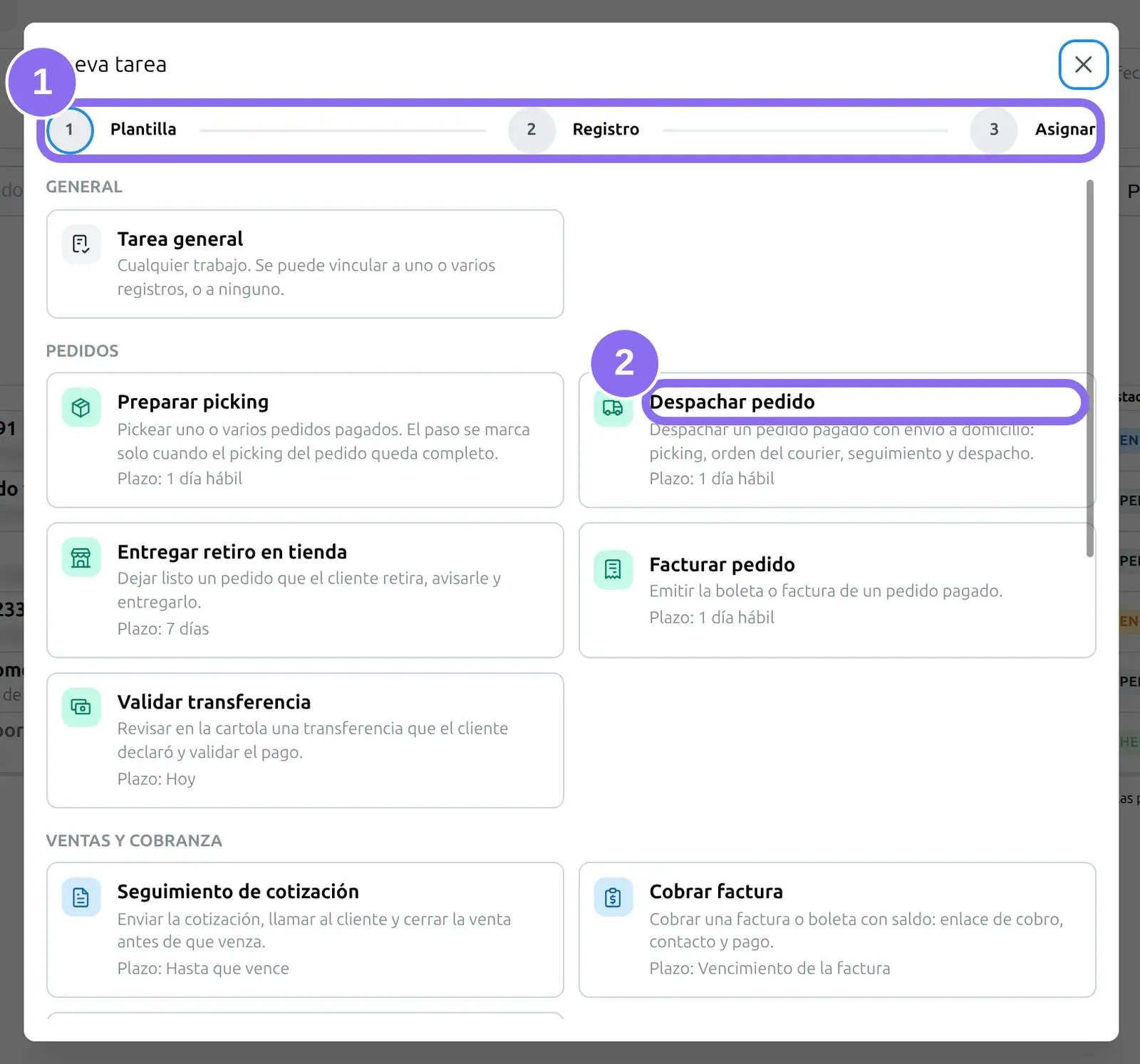
(1) Los tres pasos: Plantilla, Registro y Asignar. (2) Las plantillas van agrupadas: Pedidos, Ventas y cobranza, Tributario, Inventario y Catálogo. Tarea general sirve para cualquier otra cosa y salta directo a asignar.
2Elige el registro
Cada plantilla ofrece sólo los registros a los que aplica: Despachar pedido lista los pedidos pagados sin despachar, Cobrar factura las facturas con deuda. Busca por folio, cliente o RUT. Los que ya tienen una tarea abierta de la misma plantilla vienen marcados con Ya tiene tarea, para no duplicarla. Preparar picking admite varios pedidos a la vez.
3Asigna
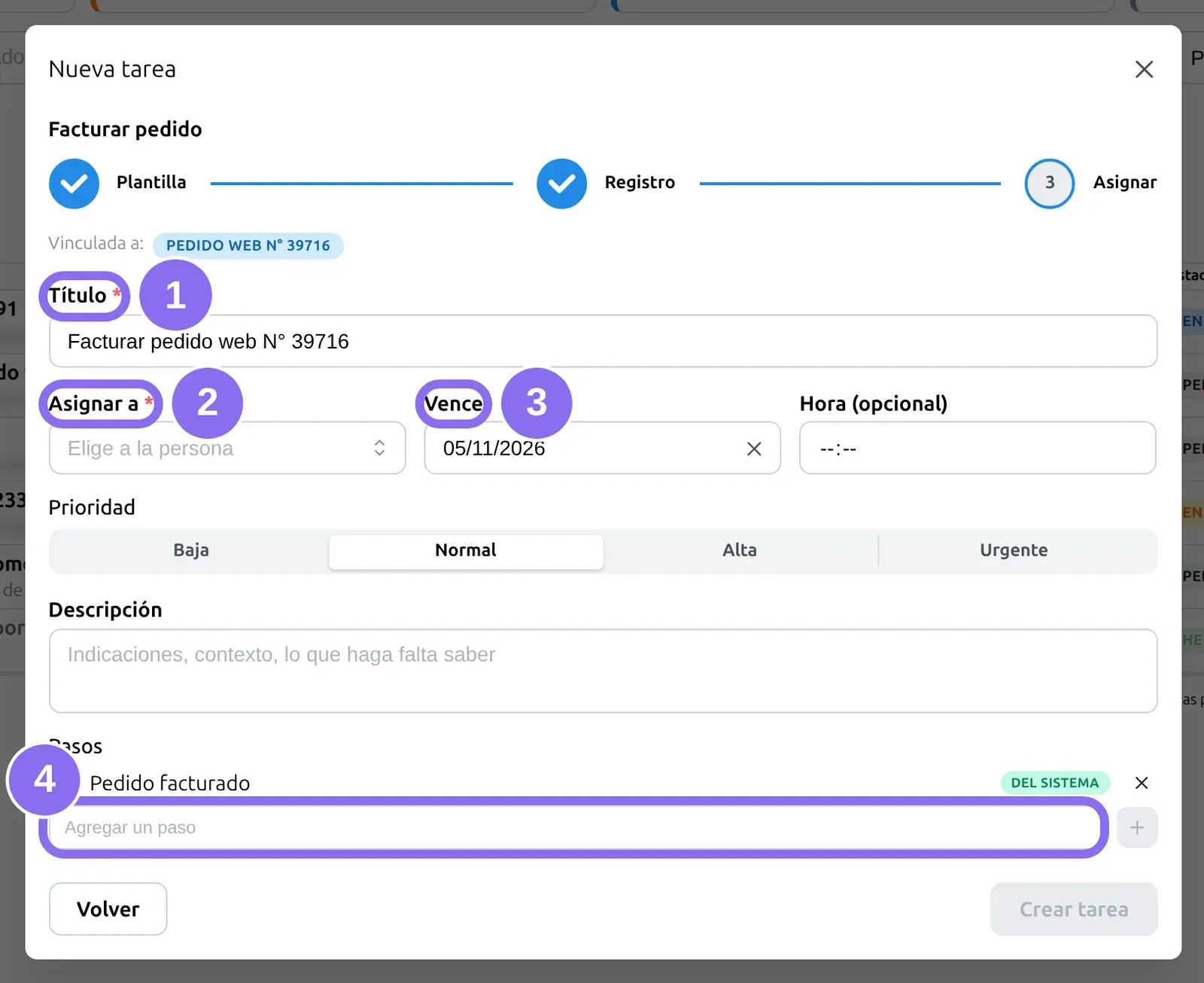
La plantilla propone todo, y todo se puede cambiar: (1) el Título; (2) Asignar a, la persona; (3) Vence, con Hora (opcional), y la prioridad; (4) los pasos, con Agregar un paso para sumar los tuyos. Abajo va una Descripción con indicaciones. Al crearla, a la persona le llega un correo.
También se crea una tarea desde el registro: el botón Tareas del pedido, la cotización, la factura, la guía, el cliente, el producto, el control de inventario o la orden de trabajo muestra sus tareas y las plantillas que le aplican. En las grillas de Pedidos pagados, Pedidos por validar y facturas recibidas está como Crear tarea… en el menú de cada fila.
Cómo trabajar una tarea
Abrir tarea muestra la ficha.
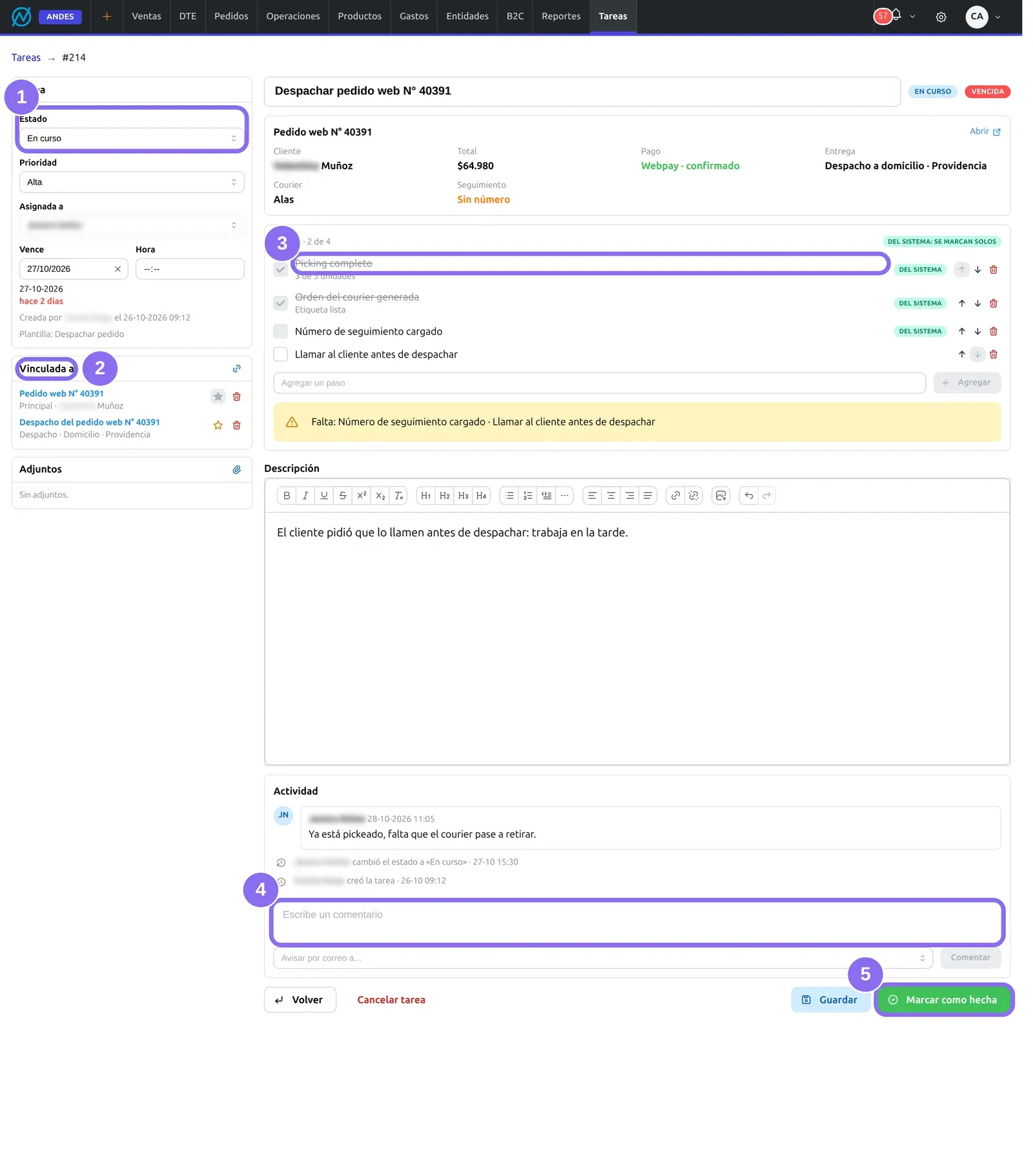
(1) A la izquierda, el Estado, la Prioridad, a quién está Asignada a, el Vence con su Hora. (2) Vinculada a: los registros de la tarea; el ícono de enlace (Vincular un registro) busca otro por folio, nombre, RUT o SKU, y la estrella marca el registro principal, que es el que da los datos de la ficha. Debajo van los Adjuntos. (3) Al centro, los datos del registro principal (para un pedido: cliente, total, pago, entrega, courier, seguimiento) y los pasos. Los pasos con la marca Del sistema se marcan solos; los demás los marca quien trabaja la tarea con Marcar como hecho, y queda anotado quién y cuándo. (4) Actividad: los comentarios y el historial. (5) Marcar como hecha la cierra.
- Estados: pendiente, en curso, en espera (bloqueada por un tercero), hecha y cancelada. Vencida no es un estado: es una tarea abierta cuyo vencimiento ya pasó.
- Comentarios: se escriben en Escribe un comentario. En Avisar por correo a… eliges a quién le llega un correo con el comentario (sólo a quienes pueden ver la tarea). Sólo el autor edita o borra su comentario.
- Historial: la actividad muestra cada cambio de estado, de asignación, de vencimiento y de prioridad, cada paso marcado, cada vínculo y cada adjunto.
- Adjuntos: PDF, imágenes, planillas o documentos de hasta 15 MB. Son privados: sólo se abren desde la tarea.
- Pasos: se pueden agregar, ordenar y quitar en cualquier tarea.
Cuando todos los pasos están hechos, la ficha dice Todo listo y ofrece marcarla como hecha. Una tarea nunca se cierra sola: cerrarla es de una persona. Se puede cerrar con pasos pendientes; el ERP pregunta antes («Quedan pasos sin hacer»). Los cambios de los campos se guardan con Guardar.
Cómo devolver una tarea
Quien recibe una tarea no puede pasársela a un tercero. Si no le corresponde, usa Devolver: escribe el Motivo («por qué no te corresponde, o qué falta para poder hacerla») y la tarea vuelve, pendiente, a quien te la asignó, con un correo que lo explica. Si te la asignaste tú, no hay a quién devolverla: cancélala. Si quien te la asignó ya no está habilitado, vuelve a quien la creó.
Plantillas
Tareas › Configuración › Plantillas (abrir), o el botón Plantillas de la grilla, muestra el catálogo de plantillas estándar. Las plantillas son las mismas para todas las empresas: esta pantalla las muestra, no se editan.
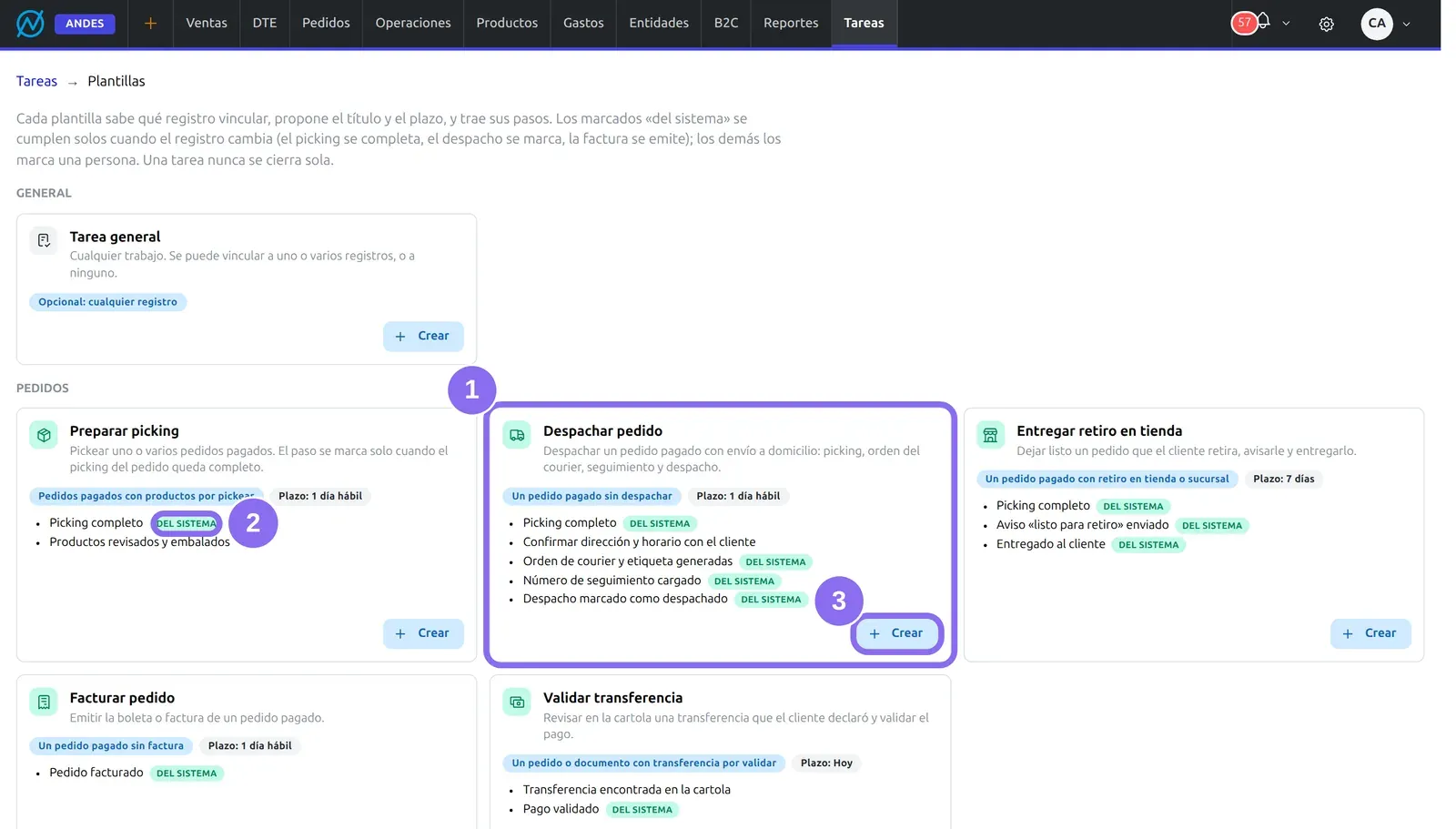
(1) Cada tarjeta dice qué vincula la plantilla (por ejemplo, «Un pedido pagado sin despachar») y su Plazo. (2) Sus pasos; los marcados Del sistema se cumplen solos. (3) Crear abre una tarea nueva con esa plantilla ya elegida.
| Plantilla | Vincula | Pasos que marca el sistema | Plazo |
|---|---|---|---|
| Preparar picking | Uno o varios pedidos pagados | Picking completo | 1 día hábil |
| Despachar pedido | Un pedido pagado sin despachar (y su despacho) | Picking completo, orden del courier generada, número de seguimiento cargado, despacho marcado | 1 día hábil |
| Entregar retiro en tienda | Un pedido con retiro en tienda | Picking completo, aviso «listo para retiro» enviado, entregado al cliente | 7 días |
| Facturar pedido | Un pedido pagado sin factura | Factura o boleta emitida | 1 día hábil |
| Validar transferencia | Un pedido o documento con transferencia por validar | Pago validado | Hoy |
| Seguimiento de cotización | Una cotización vigente | Cotización enviada, cotización convertida | Hasta que vence |
| Cobrar factura | Una factura o boleta con deuda | Cobro enviado, factura pagada | Vencimiento de la factura |
| Contactar cliente | Un cliente | — | 1 día hábil |
| Revisar factura recibida | Una factura de proveedor sin responder | Respondida (en el ERP o en el SII), registrada como compra, pagada | 8 días corridos desde la recepción |
| Anular con nota de crédito | Una factura o boleta emitida | Nota de crédito emitida | 2 días hábiles |
| Pedir a proveedor | Un proveedor | Pedido al proveedor registrado | Tiempo de despacho del proveedor |
| Control de inventario | Un control de inventario pendiente | Control aprobado | 2 días hábiles |
| Recepcionar traspaso | Una guía de despacho con días de tránsito | Llegó a la bodega | Fecha de llegada |
| Orden de trabajo | Una orden de trabajo o de producción abierta | Terminada, facturada | Fecha de término |
| Completar ficha de producto | Un producto o modelo | Fotos, descripción, categoría, peso y dimensiones, marca | 3 días hábiles |
Los días hábiles cuentan de lunes a viernes; el ERP no descuenta los feriados.
Lo que el sistema hace solo
- Marca los pasos «Del sistema» cada vez que se mira la tarea, leyendo el registro vinculado: el picking del pedido completo, la orden del courier, el seguimiento cargado, el despacho marcado, la factura emitida, el pago validado, la cotización enviada por correo, la factura recibida respondida al SII. En una tarea con varios pedidos, el paso está hecho cuando lo está en todos.
- Manda correos: a quien le asignan o reasignan una tarea (salvo que se la haya asignado él mismo), a quien se la devuelven y a quienes avisan en un comentario. Quedan en Correos enviados.
- Avisa en la campana de la barra superior, con dos filas: Tareas vencidas y Mis tareas por hacer. Un clic lleva a la grilla filtrada.
- No crea ni cierra tareas por su cuenta: crearlas y cerrarlas siempre es de una persona.
Avisos y problemas frecuentes
- «Esta tarea es de otra empresa»: el enlace del correo es de una tarea de otra empresa que la de tu sesión. Entra a esa empresa para abrirla.
- «La tarea no existe»: se borró, o no tienes cómo verla (no te la asignaron, no la creaste y no tienes «ver todo»).
- «El archivo supera los 15 MB»: los adjuntos tienen ese tope.
- «La tarea necesita un título»: el título no puede quedar vacío.
- En la campana dice que tienes tareas pero no puedes abrir la grilla: falta el permiso Tareas. Las pantallas de Tareas tienen dos permisos, que otorga un administrador en Usuarios y permisos: Tareas (la grilla y las plantillas) y Ficha de tarea (crear y trabajar una tarea).
Preguntas frecuentes
¿Cómo le asigno una tarea a otra persona en el ERP?
Tareas › Nueva tarea: elige la plantilla, el registro y la persona. Le llega un correo y la ve en la campana del ERP. También se crea desde el botón Tareas de un pedido, una factura o un cliente.
¿Las tareas se cierran solas cuando el pedido se despacha?
No. El sistema marca solo los pasos que puede comprobar y, cuando están todos, la ficha dice Todo listo, pero cerrar la tarea siempre lo hace una persona.
¿Puedo pasarle a otra persona una tarea que me asignaron?
No directamente: puedes Devolver la tarea con el motivo, y vuelve a quien te la asignó. Quien la creó o un administrador puede reasignarla a otra persona.
¿Cómo veo las tareas vencidas del equipo?
En Tareas › Todas las tareas, con la ficha Vencidas. Si no tienes «ver todo», ves sólo las que te asignaron o creaste.
¿Puedo crear mis propias plantillas de tareas?
No: las plantillas son estándar para todas las empresas. Para cualquier otro trabajo usa Tarea general y agrégale los pasos que necesites.