
Reportes
Ventas por usuario (vendedor)
Cuánto vendió cada vendedor en el período, a qué clientes, qué productos, con cuánto descuento y margen, y de dónde vino cada venta. Suma lo mismo que Facturación.
Actualizada el
Ventas por usuario muestra la venta de cada vendedor del ERP en un período: los documentos que emitió, a qué clientes, qué productos, con cuánto descuento y cuánto margen dejaron. Sirve para calcular comisiones, revisar si los descuentos respetan lo autorizado y comparar a los vendedores entre sí. Cuenta los mismos documentos que Ventas › Facturación: con Todos los usuarios, la suma es la venta del período.
Ventas por usuario
Reportes › Ventas por usuario (abrir) abre en el mes en curso. Si puedes ver la venta de todos, abre en Todos los usuarios; si no, en tu propia venta.
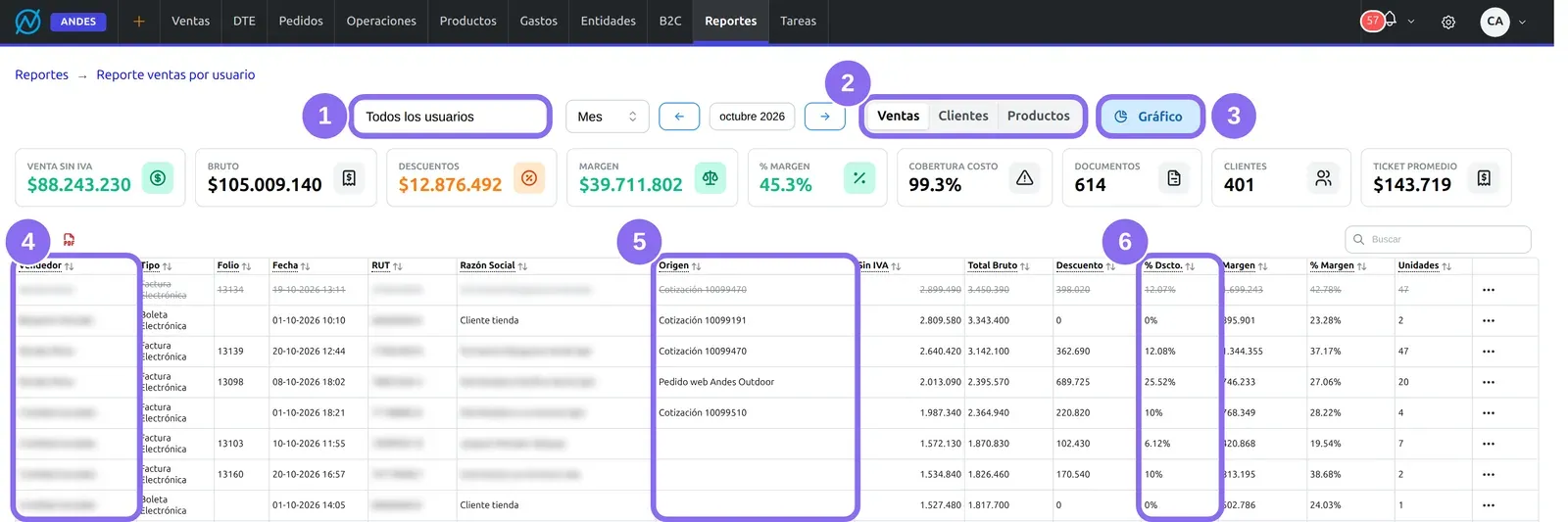
(1) El selector de usuario: Todos los usuarios arriba de todo, y después cada vendedor. Al lado, el período (Mes por defecto, con las flechas). (2) Las pestañas Ventas, Clientes y Productos miran los mismos documentos desde tres ejes. (3) Gráfico compara a los vendedores entre sí. (4) Vendedor dice quién emitió cada documento; sólo aparece con Todos los usuarios. (5) Origen dice de dónde vino la venta. (6) % Dscto. es el descuento sobre lo que se habría cobrado sin descuento.
Quién ve qué
La opción Todos los usuarios, los demás vendedores y el botón Gráfico aparecen sólo si tu usuario tiene el permiso «Ver desempeño de la empresa» o pertenece a un grupo administrador. Sin ese permiso el reporte muestra sólo tu propia venta, y el servidor rechaza pedir la de otro aunque se escriba en la dirección. «Ver todo» ya no alcanza: con él ves las ventas de tus colegas como documentos en Facturación, no su reporte.
Las tarjetas
Salen siempre de los documentos, así que no cambian al saltar de una pestaña a otra.
| Tarjeta | Qué es |
|---|---|
| Venta sin IVA | Exento + neto de los documentos del período; las notas de crédito restan en su mes. Es la base del % de margen. |
| Bruto | Lo declarado con IVA: el Total de Facturación. |
| Descuentos | El descuento de cada línea más su parte del descuento global. Al pasar el mouse dice qué porcentaje es de lo que se habría cobrado sin descuento. |
| Margen y % Margen | Venta menos costo, con el costo grabado al emitir. El porcentaje no se publica si la cobertura de costo es baja. |
| Cobertura costo | Qué parte de la venta tiene costo registrado en sus líneas. |
| Documentos | Facturas, boletas y Notas de Venta del período, también las que vienen de un pedido web o de mostrador. |
| Clientes | Clientes distintos, contados por RUT. |
| Ticket promedio | Venta sin IVA dividida por los documentos. |
Pestaña Ventas
Un documento por fila. La nota de crédito es su propia fila y resta; una venta anulada o corregida por una nota sigue en su mes, tachada, porque se declaró.
| Columna | Qué es |
|---|---|
| Tipo, Folio, Fecha | El documento. La fecha de emisión decide en qué período cae. |
| RUT y Razón Social | El cliente. Entre paréntesis va la nota del documento. |
| Sin IVA | Lo que el documento declaró al SII, exento + neto, en pesos. Si tiene parte exenta, lo dice debajo. |
| Total Bruto | Lo declarado con IVA. |
| Descuento | El de cada línea más su parte del descuento global. En una nota de crédito, resta. |
| Margen | La suma del margen grabado en cada línea: su venta menos su costo. Una línea sin costo, como el despacho, suma venta y no margen. |
| % Margen | Margen sobre la venta. «—» si el documento no tiene costo en sus líneas. |
| Unidades | La suma de las cantidades del documento, despacho incluido. Un pack cuenta una vez. |
Origen sale del pedido o la cotización que originó el documento, no de lo que escribió el vendedor:
| Lo que dice | Qué significa |
|---|---|
| Pedido web + nombre de la tienda | Vino de un pedido de una de tus tiendas web. |
| Pedido + nombre del marketplace | Vino de Mercado Libre, Falabella u otro marketplace. |
| Cotización + número | Se facturó a partir de esa cotización. |
| (vacío) | Venta directa en mesón: no hubo pedido ni cotización detrás. |
La venta se cuenta en la factura o boleta, no en el pedido: un pedido web o de marketplace que se factura aparece acá con el vendedor del documento.
Pestañas Clientes y Productos
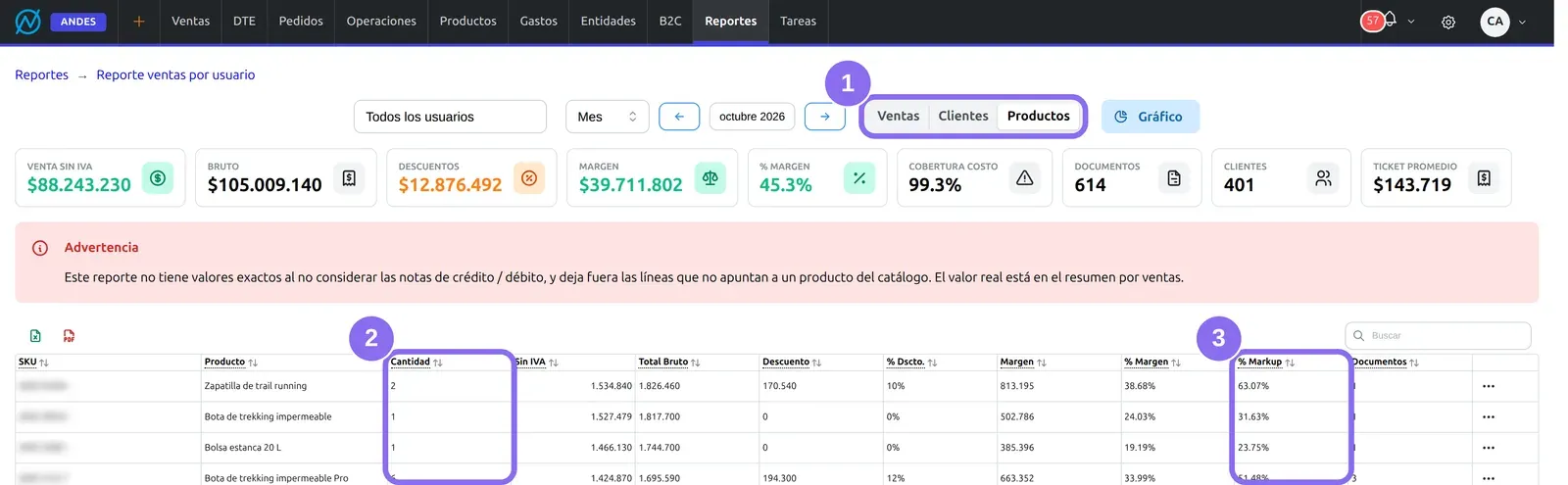
Clientes agrupa los mismos documentos por cliente: Documentos, Sin IVA, Total Bruto, Descuento, Margen y Unidades de cada uno. Cuadra al peso con la pestaña Ventas.
(1) Productos suma las líneas de esos documentos por producto (la de una nota de crédito resta). (2) Cantidad son las unidades; un pack cuenta como una, y su costo y margen, que están en sus piezas, se suman a la fila del pack. (3) % Markup es el margen sobre el costo. Además: SKU, Producto, Sin IVA, Total Bruto, Descuento, % Dscto., Margen, % Margen y Documentos (en cuántos documentos apareció). Las líneas sin producto del catálogo —texto libre, un despacho sin código— no son fila de esta pestaña, así que su total puede quedar algo bajo el de las otras dos.
Gráfico
Gráfico abre dos vistas con todos los vendedores del período:
- Volumen vs margen: un punto por vendedor, con la venta en el eje horizontal, el % de margen en el vertical y el descuento concedido en el tamaño. Debajo, la tabla con Vendedor, Venta, % Margen, % Dscto., Docs y Clientes.
- Ranking: la venta de cada vendedor partida en lo que costó la mercadería y lo que quedó de margen. Si ningún vendedor tiene cobertura de costo suficiente, muestra sólo la venta.
Cómo ver la venta de un vendedor
1Elige el usuario y el período
En el selector, elige al vendedor (o Todos los usuarios) y mueve el período con las flechas.
2Elige la pestaña
Ventas para los documentos, Clientes para ver a quién le vendió, Productos para qué vendió.
3Exporta si lo necesitas
Los botones de Excel y PDF sobre la grilla bajan lo que estás viendo. Con Todos los usuarios y la pestaña Ventas bajas la venta del mes entera, con la columna Vendedor.
Cómo se calculó una fila
En cualquiera de las tres pestañas, click derecho sobre la fila (o el botón ⋯) y Explicar datos abre el detalle ¿Cómo se calculó?, con cada columna escrita como fórmula y los números reales.
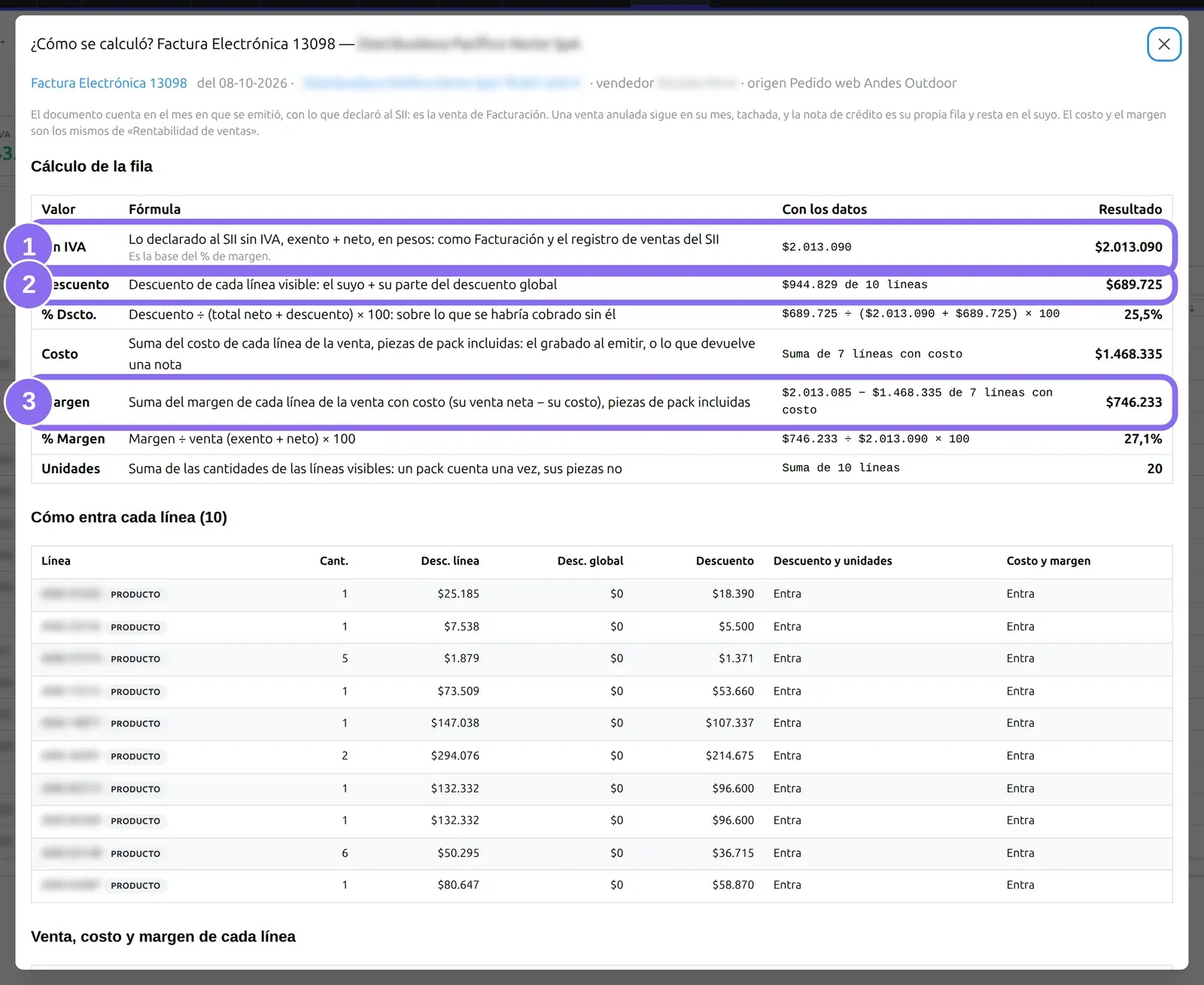
(1) Sin IVA: lo que el documento declaró al SII, con signo negativo si es una nota de crédito. (2) Descuento: el de cada línea más su parte del descuento global. (3) Margen: la suma del margen de cada línea, no el total menos el costo. Más abajo, las notas emitidas sobre este documento (cada una resta en su propio mes), cómo entra cada línea (una pieza de pack no entra al descuento ni a las unidades, porque se contaría dos veces, pero sí al costo y al margen) y la venta, costo y margen de cada línea con la compra de la que salió su costo.
En Clientes el detalle lista los documentos del cliente, cada uno con su propio detalle; en Productos, cada línea vendida del producto con su precio, el descuento global que le tocó y su costo, y las piezas debajo de un pack.
Avisos y problemas frecuentes
- No aparece «Todos los usuarios» ni los demás vendedores: tu usuario no tiene el permiso «Ver desempeño de la empresa» ni es de un grupo administrador. Pídeselo a quien administra los usuarios.
- Una venta de mesón aparece con origen: el documento se emitió desde un pedido o una cotización. Revisa desde dónde se facturó.
- La pestaña Productos suma menos que Ventas: las líneas sin producto del catálogo no son fila de Productos, y hay unos pesos de redondeo entre las líneas y el total de cada documento. Por eso la pestaña muestra una Advertencia y remite al resumen por ventas, que es el exacto. Las líneas de las notas de crédito sí están en Productos, y restan.
Preguntas frecuentes
¿Cómo veo cuánto vendió cada vendedor en el mes?
Abre Reportes › Ventas por usuario con Todos los usuarios y el mes: la columna Vendedor dice de quién es cada documento, y Gráfico › Ranking muestra la venta de cada uno. Para uno solo, elígelo en el selector.
¿Cómo se calcula el % de descuento de un vendedor?
Sobre lo que se habría cobrado sin descuento: descuento ÷ (venta + descuento). Es la base que tiene sentido comparar con el tope de descuento que cada usuario tiene autorizado en su ficha.
¿Una venta web cuenta para el vendedor?
Cuenta para el usuario que emitió la boleta o factura del pedido, con Pedido web y el nombre de la tienda en Origen. El pedido sin facturar no cuenta.
¿Las notas de crédito restan en la venta del vendedor?
Sí: cada nota es su propia fila y resta en el mes en que se emitió, en venta, descuento, costo y margen. La venta anulada sigue en su mes, tachada.
¿Puede un vendedor ver la venta de los demás?
Sólo si su usuario tiene el permiso «Ver desempeño de la empresa» o es de un grupo administrador. Si no, el reporte le muestra únicamente su propia venta.