
Reportes
Margen de catálogo por lista de precios
El margen que deja cada producto en cada lista de precios antes de venderlo, con el costo de la última compra, alertas de precio bajo el costo y el precio objetivo.
Actualizada el
Este reporte responde si tus precios de hoy dejan margen. Para cada producto del catálogo —se haya vendido o no— toma su costo de la última compra y lo compara con su precio en cada lista de precios: cuánto ganarías por unidad, en pesos y en porcentaje, y qué productos se venden bajo el costo o bajo el margen mínimo que tú defines. Mira hacia adelante: es el margen que tendrías si vendes hoy, no el que tuviste (ése está en Rentabilidad de productos).
Margen de catálogo
Reportes › Márgenes › Margen de catálogo (abrir) lista los productos habilitados, 100 por página, ordenados de menor margen primero. Se calcula siempre a hoy: no tiene período.
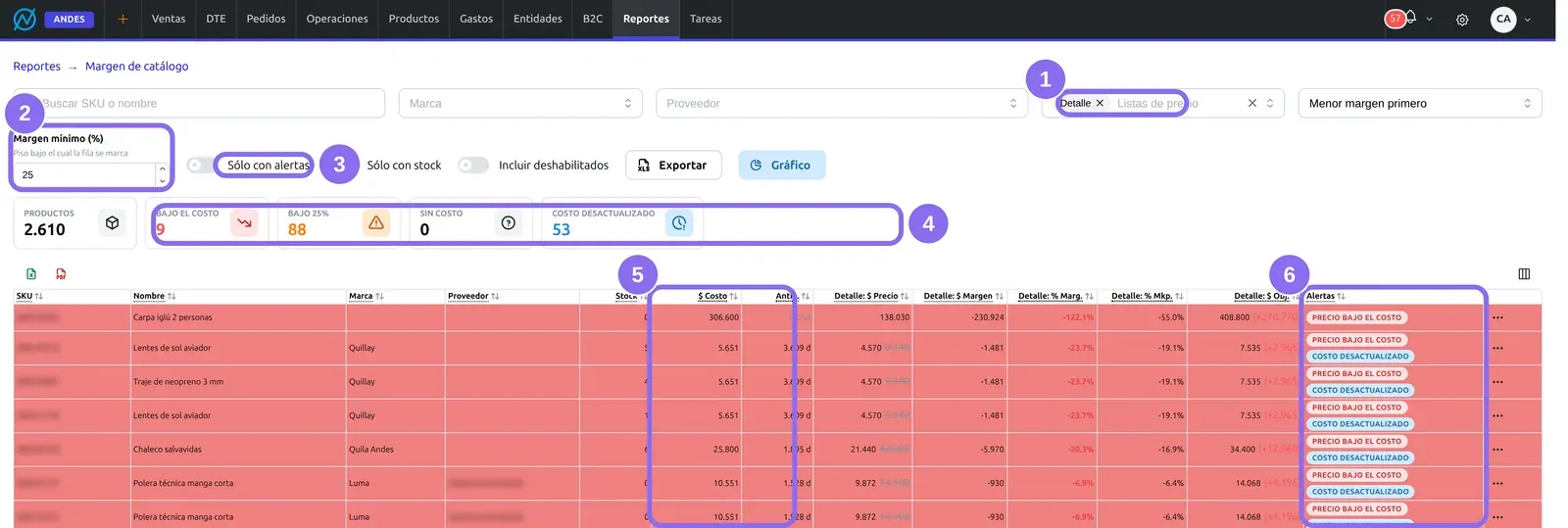
(1) Listas de precio elige qué listas se muestran; sin elegir ninguna, aparecen todas, cada una con sus cinco columnas. (2) Margen mínimo (%) es tu piso: bajo ese porcentaje la fila se marca (parte en 25 %). (3) Sólo con alertas deja los productos sin costo, los que venden bajo el costo, los que no tienen precio en alguna lista y los que quedan bajo el margen mínimo; no deja los que sólo tienen el costo desactualizado o una alerta de pack. (4) Los contadores de alertas. (5) $ Costo y Antig.: el costo usado y de cuándo es. (6) Alertas: por qué está marcada la fila.
Además puedes Buscar SKU o nombre, filtrar por Marca y Proveedor, cambiar el orden (Menor margen primero, Mayor margen primero, Mayor stock, SKU o Nombre), marcar Sólo con stock o Incluir deshabilitados (por defecto sólo se listan los productos habilitados). Mostrar u ocultar columnas esconde las que no necesitas. Exportar baja a Excel todos los productos que cumplen los filtros, no sólo la página (hasta 20.000). Gráfico muestra la distribución del margen: cuántos productos hay en cada tramo de % de margen, con el mínimo marcado; se calcula sobre la página visible.
Los contadores
| Contador | Qué cuenta |
|---|---|
| Productos | Todos los productos que cumplen los filtros. |
| Bajo el costo | Productos con al menos una lista que vende bajo el costo: cada venta por esa lista pierde plata. |
| Bajo N % | Productos cuyo margen queda bajo el mínimo en alguna lista. Ganan, pero menos que tu piso. |
| Sin costo | Productos sin costo registrado: su margen no se puede calcular. |
| Costo desactualizado | Productos cuya compra vigente tiene más de 365 días: el margen probablemente ya no es real. |
Salvo Productos, los contadores se calculan sobre la página visible, no sobre el total.
Las columnas
| Columna | Qué es |
|---|---|
| SKU, Nombre, Marca, Proveedor | El producto. |
| Stock | Unidades disponibles hoy, en todas las bodegas. |
| $ Costo | El costo unitario neto usado para todo el cálculo (ver «Cómo se elige el costo»). |
| Antig. | Días desde la compra que fija el costo; al pasar el mouse dice qué documento es. ficha significa que no hay ninguna compra registrada y el costo salió de la ficha del producto; pack, que se sumó desde sus miembros. |
| Lista: $ Precio | El precio neto de esa lista, ya con la oferta vigente: el precio al que realmente se vende. Si hay oferta, el precio de lista va tachado al lado. |
| Lista: $ Margen | $ Precio − $ Costo, por unidad. |
| Lista: % Marg. | $ Margen ÷ $ Precio: lo que queda de cada peso vendido. Es el que dispara las alertas. En rojo si es negativo. |
| Lista: % Mkp. | $ Margen ÷ $ Costo: cuánto le sumaste al costo. |
| Lista: $ Obj. | El precio neto que alcanzaría el margen mínimo: $ Costo ÷ (1 − margen mínimo ÷ 100). En rojo, cuánto habría que subir. |
| Alertas | Las etiquetas de la fila (tabla siguiente). |
En una lista derivada —la que se calcula como un porcentaje bajo la lista base— el precio es el de la base menos ese porcentaje. No cuenta como oferta: no hay promoción que quitar, sino un porcentaje que revisar.
Las alertas y los colores
| Alerta | Cuándo aparece | Color de la fila |
|---|---|---|
| Precio bajo el costo | Alguna lista vende por debajo del costo. | Rojo |
| La oferta rompe el piso de margen | La oferta vigente en la lista base deja el margen bajo el mínimo. Se corrige quitando o ajustando la oferta. | Naranjo |
| Margen bajo el umbral | El margen queda bajo el mínimo, sin oferta de por medio. Se corrige subiendo el precio. | Amarillo |
| Sin costo registrado | No hay compra ni costo en la ficha. | Gris |
| Falta precio en alguna lista | El producto no tiene precio en una de las listas mostradas. | Gris |
| Costo desactualizado | La compra vigente tiene más de 365 días. | — |
| Pack: un miembro sin costo | Alguna pieza del pack no tiene costo: el costo del pack sale más bajo y el margen, más alto de lo real. | — |
| Pack: costo promediado | Una pieza es un modelo con variantes y vale el promedio de las variantes con costo: el margen es aproximado. | — |
| Pack sin composición | El pack no tiene piezas declaradas. | — |
Los colores fuertes quedan para un problema medible —hay precio y costo, y aun así se vende bajo el costo o bajo el mínimo—; el gris es un dato que falta, no una pérdida.
Cómo se elige el costo
El ERP busca el costo de cada producto en este orden y se queda con el primero que encuentra:
1Si es un pack, la suma de sus piezas
Cada pieza por su cantidad, a su propio costo vigente. Una pieza que es un modelo con variantes vale el promedio de las variantes que tienen costo.
2La compra vigente
El precio de la factura de compra o importación más el gasto de internación que le tocó a esa línea. Si hay varias compras, gana la de precio real antes que una simbólica (menos de $25, como una muestra sin cargo), la pasada antes que una fechada en el futuro (un traspaso en tránsito) y, entre ellas, la más cercana a hoy.
3La ficha del producto
Si nunca se compró —por ejemplo, porque el stock se cargó con una actualización masiva—, se usa el costo de su ficha, y la columna Antig. dice ficha.
La compra va antes que la ficha a propósito: la ficha puede haber quedado con un costo antiguo si el stock entró por una carga masiva, y comparar precios contra eso marcaba alertas falsas.
Cómo ver de dónde sale una fila
1Abre «Explicar datos»
Haz click derecho sobre la fila (o usa el botón ⋯) y elige Explicar datos.
2Revisa el costo, los precios y las alertas
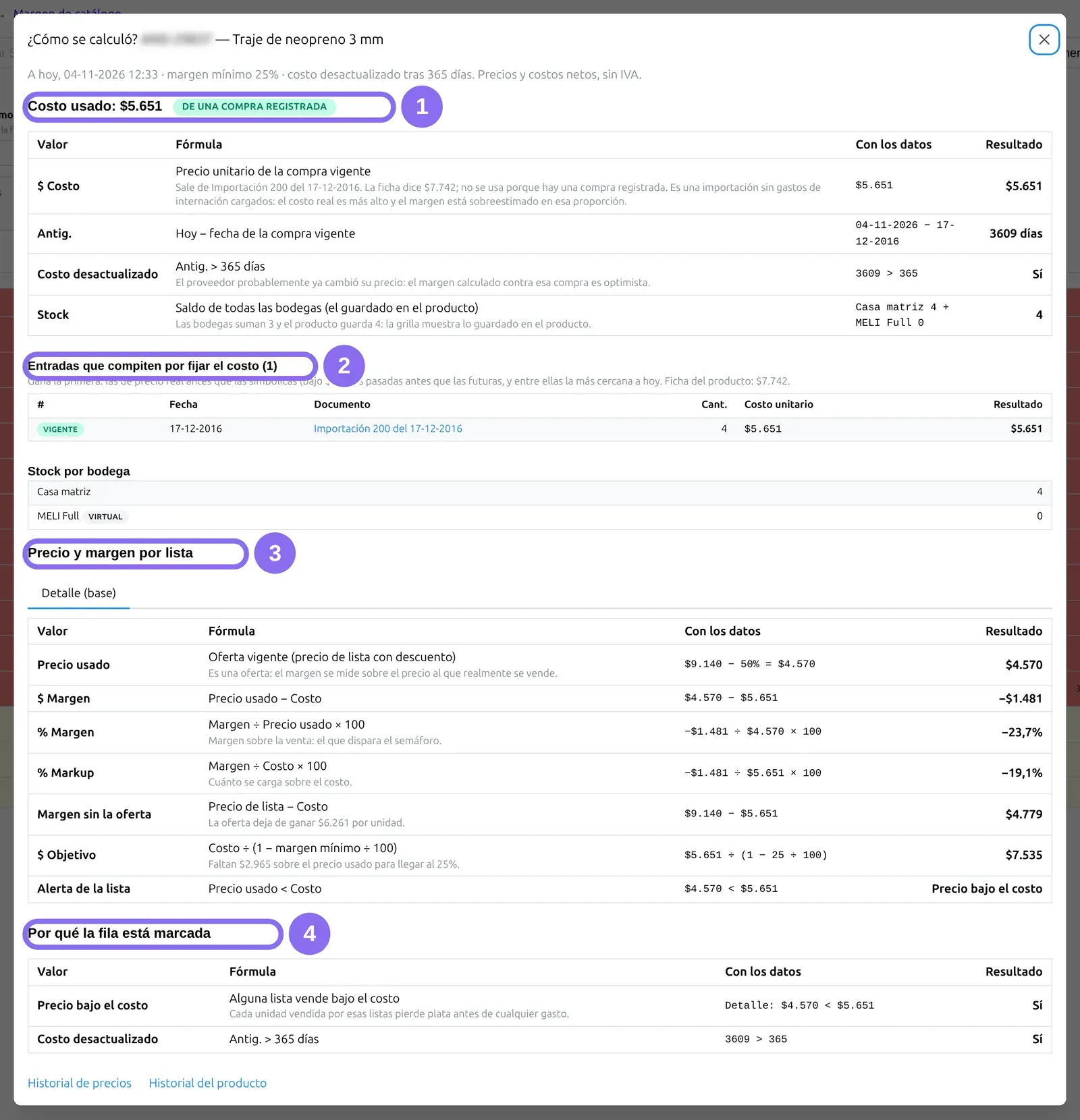
Arriba dice la fecha y hora exactas del cálculo, el margen mínimo y desde cuántos días el costo se considera desactualizado. (1) Costo usado, con su origen (una compra registrada, la composición del pack o la ficha) y su cálculo. Si la ficha dice otra cosa que la compra, o si la importación no tiene gastos de internación cargados, lo dice. (2) Entradas que compiten por fijar el costo: las compras, importaciones e ingresos con precio del producto, en el orden en que compiten, con un enlace a cada una; la primera, marcada vigente, es la que gana. Las simbólicas y las futuras van marcadas. En un pack aparecen antes los Miembros del pack, cada uno con su cantidad, su costo y de dónde sale. (3) Precio y margen por lista: una pestaña por lista con el precio usado (la oferta, o la regla de la lista derivada), el margen, el % de margen, el markup, el margen sin la oferta, el precio objetivo y la alerta de esa lista, cada uno con su fórmula y los números. (4) Por qué la fila está marcada: cada alerta con la condición que la disparó.
Al final van el Stock por bodega (las bodegas virtuales, marcadas) y los enlaces al Historial de precios y al Historial del producto.
Si quieres ver lo mismo para una sola marca y una lista, Productos › Costos y márgenes › Márgenes por marca (abrir) usa estos mismos números.
Lo que el sistema hace solo
- Calcula todo a hoy, en el momento en que abres la pantalla: la compra vigente, la antigüedad del costo y el precio con la oferta que está corriendo. No hay que actualizar nada.
- Usa la oferta vigente como precio cuando la lista base tiene un descuento activo, y avisa aparte si esa oferta es la que rompe tu margen mínimo.
- Agrega una lista nueva sola: cada lista de precios que crees aparece con sus cinco columnas.
Avisos y problemas frecuentes
- Muchas filas en gris con «Sin costo registrado»: esos productos no tienen compras ni costo en su ficha. Registrar sus compras (o cargar el costo en la ficha) los hace evaluables.
- «—» en % Marg.: falta el precio en esa lista o el costo. «Sin precio» no es margen cero.
- Una importación con margen demasiado bueno: si la importación no tiene gastos de internación cargados, el costo es sólo el FOB y el margen sale inflado; Explicar datos lo advierte.
- Un pack con margen raro: revisa sus alertas de pack y los Miembros del pack en el detalle.
Preguntas frecuentes
¿Cómo encuentro los productos que vendo bajo el costo?
Ordena por Menor margen primero o marca Sólo con alertas: las filas rojas, con la alerta Precio bajo el costo, son las que pierden plata en alguna lista. El contador Bajo el costo cuenta cuántas hay en la página.
¿Qué precio debería cobrar para llegar a mi margen mínimo?
El de la columna $ Obj. de cada lista: costo ÷ (1 − margen mínimo). Cambia el Margen mínimo (%) arriba y la columna se recalcula; en rojo dice cuánto habría que subir.
¿Por qué este margen no coincide con el de Rentabilidad de productos?
Porque miden cosas distintas: aquí es el margen que tendrías vendiendo hoy, con la última compra y el precio vigente; en Rentabilidad de productos, el que tuviste con lo que realmente vendiste, al precio y al costo de cada venta. Las definiciones de margen y markup están en Margen, markup y rentabilidad.
¿De dónde sale el costo de un producto que nunca compré?
De su ficha. La columna Antig. dice ficha y Explicar datos muestra que no hay ninguna compra que lo respalde. Si el producto tampoco tiene costo en la ficha, queda Sin costo registrado.
¿El reporte considera las ofertas?
Sí. En la lista base el precio es el de la oferta vigente, con el de lista tachado al lado, y el detalle muestra cuánto margen deja de ganarse por tenerla puesta.