
Reportes
Conciliación Webpay: comisión y abonos de Transbank
Cruza tus ventas con Webpay con los archivos de Extracción masiva de Transbank para ver la comisión, lo abonado, las cuotas y las anulaciones hechas en el portal.
Actualizada el
Webpay le confirma al ERP cada pago de tu tienda, pero no le dice cuánto descontó Transbank de comisión ni cuándo te abonó. Esos datos están en el portal de Transbank, en los archivos de Extracción masiva. Esta pantalla los lee y los cruza con tus ventas una por una: qué se abonó, qué falta, qué se anuló en el portal sin registrarlo en el ERP y qué movimientos de Transbank no tienen venta.
Conciliación Webpay
Reportes › Caja y cobranza › Conciliación Webpay (abrir) lista una venta de Webpay por fila: los pedidos web cobrados con Webpay en el período (parte en el Mes en curso). Estado deja sólo las ventas de un estado.
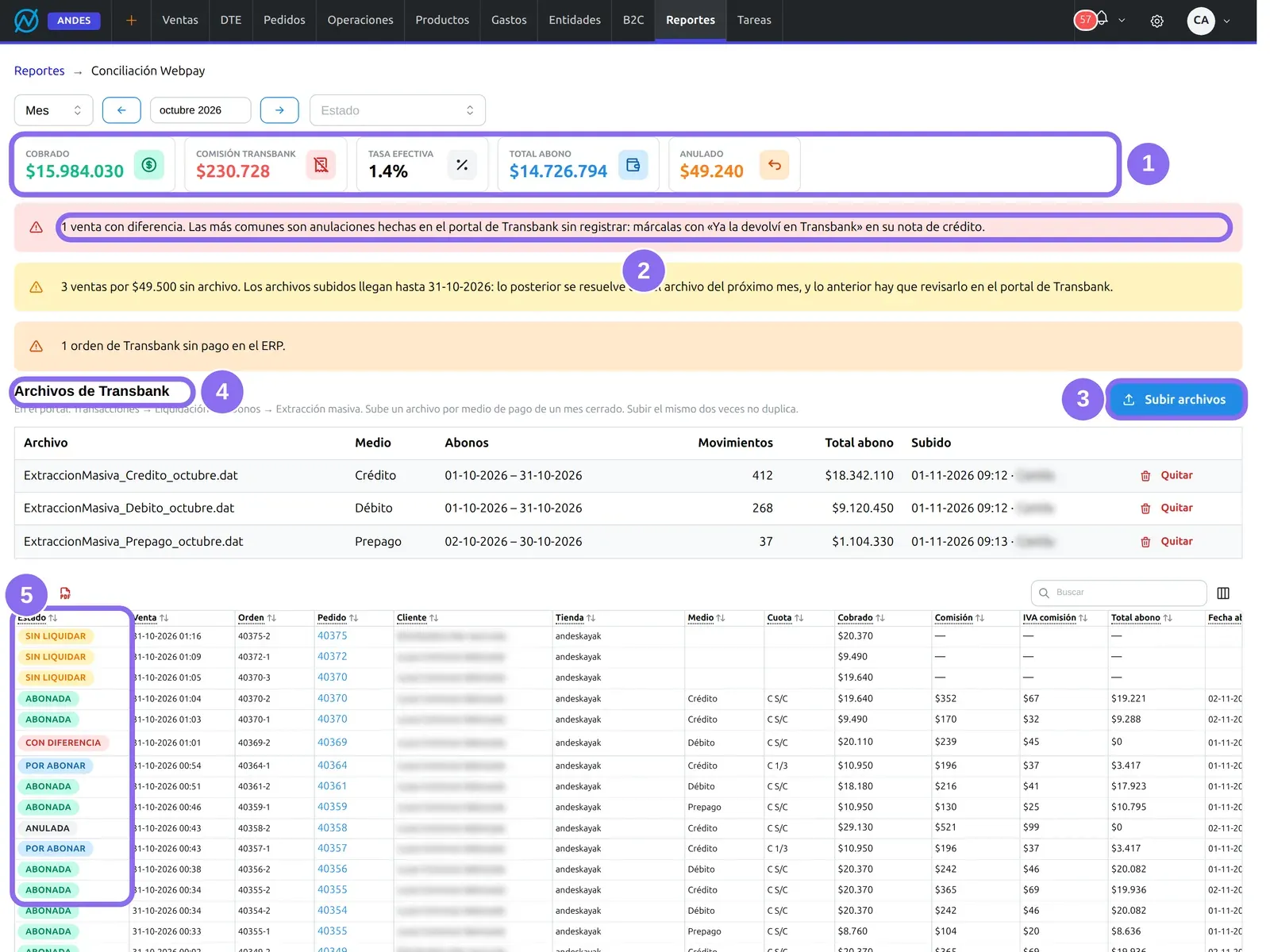
(1) Las tarjetas del período. (2) Los avisos: ventas con diferencia, ventas sin archivo y órdenes de Transbank sin pago en el ERP. (3) Subir archivos carga los archivos de Transbank (más abajo). (4) Archivos de Transbank: los que ya se subieron, con su medio de pago, el rango de abonos que cubren, cuántos movimientos traen, su total abonado y quién los subió; Quitar saca uno que se subió por error. (5) Estado: cómo calza la venta con Transbank; la columna Diferencia, más a la derecha, dice por qué no calza.
Las tarjetas
| Tarjeta | Qué es |
|---|---|
| Cobrado | Lo que el ERP registró como cobrado por Webpay en las ventas del período. |
| Comisión Transbank | La comisión sin IVA de las ventas que ya están en un archivo. Es provisional: Transbank la reliquida a fin de mes con su factura. |
| Tasa efectiva | Comisión ÷ monto de las ventas que ya están en un archivo. «—» si todavía no hay ninguna. |
| Total abono | Lo que Transbank informa como abonado por estas ventas, según los archivos. |
| Anulado | Lo que Transbank anuló de estas ventas, desde el ERP o desde su portal. |
Las columnas
| Columna | Qué es |
|---|---|
| Estado | Cómo calza la venta (tabla de abajo). |
| Venta | Cuándo se cobró en el ERP; decide en qué período cae. Una orden que no está en el ERP cae en la fecha de Transbank. |
| Orden | La orden de compra con que se cruza con Transbank: la que el ERP le envía a Webpay. El portal la muestra rellenada con ceros. |
| Pedido, Cliente, Tienda | El pedido web que cobró la venta, su cliente y la tienda donde se compró. |
| Medio | Crédito, débito o prepago, según Transbank. Vacío si ningún archivo trae la venta. |
| Cuota | La última cuota abonada: «C 1/3» es la primera de tres, «C S/C» es sin cuotas. Transbank abona cada cuota por separado. |
| Cobrado | Lo que el ERP registró como cobrado. |
| Comisión e IVA comisión | Lo que Transbank descontó, según el archivo. Vacía, no en cero, si ningún archivo trae la venta. |
| Total abono | Lo que Transbank informa como abonado por esta venta, sumando sus cuotas y anulaciones. Es la cifra del archivo: no se calcula. |
| Fecha abono | La fecha del último abono o retención de la venta. |
| Anulado | Lo que Transbank anuló de esta venta. |
| Devuelto en ERP | Lo que el ERP tiene registrado como devuelto: con Devolver por Webpay o con Ya la devolví en Transbank en la nota de crédito. |
| Diferencia | El motivo, cuando la venta está con diferencia. |
| Autorización | El código de autorización de la venta. |
Buscar filtra lo que ya está en la grilla y Mostrar u ocultar columnas elige qué columnas ver.
Qué significa cada estado
| Estado | Qué pasa |
|---|---|
| Abonada | Está en el archivo y coincide con el cobro del ERP. |
| Por abonar | Está en el archivo, con una fecha de abono que todavía no llega (típico de las cuotas). |
| Anulada | Transbank la anuló completa y el ERP tiene registrada esa devolución. |
| Sin liquidar | Ningún archivo trae la venta. Es normal en lo reciente: falta subir ese período. |
| Con diferencia | Transbank y el ERP dicen algo distinto: un monto distinto, una anulación que el ERP no tiene registrada, o una devolución del ERP que el archivo no trae. Hasta $5 de diferencia se aceptan, por el redondeo del IVA al anular. |
| Sin venta | Está en el archivo de Transbank, pero no entre los pagos del ERP. |
Debajo de la grilla, Abonos por día suma lo depositado según los archivos, por Fecha de abono y Medio: Movimientos, Ventas, Comisión, IVA comisión, Anulado, Cobros por servicio y Total abono. Incluye las ventas presenciales (las de otro código de comercio de Transbank que no es el de Webpay de tus tiendas), porque llegan juntas al banco, aunque no entran al cruce venta por venta. Movimientos sin orden de compra lista lo que el portal trae sin orden, que no se puede atribuir a una venta: revísalo en el portal de Transbank.
Cómo cargar los archivos de Transbank
1Baja la Extracción masiva
En el portal de Transbank, entra a Transacciones → Liquidación de abonos → Extracción masiva. Elige un mes completo ya cerrado y pide un archivo por medio de pago: crédito, débito y prepago. Cuando digan Generado en Documentos Electrónicos → Exportaciones, descárgalos. No los abras ni los guardes con Excel: puede cambiar su formato.
2Súbelos
Aprieta Subir archivos y elige los archivos (.dat, .csv, .txt), varios a la vez o un
ZIP con ellos, como los entrega el portal cuando pesan mucho.
3Revisa e importa

(1) Por cada archivo, lo que el ERP entendió: cuántos movimientos trae y cuántos son nuevos, el rango de fechas de abono, la comisión, el total abonado y el medio de pago. Si trae columnas que no reconoce, las nombra en naranjo (se guardan, pero no se usan). Compáralo con lo que ves en el portal. (2) Importar los guarda; Cancelar no guarda nada.
Subir dos veces el mismo archivo no duplica nada, y si bajas otra vez el mismo período, quedan las cifras más nuevas. Quitar borra los movimientos que trajo ese archivo; si otro archivo anterior traía los mismos, hay que volver a subirlo.
Cómo resolver una venta con diferencia
La diferencia más común es una anulación hecha en el portal de Transbank sin registrarla en el ERP: Transbank devolvió la plata y el ERP no lo sabe.
1Busca la nota de crédito de esa venta
En Notas de crédito / débito, la nota que anuló o rebajó la venta.
2Registra que ya devolviste
Abre su devolución (Devolución por Webpay en el menú de la fila) y usa Ya la devolví en Transbank. Así queda registrada sin devolver dos veces, y la diferencia desaparece (una anulación completa queda Anulada). Ver Notas de crédito y débito.
Si la venta no tiene nota de crédito, primero emítela: la anulación en Transbank devuelve la plata, pero la venta sigue declarada en el SII.
Lo que el sistema hace solo
- Cruza cada venta con los archivos por su orden de compra cada vez que abres la pantalla: suma las cuotas y las anulaciones de la misma orden, aunque lleguen en meses distintos, y separa las ventas presenciales por su código de comercio.
- Revisa cada archivo antes de guardar nada. Lee las columnas por su nombre y, si no entiende un monto o una fecha, rechaza el archivo entero con la línea que falló: un monto ilegible nunca se convierte en cero.
- No estima comisiones. Una venta sin archivo queda con la comisión vacía; no se calcula con una tasa, porque cada comercio tiene la suya y Transbank la reliquida a fin de mes.
Avisos y problemas frecuentes
- «N ventas con diferencia»: casi siempre anulaciones hechas en el portal sin registrar. Resuélvelas como se explica arriba.
- «N ventas por $X sin archivo. Los archivos subidos llegan hasta…»: lo posterior a esa fecha se resuelve con el archivo del mes siguiente; lo anterior hay que revisarlo en el portal de Transbank.
- «N órdenes de Transbank sin pago en el ERP»: un cobro que Transbank abonó y el ERP no tiene como pagado. Búscalo por la Orden en el portal.
- «Todavía no hay archivos»: sin archivos la pantalla muestra lo cobrado, pero no la comisión ni el abono.
- «No encontramos la fila de columnas («Tipo de movimiento»)» o «faltan las columnas…»: no es un archivo de Extracción masiva, o se abrió y guardó con Excel. Bájalo de nuevo.
- «…no se importó nada. línea N: monto ilegible…»: el archivo trae un valor que no se pudo leer, y por eso no entró nada de él. Bájalo de nuevo; si se repite, avisa a soporte con el archivo.
- Un archivo de más de 20 MB: el ERP no lo acepta. Pide un rango de fechas más corto.
Preguntas frecuentes
¿Cuánto me cobra Transbank de comisión por Webpay?
La tarjeta Tasa efectiva dice qué porcentaje de las ventas ya liquidadas se llevó Transbank, sin IVA, según los archivos que subiste. Es provisional: la cifra final está en la factura mensual de Transbank.
¿Cómo sé si Transbank me abonó todas las ventas?
Sube la Extracción masiva del mes y filtra por Estado: las Abonadas coinciden, las Por abonar tienen una fecha de abono futura y las Sin liquidar no aparecen en ningún archivo. Abonos por día muestra lo depositado cada día para compararlo con tu cartola del banco.
¿Por qué una venta aparece «Con diferencia» si ya la anulé?
Porque la anulaste en el portal de Transbank y el ERP no lo sabe. Registra la devolución con Ya la devolví en Transbank en su nota de crédito.
¿Esta pantalla mira mi cuenta del banco?
No. Dice lo que Transbank informa en sus archivos, no que el depósito haya llegado. Para el dinero que entró según el ERP está Flujo de caja.
¿Y los pagos con MercadoPago?
Esos no necesitan archivos: el ERP le pregunta la comisión a MercadoPago solo. Están en Conciliación MercadoPago.