
B2C y marketplaces
Mercado Libre: sincronizar stock, precios y ventas
Cómo integrar Mercado Libre con Altaventa: stock automático, precios con recargo, publicaciones vinculadas por SKU, Mercado Envíos Full y ventas que llegan solas.
Actualizada el
Si vendes en Mercado Libre, Altaventa conecta tu cuenta con el catálogo del ERP: cada publicación queda vinculada a un producto (o a un modelo con variantes), el stock se le manda solo cada vez que se mueve, las ventas llegan como pedidos —o como notas de venta si las despacha Mercado Envíos Full— y las canceladas se anulan solas. Esta pantalla es donde comparas tus publicaciones con el ERP y corriges lo que no cuadra: el stock, el precio y el recargo que cobras en Mercado Libre por sobre tu precio de lista, las publicaciones sin producto y las variantes que no calzan.
La pantalla de Mercado Libre
B2C › Mercado Libre (abrir) abre vacía: las publicaciones se leen de Mercado Libre cuando lo pides, porque una cuenta grande tiene miles.
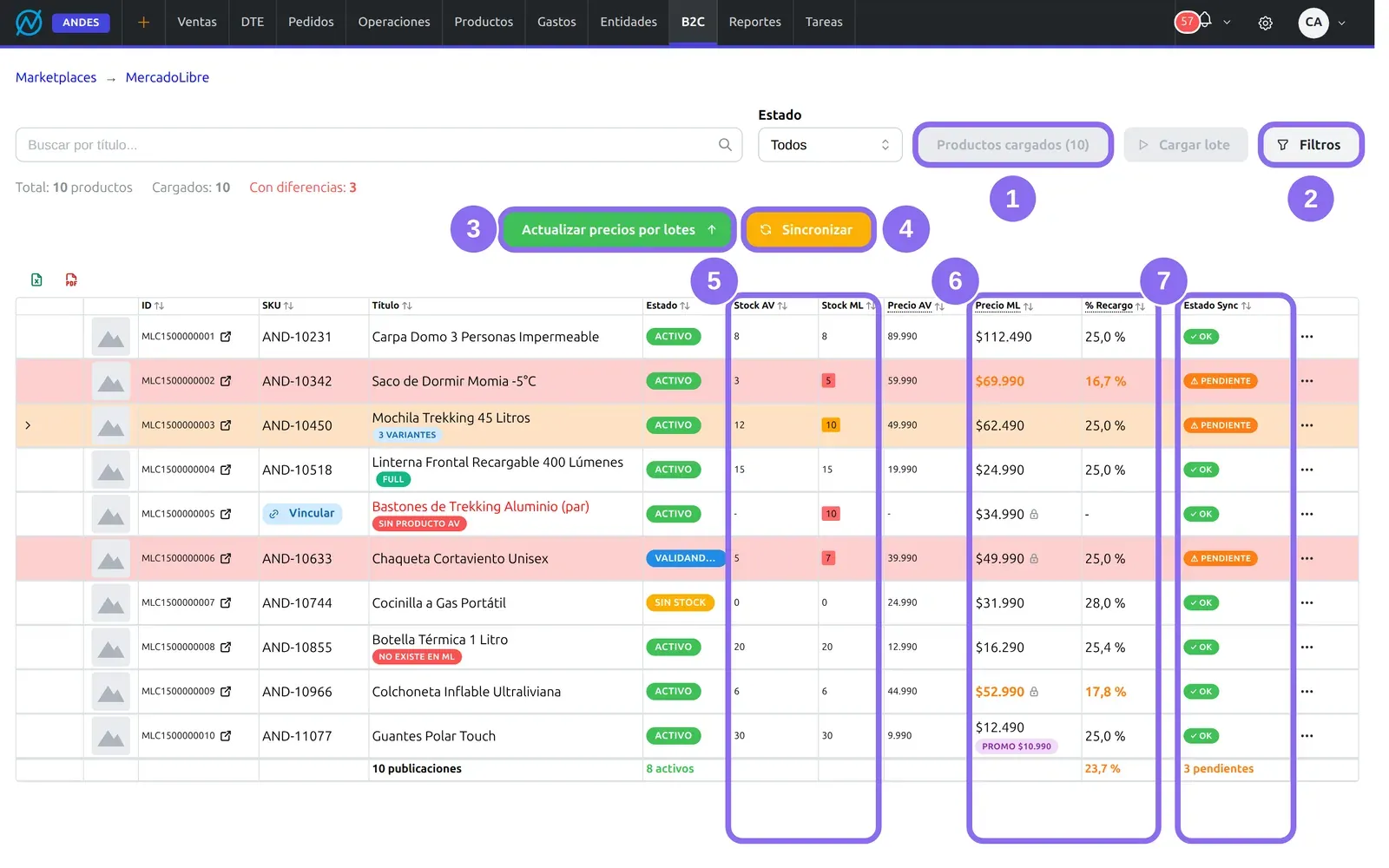
(1) Cargar todos los productos las trae en lotes de 500, con una barra de avance; cuando terminan, el botón dice Productos cargados y cuántas son. Antes de cargar puedes acotar con Buscar por título… y Estado (Activos, Pausados, En revisión); si cambias alguno, el botón pasa a Buscar y cargar. Arriba de la grilla se ve el Total en Mercado Libre, cuántas van Cargados y cuántas tienen Con diferencias. (2) Filtros muestra sólo un grupo de las ya cargadas (más abajo). (3) Actualizar precios por lotes aplica un recargo a todas y (4) Sincronizar envía a Mercado Libre lo que quedó distinto; los dos se explican más abajo. (5) Stock AV es el stock total en el ERP y Stock ML el publicado; la fila se pinta roja cuando Mercado Libre muestra más stock del que tienes (riesgo de vender algo que no hay) y naranja cuando muestra menos. (6) Precio ML y % Recargo: el precio normal de la publicación y cuánto recarga sobre tu precio de lista; los dos se editan con un clic. (7) Estado Sync dice ✓ OK o ⚠ Pendiente; el tooltip de un pendiente dice qué difiere («Stock: ML=5 → AV=3», «Precio: $69.990 → $74.990»). Al pie, cuántas hay pendientes.
| Columna | Qué es |
|---|---|
| ID | El código de la publicación (MLC…). Un clic la abre en Mercado Libre. |
| SKU | El SKU del producto del ERP vinculado. Si la publicación no tiene producto —se creó en el sitio de Mercado Libre—, en su lugar aparece el botón Vincular. |
| Título | El título en Mercado Libre y, si es distinto, el nombre en el ERP («AV: …»). Debajo, sus etiquetas: N variantes; Sin producto AV; Variantes no coinciden (con un asterisco si hay variantes huérfanas); Full si la despacha Mercado Envíos Full; y la de un error de sincronización (No existe en ML, Bloqueada en ML, Variación huérfana). |
| Estado | Activo, Pausado, En revisión, Cerrada, Inactiva, Requiere pago, o el motivo concreto que da Mercado Libre: Sin stock, Validando edición, Procesando imágenes, Falta documentación, Retenida, No publicable. El tooltip explica qué significa y, si Mercado Libre aplicó una infracción, su motivo y la solución que propone. |
| Precio AV | El precio de lista del ERP (lista «Detalle», sin descuento). En una publicación con variantes, el de la variante más cara, porque Mercado Libre cobra un solo precio por publicación. |
| Precio ML | El precio normal de la publicación. Un precio editado que todavía no subes lleva la etiqueta Pendiente. Si tiene una promoción activa, la etiqueta Promo dice cuánto paga el comprador. Un candado indica que no se puede cambiar desde el ERP (ver «Avisos»). |
| % Recargo | Cuánto más caro está Mercado Libre que tu precio de lista, despacho incluido. El objetivo es 25 %: bajo eso el precio y el recargo se ven en naranja, y en rojo si el precio de Mercado Libre queda bajo tu precio de lista. Al pie, el promedio. |
Las filas con variantes se despliegan con la flecha de la izquierda: Variantes en ML lista cada variación con su SKU AV, su Código ML, sus Atributos (talla, color), el stock y el precio a cada lado y su Estado. Debajo aparecen, como Sin registrar, las variantes del modelo que todavía no están en la publicación. Cuando una publicación tiene variantes, Stock AV suma sólo las publicadas y, entre paréntesis, el total del modelo.
Filtros de visualización
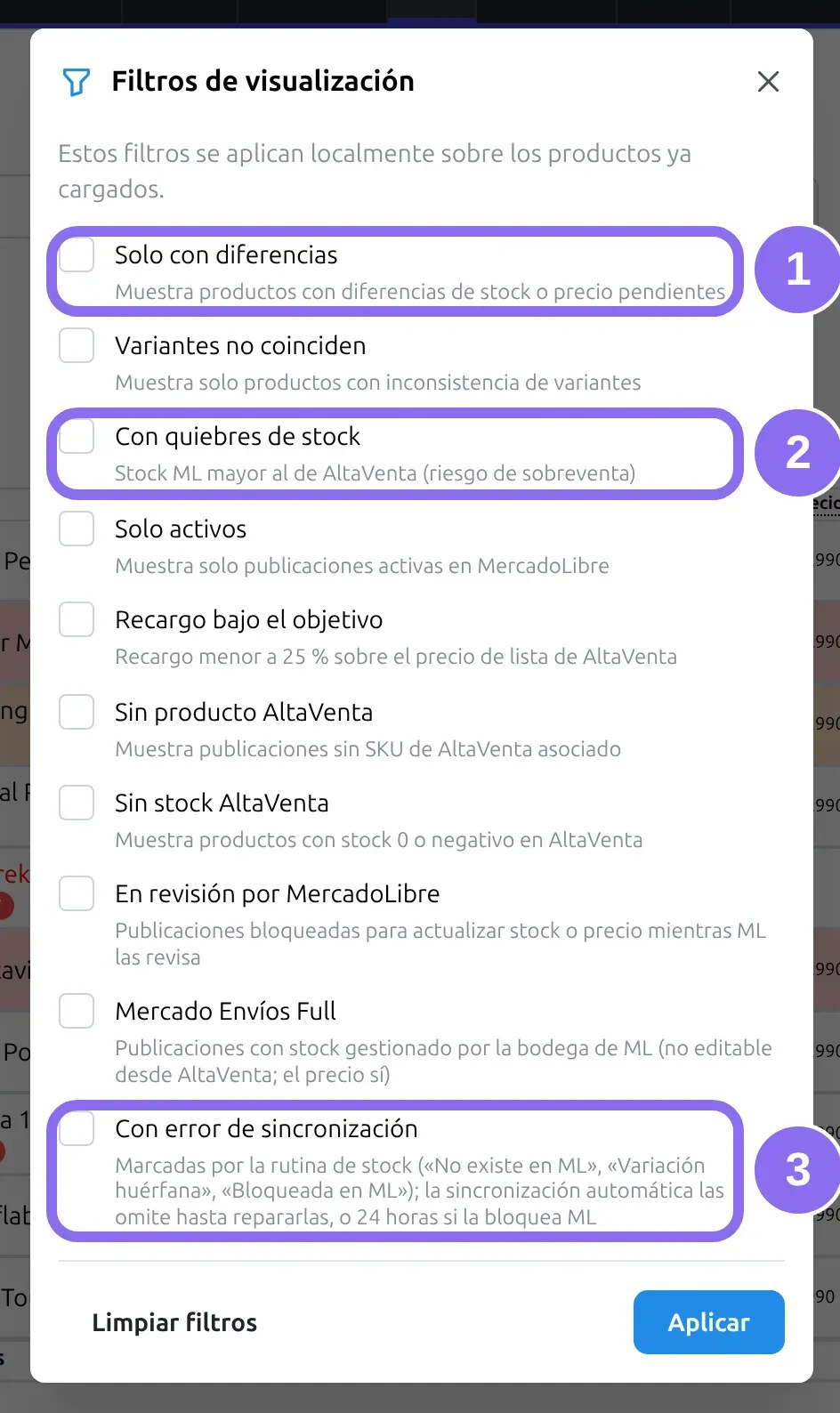
Se aplican sobre lo ya cargado, sin volver a leer Mercado Libre. (1) Solo con diferencias: stock o precio pendientes. (2) Con quiebres de stock: Mercado Libre muestra más stock que el ERP. (3) Con error de sincronización: las que la sincronización automática dejó de lado (ver «Lo que el sistema hace solo»). Los demás: Variantes no coinciden, Solo activos, Recargo bajo el objetivo, Sin producto AltaVenta, Sin stock AltaVenta, En revisión por MercadoLibre y Mercado Envíos Full. Limpiar filtros los apaga y Aplicar cierra.
Cómo subir el stock y los precios a Mercado Libre
El stock se sincroniza solo; esto es para cuadrar todo de una vez o para subir precios.
1Carga las publicaciones
Cargar todos los productos. Las que difieren quedan con ⚠ Pendiente.
2Ajusta los precios que quieras
Haz clic en Precio ML y escribe el precio, o en % Recargo y escribe el porcentaje: el precio se recalcula sobre el precio de lista, redondeado a la decena hacia arriba. El cambio queda pendiente en la grilla; todavía no llega a Mercado Libre.
3Aprieta Sincronizar y revisa la lista
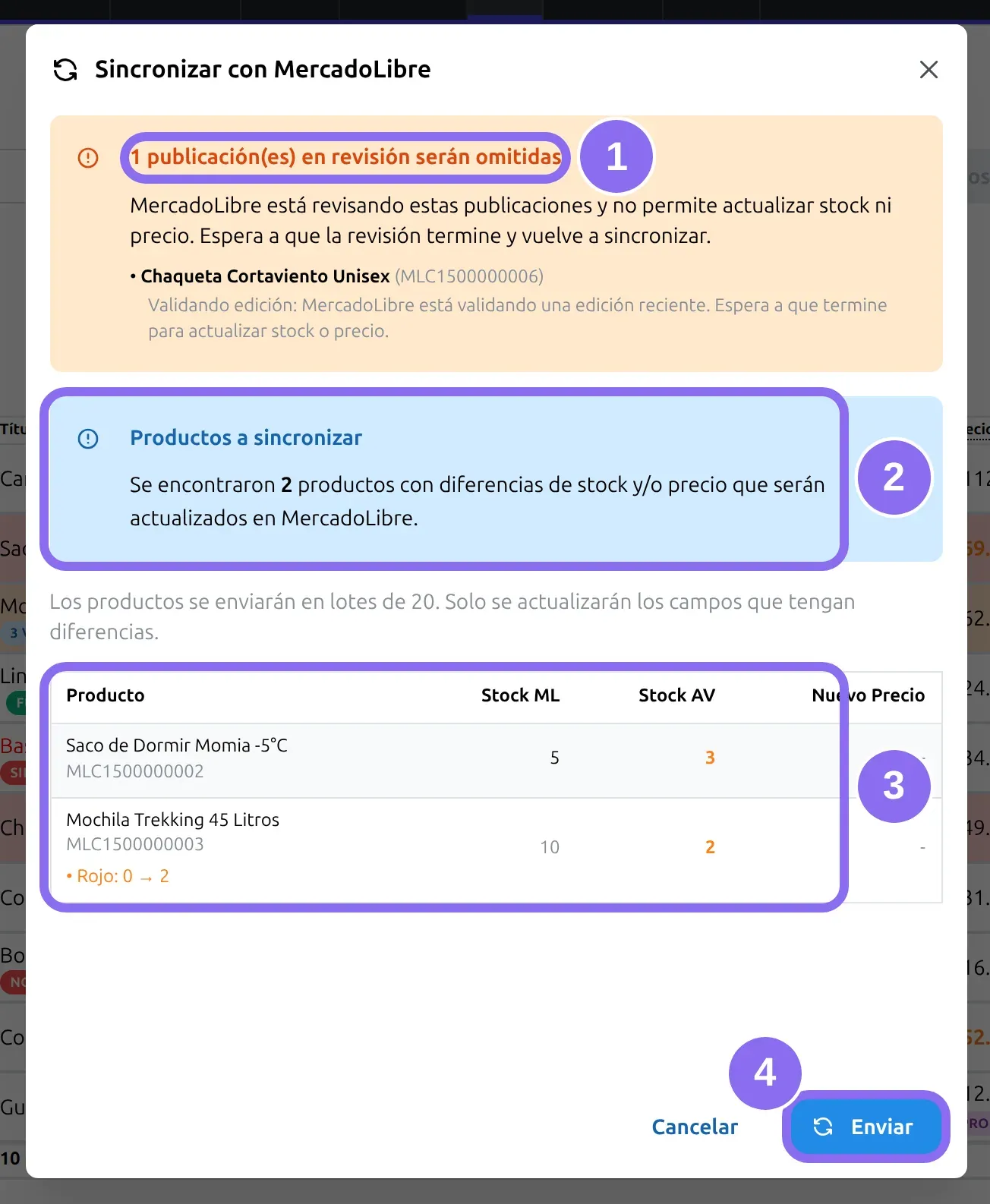
(1) Las publicaciones en revisión se omiten: Mercado Libre no acepta cambios mientras revisa. (2) Cuántas publicaciones se van a actualizar y (3) cuáles, con el Stock ML, el Stock AV que se va a mandar, el Nuevo Precio y, en las de variantes, cada variación que cambia («Rojo: 0 → 2»).
4Envía
(4) Enviar las manda en lotes de 20 y al final muestra cuántas salieron bien y el error de cada una que falló. Sólo se envía lo que difiere: un stock negativo del ERP va como 0, las publicaciones Full no reciben stock y las de precio bloqueado no reciben precio.
Cómo poner el mismo recargo a todas las publicaciones
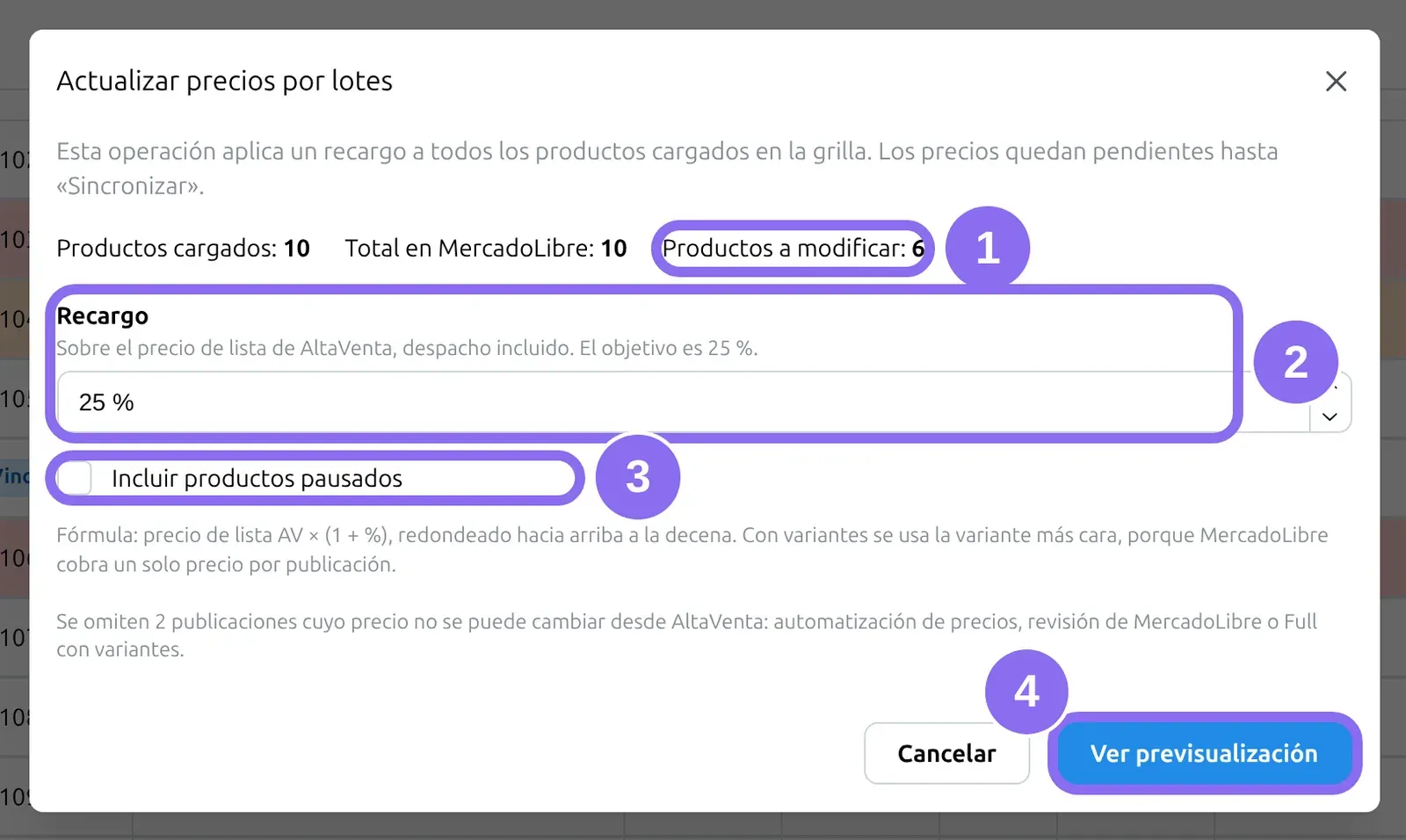
(1) Productos a modificar: las cargadas que tienen precio de lista en el ERP y precio editable. Debajo se avisa cuántas se omiten por tener el precio bloqueado. (2) Recargo viene en 25 %: el precio nuevo es el precio de lista × (1 + recargo), redondeado a la decena hacia arriba. (3) Incluir productos pausados suma las pausadas, que por defecto quedan fuera. (4) Ver previsualización muestra el precio actual y el nuevo de cada una; Aplicar cambios en grilla los deja pendientes. Los precios no llegan a Mercado Libre hasta que aprietas Sincronizar.
Cómo cambiar el precio y el stock de una publicación
Menú ⋯ de la fila → Editar precio y stock. A diferencia de la grilla, Guardar Cambios lo envía a Mercado Libre en el acto.
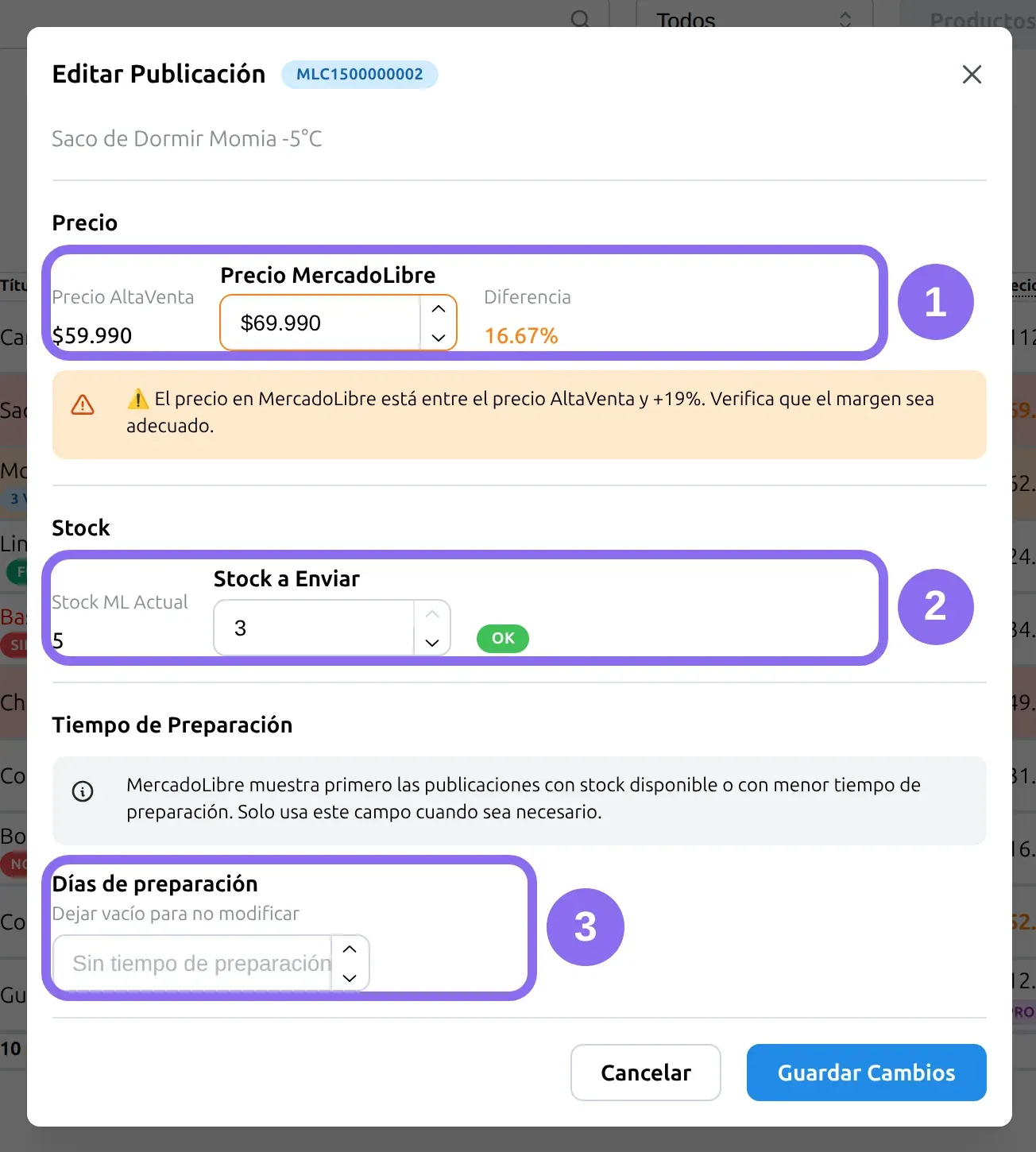
(1) Precio AltaVenta, Precio MercadoLibre (editable) y la Diferencia en %. Si el precio de Mercado Libre queda bajo el del ERP se marca en rojo; si queda a menos de 19 % por encima, en naranja, para que revises el margen. En una publicación con variantes el precio es uno solo para todas. (2) Stock a Enviar parte en el stock del ERP y no puede pasarlo; en una publicación con variantes se edita variación por variación. En una publicación Full no se edita. (3) Días de preparación: el tiempo que necesitas antes de despachar. Déjalo vacío para no cambiarlo: Mercado Libre muestra primero las publicaciones con stock disponible o con menos tiempo de preparación.
Cómo vincular una publicación con un producto del ERP
Una publicación creada en el sitio de Mercado Libre llega Sin producto AV: no recibe stock y sus ventas no encuentran el producto. Se vincula con el botón Vincular de la columna SKU, o con Vincular con producto en el menú de la fila (Cambiar producto vinculado si ya tenía uno).
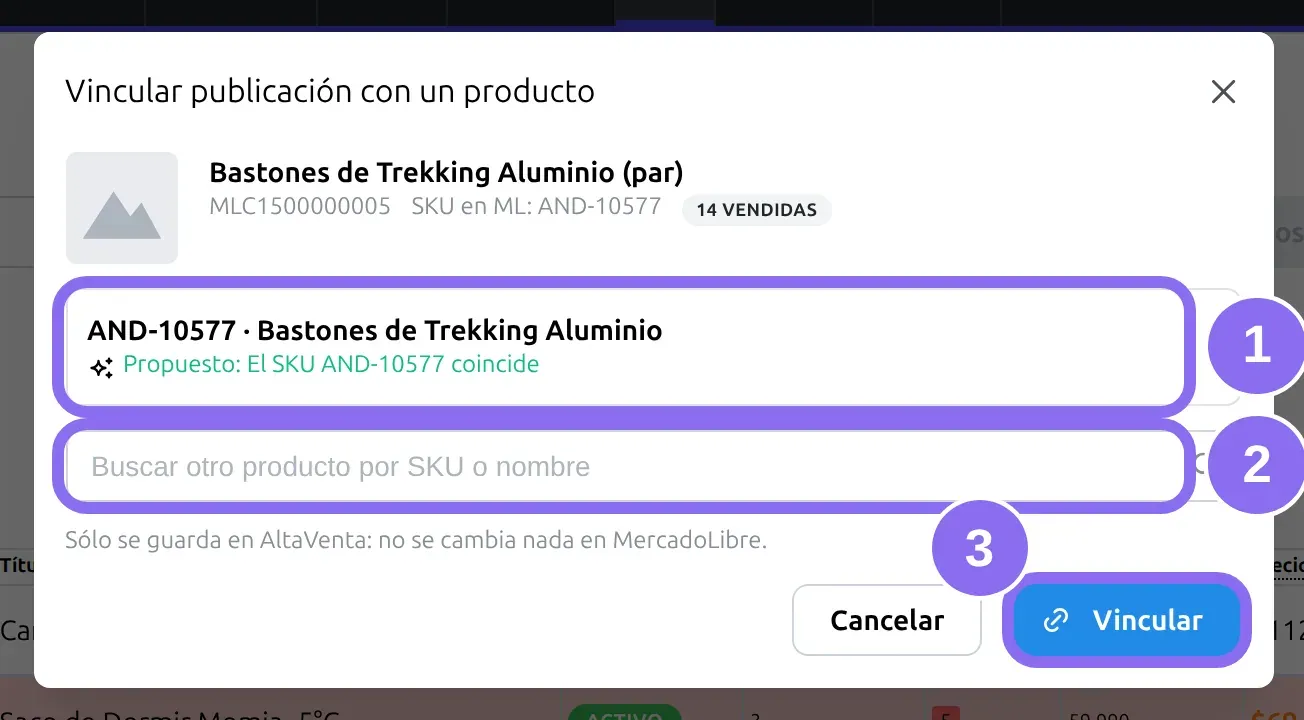
(1) El ERP lee la publicación en Mercado Libre y propone el producto cuyo SKU coincide con el de la publicación. (2) Buscar otro producto por SKU o nombre sirve si el SKU no coincide o propone el equivocado. Un producto simple se vincula a una publicación sin variaciones; un modelo, a una con variaciones, y cada variación se casa con la variante del mismo SKU: el diálogo dice cuántas coinciden, cuáles quedaron sin variante (se casan después con Editar variantes) y qué variantes del modelo no están publicadas. (3) Vincular lo guarda; si el producto ya estaba en otra publicación, o la publicación en otro producto, el botón dice Reemplazar y vincular y explica qué se desvincula. Vincular sólo cambia el ERP: no toca nada en Mercado Libre.
Variantes que no calzan y publicaciones con error
- Editar variantes (menú de la fila, en publicaciones con variantes) abre el Editor de Variantes: agrega a la publicación las variantes del modelo que todavía no están, y repara las que quedaron sueltas. Agregar variantes sí escribe en Mercado Libre.
- Huérfanas (N), junto a Sincronizar, aparece cuando hay variantes del ERP que apuntan a una variación que ya no existe en la publicación. Desvincular todas les borra ese código en el ERP para que se puedan volver a publicar; no toca Mercado Libre.
- Desvincular de MercadoLibre aparece en una publicación marcada No existe en ML: el producto olvida esa publicación y queda libre para publicarlo de nuevo. No se toca nada en Mercado Libre.
- Reparar variaciones (vincular de nuevo) aparece en una Variación huérfana: abre Vincular para volver a casar las variantes por SKU.
Cómo publicar un producto en Mercado Libre
Se publica desde el catálogo: en Productos, menú ⋯ del producto o modelo, Publicar en Mercado Libre (AI) (o Editar publicación Mercado Libre si ya está publicado). Es un asistente por pasos: Categoría (el ERP sugiere la categoría de Mercado Libre), General (precio, stock, tipo de publicación con su comisión, garantía, tiempo de fabricación y dimensiones del paquete), Atrib. Obligatorios, Fotos, Variantes (en un modelo), Atrib. Recomendados, Otros Atributos, Descripción y Resumen. La inteligencia artificial completa los atributos que pide la categoría a partir de la ficha del producto: revísalos. Aplicar Precio Recomendado pone tu precio de lista más las comisiones de Mercado Libre y el envío gratis. Antes de publicar, el ERP valida la publicación y te dice qué falta, sin mandar nada. Ver el catálogo de productos y modelos y variantes.
Lo que el sistema hace solo
- Le manda el stock a Mercado Libre dos veces por hora (a los 10 y a los 40 minutos): a cada publicación vinculada cuyo producto tuvo un movimiento de stock en la última hora y media. Con una sola bodega manda el stock total. Con varias bodegas manda el stock físico si hay, con despacho inmediato; si sólo queda stock de proveedor, manda ese y fija el tiempo de preparación en los días de despacho del proveedor más 4.
- No le manda stock a las publicaciones Full: lo maneja la bodega de Mercado Libre. Si Mercado Libre rechaza el stock porque la publicación es Full, el ERP la marca y deja de intentarlo.
- Deja de lado las publicaciones con error permanente —la publicación ya no existe, una variación huérfana— hasta que las repares desde esta pantalla, y las bloqueadas (en revisión, inactivas o cerradas) por 24 horas, después de las cuales lo vuelve a intentar solo. Se ven con el filtro Con error de sincronización.
- Trae las ventas cada hora, entre las 7 y las 23 (a los 42 minutos), las del último día. Antes de registrar una, vuelve a preguntar si sigue pagada, para no crear una venta que el comprador ya canceló. Una venta normal queda como pedido, con el cliente según los datos de facturación de Mercado Libre, el pago y el despacho; la boleta o factura la emites tú. Una venta Full queda como nota de venta, porque la boleta la emite Mercado Libre por ti: el ERP la adjunta cuando está disponible, descuenta la unidad de la bodega MELI Full y deja el despacho como hecho. También se pueden traer a mano desde Pedidos pagados, botón Marketplaces → Mercado Libre.
- Anula las ventas canceladas: cada hora, entre las 7 y las 23, revisa las órdenes que Mercado Libre canceló en las últimas 48 horas, y cada madrugada las de los últimos 35 días. La venta se anula con el motivo escrito y el stock vuelve. Un documento que ya es boleta o factura no se anula: eso pide una nota de crédito. Ver notas de venta de Mercado Libre.
- Mantiene viva la conexión con tu cuenta: renueva la autorización de Mercado Libre cada cuatro horas.
- Los precios no se sincronizan solos: un cambio de precio en el ERP no llega a Mercado Libre hasta que lo subes con Sincronizar o Editar precio y stock.
Lo que Mercado Libre te cobra y te liquida en Full llega como liquidación-factura (DTE 43): ver liquidaciones de Mercado Libre.
Avisos y problemas frecuentes
- «Error al cargar datos de MercadoLibre»: Mercado Libre no respondió o la cuenta no está conectada. Vuelve a intentar en un momento; si sigue, la autorización de la cuenta puede haber caducado y hay que conectarla de nuevo. Eso no se hace desde una pantalla del ERP: pídeselo a soporte de Altaventa.
- El candado en Precio ML: el precio no se puede cambiar desde el ERP. El tooltip dice por qué: la publicación no está vinculada, tiene automatización de precios en Mercado Libre, está en revisión, o es Full con variantes (su precio se cambia en Mercado Libre).
- «MercadoLibre rechazó la actualización (campo no modificable)»: la publicación está en revisión, pausada por Mercado Libre o con una restricción de catálogo. Revisa su Estado.
- Estado «En revisión», «Retenida» o «Falta documentación»: Mercado Libre no deja actualizar stock ni precio hasta que se resuelva. El tooltip del estado trae el motivo y la solución que propone Mercado Libre; se resuelve en Mercado Libre.
- «El stock en MercadoLibre no puede ser mayor al stock en AltaVenta»: en Editar precio y stock, el stock a enviar no puede pasar el del ERP.
- El pedido dice que no se pudo obtener la información del cliente: Mercado Libre no entregó datos de facturación; el pedido queda con el cliente genérico y hay que revisar el cliente en Mercado Libre antes de facturar.
Preguntas frecuentes
¿Cómo sincronizo el stock de mi ERP con Mercado Libre?
Es automático: dos veces por hora el ERP le manda a Mercado Libre el stock de cada producto que se movió. Para cuadrar todo de una vez, en B2C › Mercado Libre carga las publicaciones y aprieta Sincronizar.
¿Los precios se actualizan solos en Mercado Libre?
No. Cambias el precio o el recargo en la grilla (o con Actualizar precios por lotes) y lo subes con Sincronizar. Editar precio y stock lo sube al guardar.
¿Qué recargo debo cobrar en Mercado Libre?
El ERP mide el recargo sobre tu precio de lista, con el despacho incluido, y usa un objetivo de 25 % para cubrir comisiones y envío: bajo eso la columna % Recargo se marca en naranja y el filtro Recargo bajo el objetivo las junta.
¿Cómo vinculo una publicación que creé en el sitio de Mercado Libre?
Aprieta Vincular en su fila. El ERP propone el producto cuyo SKU coincide con el de la publicación; si no hay, búscalo por SKU o nombre. Vincular sólo cambia el ERP y desde ese momento la publicación recibe stock.
¿Qué pasa con las ventas de Mercado Envíos Full?
Llegan como notas de venta, porque Mercado Libre emite la boleta por ti, y descuentan de la bodega MELI Full. El ERP no le manda stock a esas publicaciones: lo maneja Mercado Libre.
¿Qué pasa si el comprador cancela la compra?
El ERP revisa las órdenes canceladas cada hora y anula la venta, devolviendo el stock. Si ya emitiste la boleta o factura, no la anula: corresponde una nota de crédito.