
B2C y marketplaces
Configurar tu tienda online: datos, pagos, despacho y diseño
Cómo configurar una tienda online desde el ERP: datos y SEO, Webpay y Mercado Pago, despacho gratis, bodegas que venden, feed de Google, tema visual y página Cyber.
Actualizada el
Cada tienda online tiene su propia configuración: su nombre y dirección, si vende o es sólo catálogo, con qué medios de pago cobra, cuándo regala el despacho, de qué bodegas toma el stock, cómo se ve y qué le cuenta a Google. Todo se edita desde el menú ⋯ de la tienda en B2C › Ecommerces (abrir): Editar ecommerce, Tema y Cyber. El contenido de la tienda (menú, marcas, categorías, páginas) está en Administrar tu tienda online.
Editar ecommerce
El formulario está ordenado en pestañas. Los cambios de todas las pestañas se guardan juntos con Guardar Cambios, abajo; Bodegas es la excepción y tiene su propio botón.
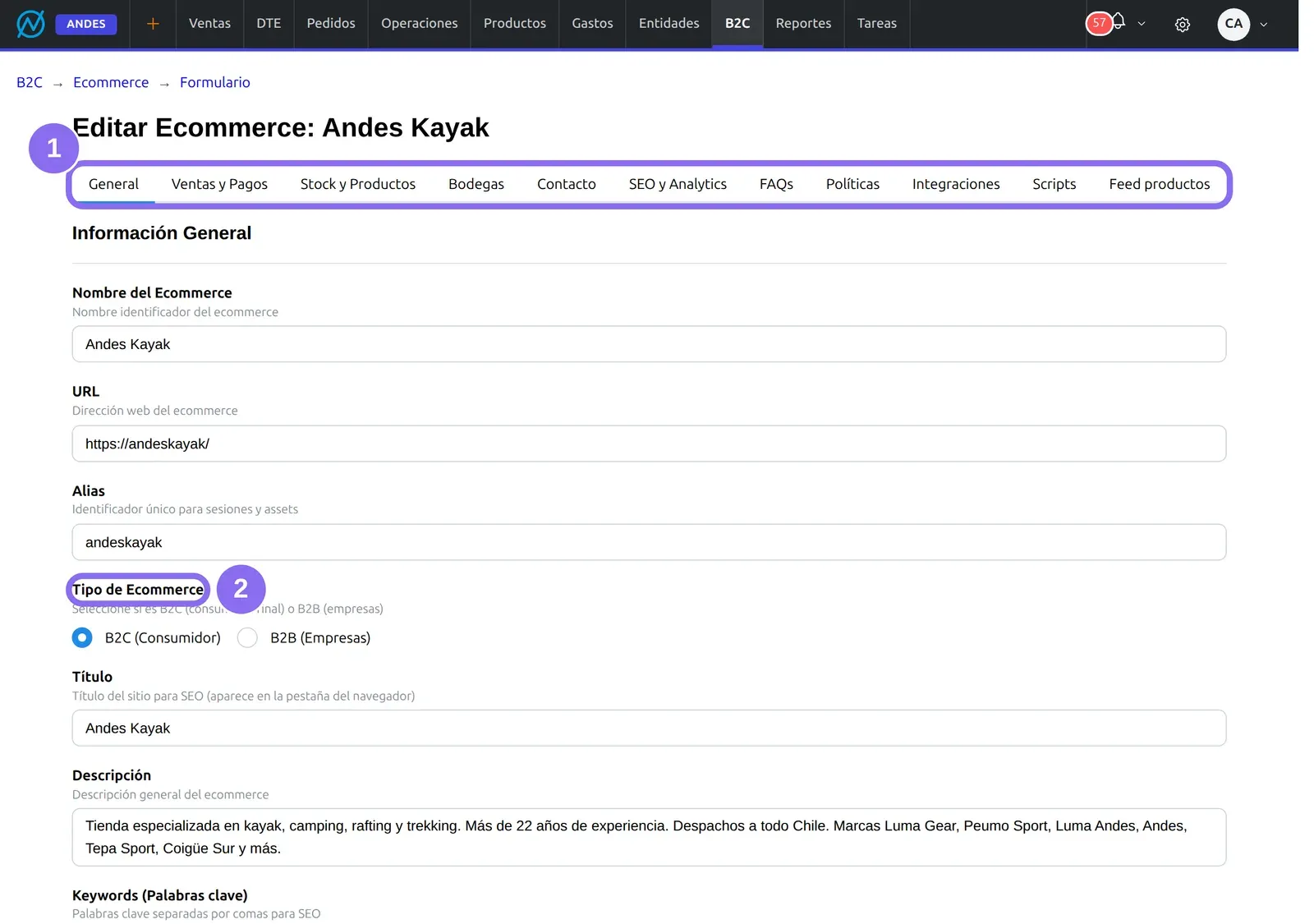
(1) Las pestañas: General, Ventas y Pagos, Stock y Productos, Bodegas, Contacto, SEO y Analytics, FAQs, Políticas, Integraciones, Scripts y Feed productos. (2) Tipo de Ecommerce: B2C (consumidor final) o B2B (empresas).
General
| Campo | Qué es |
|---|---|
| Nombre del Ecommerce, URL y Alias | El nombre, la dirección web y el identificador de la tienda. El alias es el nombre de su buscador: no lo cambies sin hablar con soporte. |
| Título, Descripción y Keywords | Lo que lee Google de la tienda: el título de la pestaña del navegador, la descripción y las palabras clave. |
| Logo y Favicon | El logo del encabezado, el login y el pie, y el ícono de la pestaña (.ico o .png). Se suben al elegirlos. |
| Aviso | El mensaje que la tienda muestra arriba del encabezado («Despacho gratis sobre $50.000»). |
| Dirección | La dirección física de la tienda. |
| Ecommerce restringido (requiere login) | Para navegar hay que iniciar sesión. Es lo que hace que la grilla marque la tienda B2B. |
Ventas y Pagos
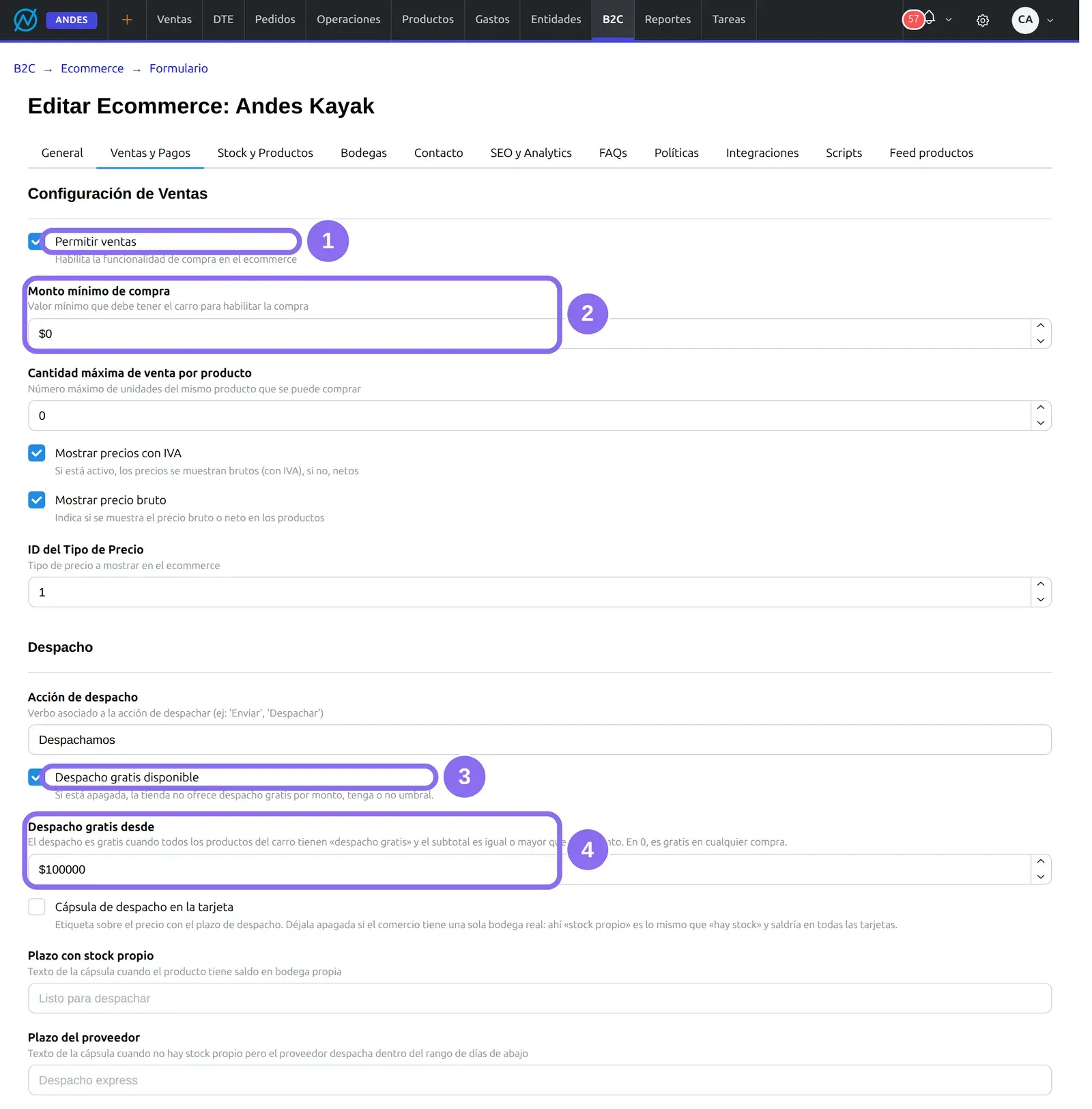
(1) Permitir ventas: apagado, la tienda es un catálogo sin carro. (2) Monto mínimo de compra: el carro no deja pagar bajo ese monto. (3) Despacho gratis disponible: si está apagado, la tienda no regala el despacho por monto. (4) Despacho gratis desde: el despacho sale gratis cuando todos los productos del carro tienen «despacho gratis» y el subtotal llega a ese monto; en 0, es gratis en cualquier compra.
| Campo | Qué es |
|---|---|
| Cantidad máxima de venta por producto | Cuántas unidades de un mismo producto se pueden comprar. |
| Mostrar precios con IVA y Mostrar precio bruto | Si la tienda muestra los precios con IVA (brutos) o netos. |
| ID del Tipo de Precio | La lista de precios que usa la tienda. Un producto sin precio en esa lista no se publica. |
| Acción de despacho | El verbo que usa la tienda: «Enviar», «Despachar». |
| Cápsula de despacho en la tarjeta, Plazo con stock propio, Plazo del proveedor y Días de proveedor | La etiqueta con el plazo de entrega sobre el precio: un texto si hay stock en tu bodega y otro si lo despacha el proveedor. Déjala apagada si tienes una sola bodega. |
| Línea del umbral | El texto bajo el precio cuando el producto no alcanza el despacho gratis; {monto} se reemplaza por el valor. |
| Entrega con plazo de proveedor y Punto de retiro en tienda | Las promesas de entrega y de retiro bajo el precio. |
| Mensaje de despacho en checkout | Información del despacho en el checkout. |
| Costo de despacho referencial, Ventana de devolución (días) y Devolución sin costo | Lo que se informa a Google en los datos de cada producto (costo de envío y política de devolución). En 0, no se informa. |
Pagos. Las credenciales son de cada tienda: si varias cobran con la misma cuenta, repítelas en cada una. Cada medio dice si está Configurado, si Faltan datos o si está Sin configurar, y trae la ayuda ¿Dónde obtengo estas credenciales?.
- Cuotas sin interés: informativo, se muestra bajo el precio y en la opción de Mercado Pago. No cambia lo que ofrece la pasarela, que depende de lo que contrataste. En 0 no se muestran.
- Permitir pagar con dos medios: en compras desde $20.000, el comprador paga una parte ahora y el resto dentro de 48 horas. No está disponible en una tienda restringida. Si cobras con Webpay, confirma antes con Transbank que acepta dos pagos por compra.
- Webpay Plus (Transbank): el Código de comercio y la API Key que entrega Transbank al contratar y validar la integración. Webpay aparece en el checkout sólo con los dos.
- Mercado Pago: la Public Key y el Access Token de las credenciales de producción de tu aplicación, y la Clave secreta del webhook, que Mercado Pago genera al configurar las notificaciones con la URL que muestra el formulario (con el botón Copiar). La Forma de cobro elige si el comprador pasa por una página de la tienda con el botón de Mercado Pago (Con página intermedia) o va directo a pagar (Directo a Mercado Pago).
Stock y Productos
| Campo | Qué es |
|---|---|
| Mostrar productos sin stock, Mensaje sin stock y Mostrar precio en productos sin stock | Si los productos agotados se siguen viendo, con qué mensaje y con o sin precio. |
| Menú de stock físico, Texto stock físico y Descripción stock físico | El botón del menú con los productos que tienen stock en bodega propia, y los textos de esos productos. |
| Restringir marcas | La tienda publica sólo los productos de las marcas marcadas en Marcas. Apagado, las marcas sólo deciden la lista de marcas. |
| Placeholder del buscador | El texto de ejemplo del buscador. |
Bodegas
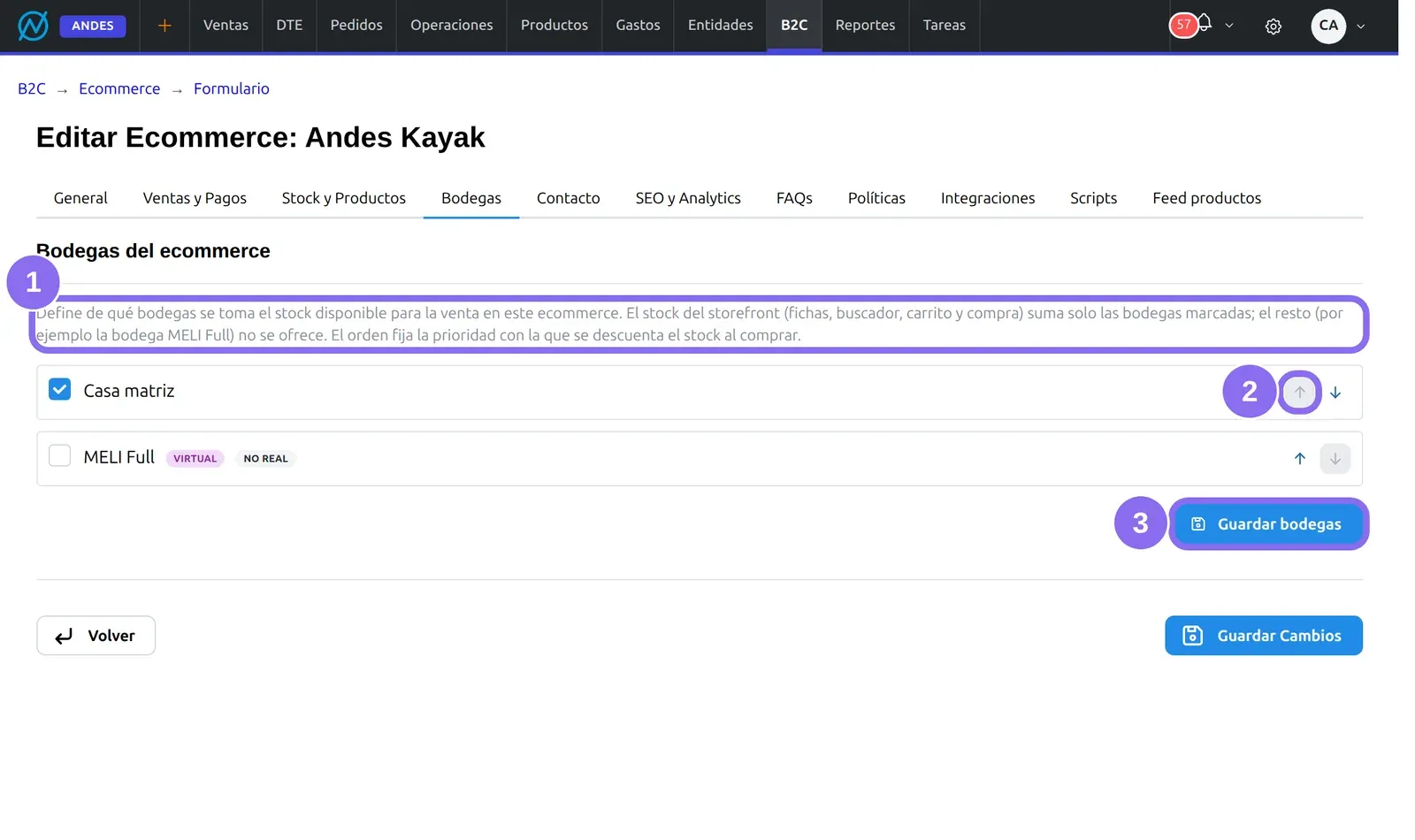
(1) Bodegas decide de qué bodegas se toma el stock que la tienda vende: las fichas, el buscador, el carro y la compra suman sólo las bodegas marcadas, y el resto no se ofrece (por ejemplo, una bodega de Mercado Libre Full). (2) Las flechas fijan la prioridad: al comprar, el stock se descuenta primero de la bodega de más arriba. (3) Guardar bodegas guarda esta pestaña por separado.
Contacto, SEO, FAQs, Políticas, Integraciones, Scripts y Feed
| Pestaña | Qué tiene |
|---|---|
| Contacto | Teléfonos, WhatsApp (y el botón flotante), los correos de información y de contacto, Correos de comprobante de pedido (adonde llega el aviso de cada pedido), horario de atención, redes sociales, Google Maps y Waze. |
| SEO y Analytics | Los textos SEO de las páginas de categoría, producto y marca, y los identificadores de Google Analytics, Google Tag Manager, Microsoft Clarity y Facebook Pixel. Con el token de Meta Conversions API o el secreto de GA4 Measurement Protocol, la compra se informa también desde el servidor, aunque el navegador bloquee los scripts. |
| FAQs | Las preguntas frecuentes de la tienda. |
| Políticas | Términos, privacidad, cookies y datos personales. Cargar plantilla guía reemplaza el texto por una plantilla con los datos a completar entre corchetes. |
| Integraciones | El chat de Cliengo y el Mensaje de suscripción del footer: vacío, el bloque de novedades no se muestra. |
| Scripts | Código propio para el encabezado o el pie de la tienda (píxeles, widgets). |
| Feed productos | El catálogo que la tienda publica para Google y Meta: Palabras a excluir del FEED (productos que no deben anunciarse, con sus plurales), las cinco custom labels para segmentar campañas (valor fijo, vendido alguna vez, top ventas, stock en bodega) y si se incluye la cantidad en stock. |
Tema
Tema, en el menú ⋯ de la tienda, define cómo se ve: colores, tipografías y el formato de las imágenes. Cada cambio se guarda como una versión, y sólo una está activa.
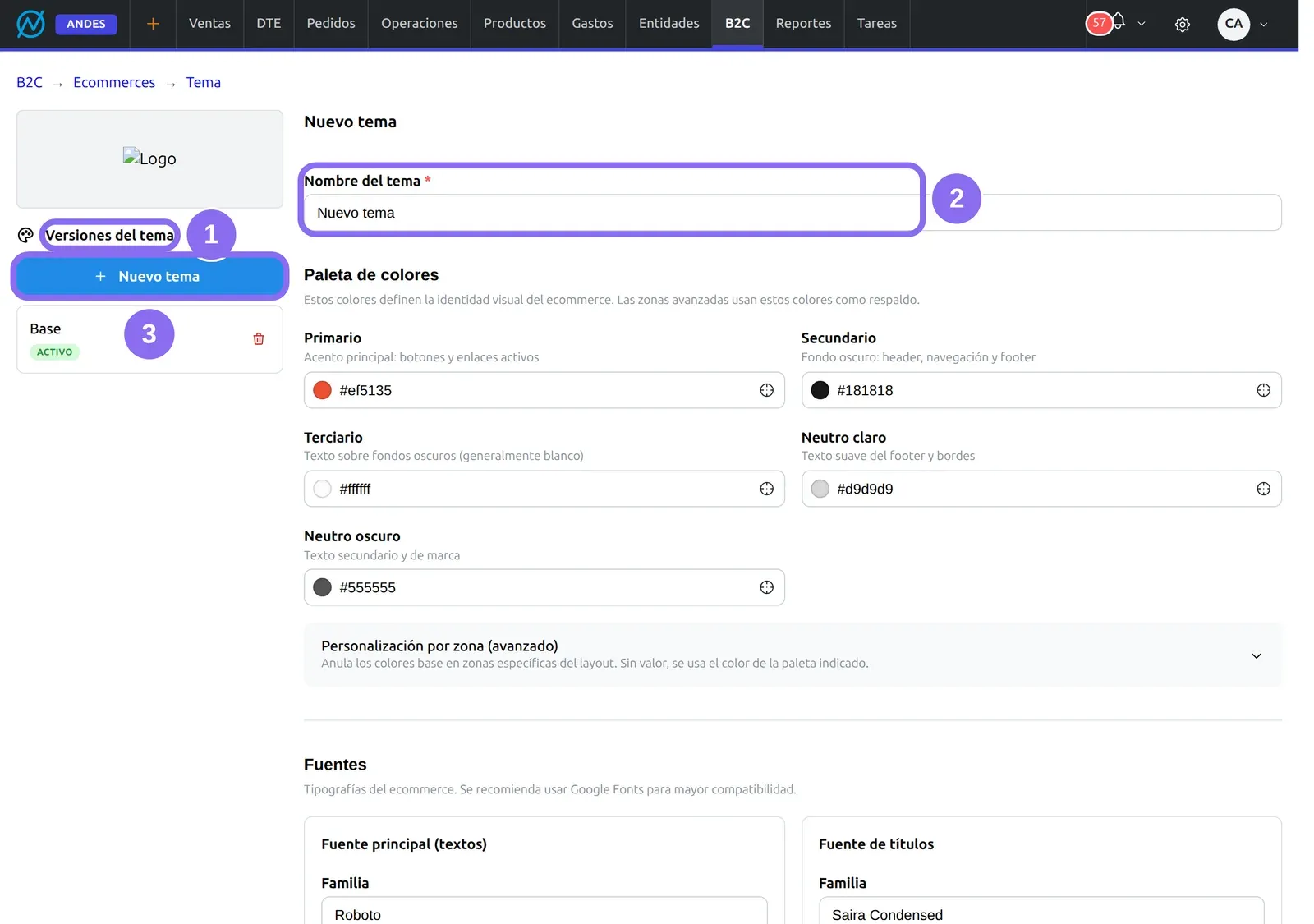
(1) Versiones del tema: la lista de versiones guardadas, con la Activo; cada una se abre para editarla, se activa o se elimina. (2) Nombre del tema de la versión que estás editando. (3) Nuevo tema empieza una versión desde la plantilla base. Al final del formulario, Guardar guarda la versión sin publicarla y Guardar y activar (en una versión que no es la activa) la guarda y la publica de inmediato. Los colores (Primario, Secundario, Terciario y los neutros) se pueden tomar del logo pasando el mouse sobre él, y las fuentes se eligen de Google Fonts o se cargan desde una URL.
Cyber
Cyber, en el menú ⋯ de la tienda, configura la página /cyber: las ofertas fuertes de la tienda todo el año y, cuando hay un evento (CyberDay, Black Friday), su cuenta regresiva y su etiqueta en las tarjetas de productos.
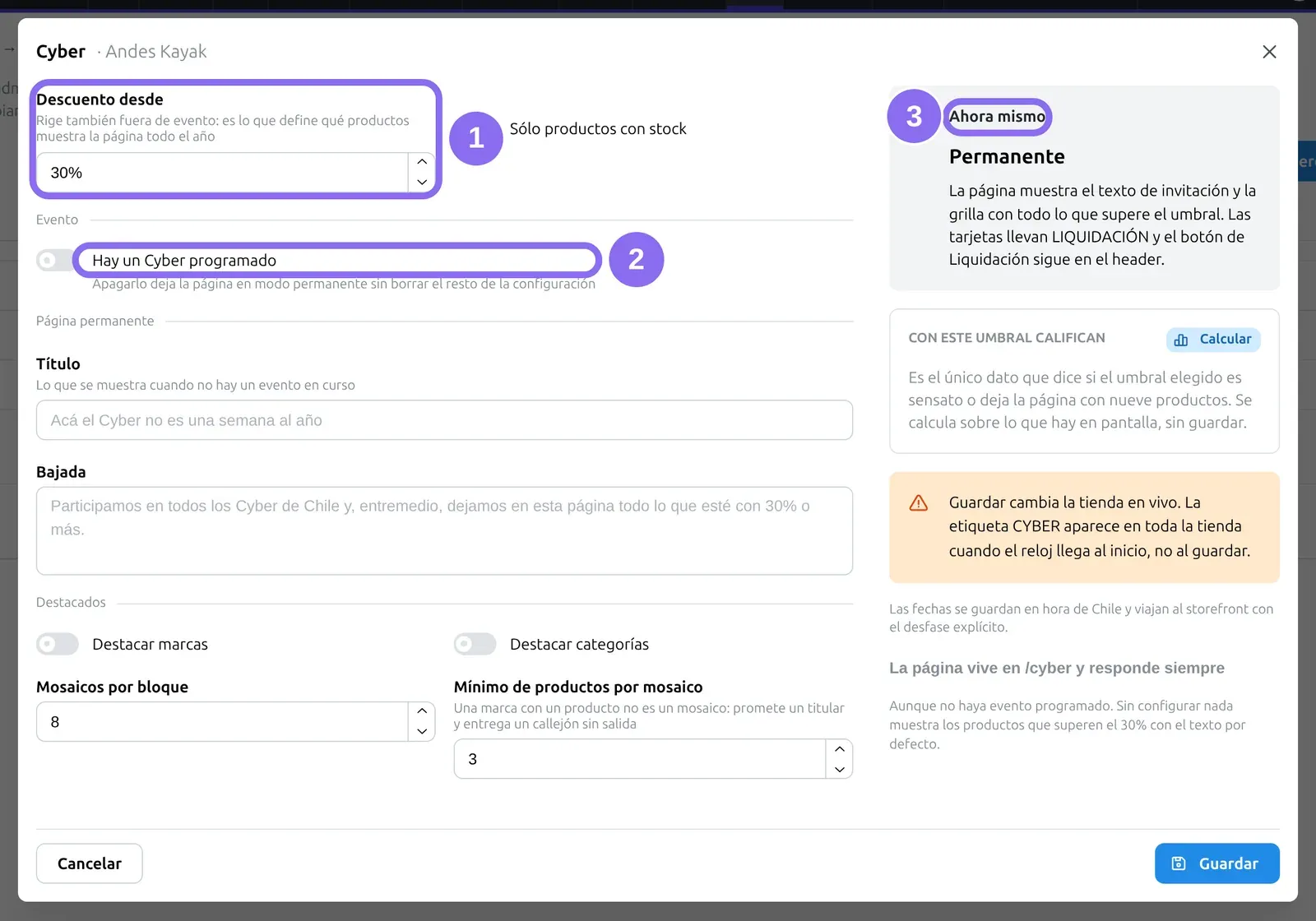
(1) Descuento desde: desde qué porcentaje de descuento un producto entra a la página, todo el año; Sólo productos con stock deja fuera los agotados. (2) Hay un Cyber programado enciende el evento: Nombre del evento, Texto de la etiqueta que llevan las tarjetas de toda la tienda mientras dura, Inicio y Fin, Teaser (cuántas horas antes se publica el reloj de «comienza en») y Gracia (cuántas horas después sigue el aviso de cierre), y los colores. Apagarlo deja la página en modo permanente sin borrar el resto. (3) Ahora mismo dice en qué estado está la página y qué ve el comprador: fuera de evento, la página muestra todo lo que supera el descuento, las tarjetas dicen LIQUIDACIÓN y el botón de Liquidación sigue en el encabezado; durante el evento, las tarjetas dicen CYBER y ese botón se esconde. Calcular cuenta cuántos productos califican con la configuración en pantalla, antes de guardarla.
Debajo, Página permanente tiene el título y la bajada fuera de evento, y Destacados los mosaicos de marcas y categorías, con un mínimo de productos por mosaico.
Lo que el sistema hace solo
- Limpia la caché de la tienda al guardar las bodegas y el tema: el cambio se ve en la tienda en menos de un minuto.
- Lleva la página Cyber por sus etapas con las fechas que pusiste: publica el reloj en el teaser, pone la etiqueta en las tarjetas durante el evento y muestra el aviso de cierre en la gracia, sin que nadie la toque.
- Calcula el despacho gratis en cada carro con la regla de Ventas y Pagos.
Avisos y problemas frecuentes
- «Esta pantalla edita un ecommerce existente: entra desde la grilla de ecommerces.»: sale al apretar Nuevo ecommerce. Hoy el ERP no crea tiendas desde ahí: la deja creada el equipo de Altaventa.
- El campo de WhatsApp flotante o de redes sociales no se guarda: esos campos llevan un formato estructurado (JSON); el formulario marca el campo si no se puede leer.
- Webpay o Mercado Pago no aparecen en el checkout: el medio dice Faltan datos o Sin configurar. Completa sus credenciales.
- Un producto con stock no se puede comprar en la tienda: su stock está en una bodega que no está marcada en Bodegas.
Preguntas frecuentes
¿Cómo configuro Webpay en mi tienda online?
En Editar ecommerce › Ventas y Pagos, en Webpay Plus (Transbank), pega el Código de comercio y la API Key que te entrega Transbank al validar la integración, y guarda. Webpay aparece en el checkout cuando están los dos.
¿Cómo conecto Mercado Pago a mi tienda?
En Ventas y Pagos › Mercado Pago, pega la Public Key y el Access Token de producción de tu aplicación, configura el webhook en Mercado Pago con la URL que muestra el formulario y copia la Clave secreta del webhook.
¿Cómo ofrezco despacho gratis sobre un monto?
Enciende Despacho gratis disponible y escribe el monto en Despacho gratis desde. Los productos tienen que tener marcado «despacho gratis»: con uno que no lo tenga, ese carro paga despacho.
¿Cómo hago que la tienda venda sólo el stock de una bodega?
En Bodegas, marca sólo esa bodega y guarda con Guardar bodegas. La tienda deja de ofrecer el stock de las demás.
¿Cómo preparo la página del CyberDay?
En el menú ⋯ de la tienda, Cyber: define el Descuento desde, enciende Hay un Cyber programado con su nombre, etiqueta, inicio y fin, y usa Calcular para ver cuántos productos entran antes de guardar.