
B2C y marketplaces
Blog de la tienda online: escribir y publicar entradas
Cómo escribir una entrada del blog de tu tienda online, con su imagen destacada, introducción y keywords para SEO, y elegir en qué tiendas se publica.
Actualizada el
El blog de la tienda online publica artículos —guías de compra, novedades, consejos de uso— que atraen visitas desde Google y le dan contenido a la tienda. Las entradas se escriben en el ERP y una misma entrada puede publicarse en una o en varias tiendas de la empresa. La tienda las muestra en su página de blog, de la más reciente a la más antigua, y las incluye en su mapa del sitio para que Google las encuentre.
Blog
B2C › Administrador de blog (abrir) lista todas las entradas de todas las tiendas.
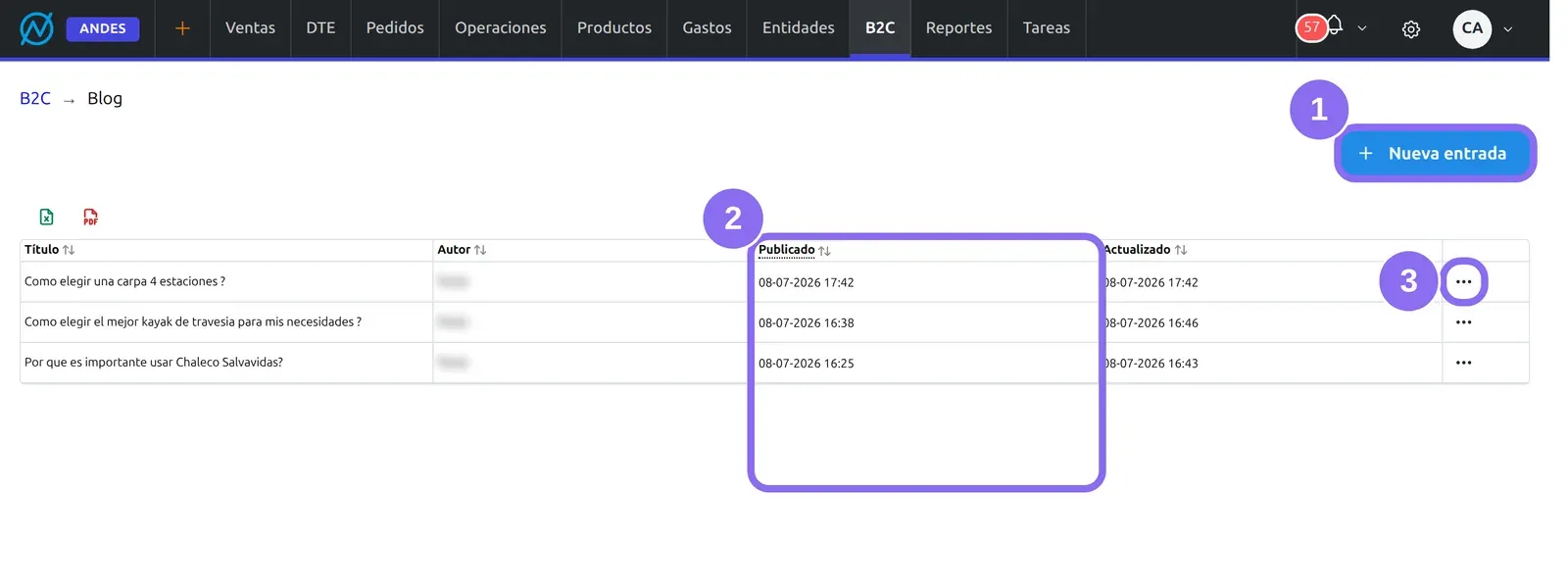
(1) Nueva entrada abre el editor vacío. (2) Publicado: la fecha en que se publicó la entrada; vacía si nunca se marcó como publicada. (3) El menú ⋯ de cada fila tiene Editar y Eliminar.
| Columna | Qué es |
|---|---|
| Título | El título del artículo. |
| Categoría | La categoría del blog en que la agrupa la tienda («Outdoor», «Guías»…). |
| Autor | Quién la creó en el ERP. Si ese usuario se borró, la entrada queda sin autor pero sigue publicada. |
| Actualizado | La última vez que se guardó. |
Cómo escribir y publicar una entrada
1Escribe el artículo
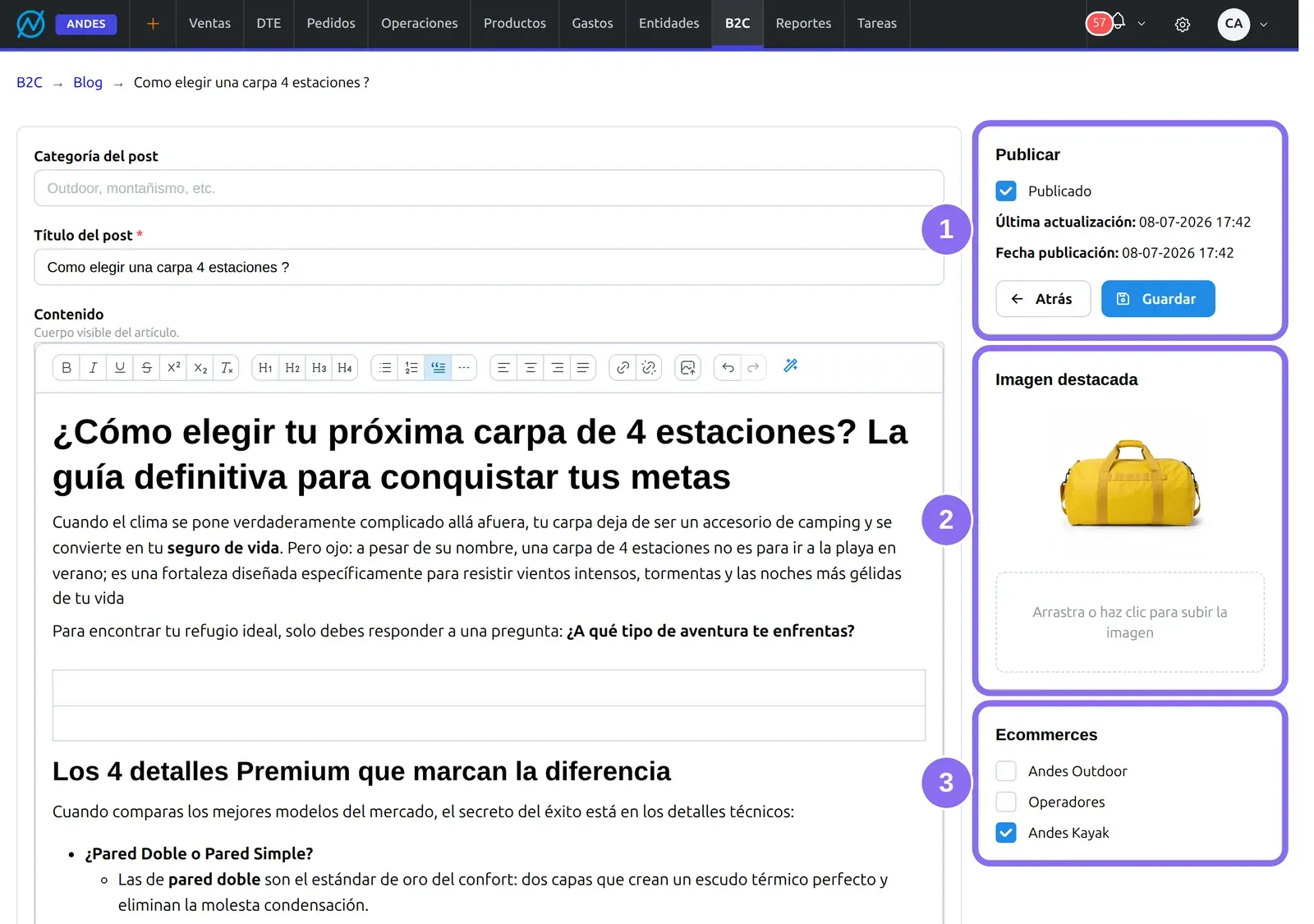
Categoría del post (puedes elegir una existente o escribir una nueva), Título del post y el Contenido, que es el cuerpo del artículo, con formato: títulos, listas, enlaces, imágenes.
2Escribe la introducción y las keywords
La Introducción no aparece dentro del artículo: es el resumen que la tienda muestra en el listado del blog y lo que lee Google como descripción. Keywords son las palabras clave, separadas por coma.
3Marca Publicado y guarda
(1) En Publicar, la casilla Publicado registra la Fecha publicación la primera vez que guardas con ella marcada; volver a publicar conserva la fecha original, y desmarcarla la borra. Guardar crea la entrada.
4Sube la imagen destacada
(2) Imagen destacada es la foto de la entrada en el listado y en el artículo. Se sube después de guardar por primera vez (antes, el recuadro dice que guardes la entrada), arrastrando la imagen o haciendo clic.
5Elige las tiendas
(3) Ecommerces dice en qué tiendas se publica la entrada. Guarda de nuevo para aplicar el cambio.
Avisos y problemas frecuentes
- No puedo subir la imagen: la entrada todavía no está guardada. Guárdala y el recuadro de Imagen destacada se habilita.
- El título o la introducción no se guardan: hay un largo máximo (título 500 caracteres, categoría 100, keywords 200, introducción 1.000). La introducción se cuenta con su formato, así que un texto con mucho formato llega antes al tope.
- Eliminar borra la entrada de todas las tiendas, con su imagen destacada.
Preguntas frecuentes
¿Cómo publico un artículo en el blog de mi tienda online?
En Administrador de blog, Nueva entrada: escribe el título, el contenido y la introducción, marca Publicado, elige la tienda en Ecommerces y guarda. Después sube la imagen destacada.
¿Puedo publicar la misma entrada en varias tiendas?
Sí. Marca todas las tiendas en Ecommerces: la entrada es una sola y se ve en cada una.
¿Para qué sirven la introducción y las keywords?
La introducción es el resumen del artículo en el listado del blog y la descripción que muestra Google; las keywords son las palabras clave del artículo. Ninguna de las dos aparece dentro del texto.
¿Cómo saco una entrada del blog sin borrarla?
Desmarca la tienda en Ecommerces y guarda: deja de verse en esa tienda y la conservas en el ERP para publicarla más adelante.