
Gastos
Compras de mercadería: ingresar facturas de proveedores con stock y costo
Registrar en el ERP las facturas de mercadería para reventa (afectas o exentas), que suman stock y fijan el costo de los productos, y asignar productos a sus líneas.
Actualizada el
Una compra de mercadería es la factura de un proveedor por productos que vas a revender. Es un gasto más de la empresa, pero con dos efectos que los otros gastos no tienen: suma stock a los productos de sus líneas y fija su costo unitario, que es la base del margen de cada venta. En Altaventa las compras llegan de tres maneras: las registra solas la rutina de gastos desde las facturas recibidas del SII, nacen de una orden de compra o de una factura recibida, o se digitan a mano.
La grilla de compras de mercadería
Gastos › Compras de mercadería (abrir) lista las compras afectas y exentas del período, de la más reciente a la más antigua.
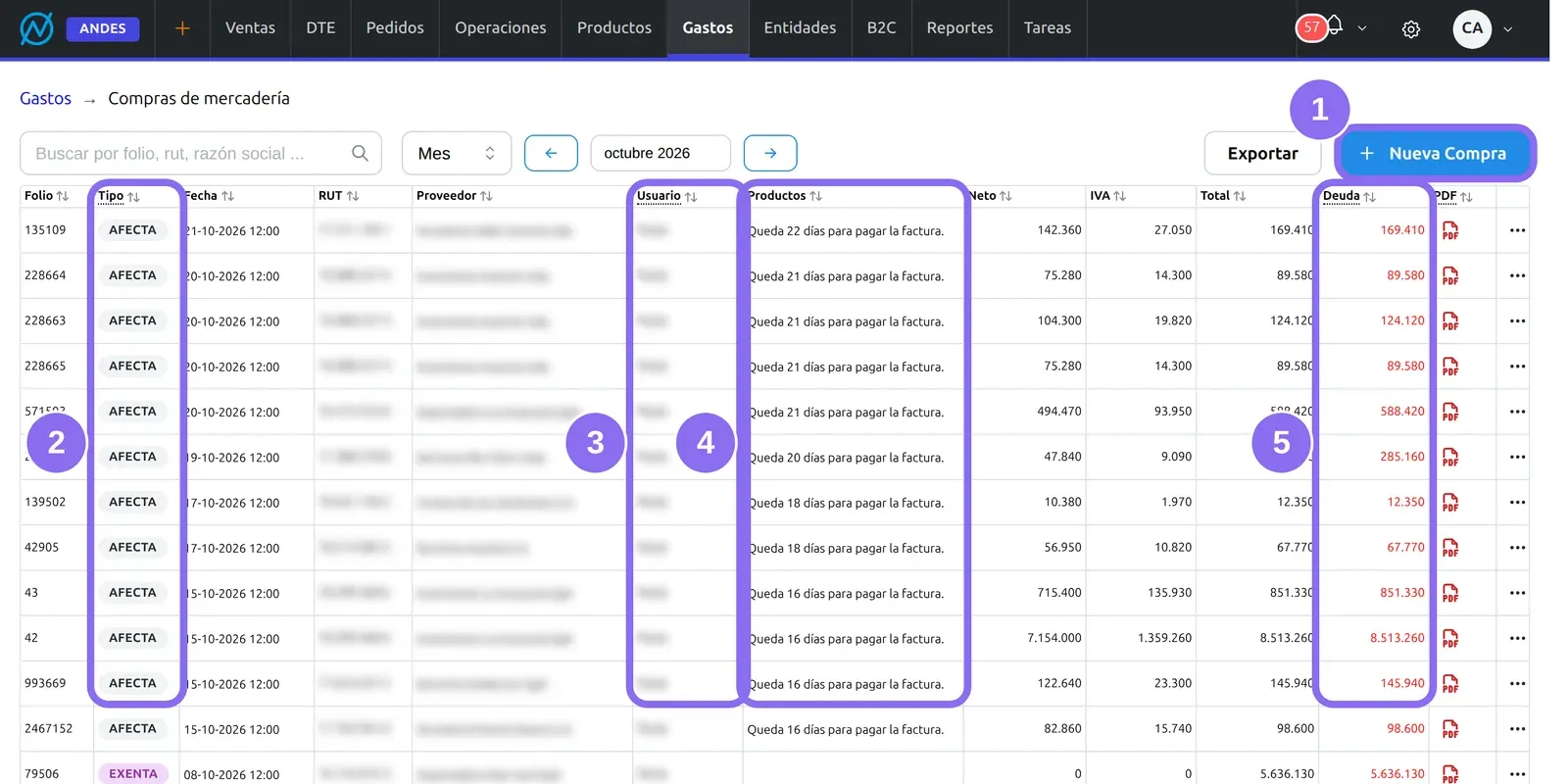
(1) Nueva Compra abre un menú: Compra Afecta (con IVA) o Compra Exenta (sin IVA). (2) Tipo: si la compra lleva IVA (Afecta) o no (Exenta); cada una se edita en su propio formulario. (3) Usuario: quién la ingresó o la confirmó. IA significa que la registró sola la rutina de gastos desde la factura recibida y nadie la ha confirmado ni editado. (4) Productos: los SKU de sus líneas, la observación y, en una compra afecta con deuda, cuántos días quedan para pagarla (se cuentan 30 días desde la fecha de la factura) o que ya está vencida. (5) Deuda: lo que falta pagarle al proveedor, en pesos; en cero, un tilde verde.
| Columna / botón | Qué es |
|---|---|
| Folio, Fecha, RUT, Proveedor | Los datos de la factura del proveedor. |
| Neto, IVA, Total | Los montos de la compra, en pesos. El pie suma el período. |
| La factura del proveedor, cuando la compra está enlazada a su factura recibida y llegó su XML. | |
| Exportar | Descarga en Excel las compras del período. |
| Buscador | Encuentra por folio, RUT o razón social. |
Desde el menú de cada fila (⋯) se edita la compra o se elimina. Si otro documento depende de ella, el diálogo lo dice antes de borrar.
Cómo registrar una compra a mano
1Elige afecta o exenta
Nueva Compra › Compra Afecta para una factura con IVA, Compra Exenta para una sin IVA.
2Datos de la factura y proveedor
En Información de la Compra escribe la Fecha y el Folio de la factura del proveedor (obligatorio). RUT solicitante, Usuario y Nota (etiqueta) son opcionales. Busca el Proveedor o agrégalo con +.
3Productos
En la pestaña Productos, Buscar producto agrega una línea del catálogo; elige la Bodega a la que entra (sólo se agrega stock a bodegas físicas), la cantidad y el precio neto unitario. Ítem libre agrega una línea de texto, sin producto: queda en la factura pero no mueve stock. Abajo van el Descuento global y los totales.
4Clasificación, pago y guardar
En Clasificación del gasto puedes elegir una categoría y un reparto entre centros de costo; sin categoría la compra cuenta como mercadería, que es lo normal. En Pago registra lo pagado. Guardar cambios suma el stock y actualiza el costo de los productos.
Una compra también se puede crear sin digitarla:
- desde una orden de compra: Convertir trae sus productos y precios (ver Órdenes de compra). Una orden en dólares u otra moneda pide el tipo de cambio y la compra queda en pesos; una de más de 60 líneas se recibe en varias facturas, y al guardar cada parte se abre la siguiente;
- desde una factura recibida: Convertir en compra propone los productos del catálogo para cada línea (ver Convertir una factura recibida en compra).
Cómo asignar un producto a una línea sin producto
Una compra que registró la rutina de gastos, o que trae un ítem libre, puede tener líneas sin producto: entraron como texto porque el sistema no reconoció el artículo con seguridad. Esas líneas no movieron stock.
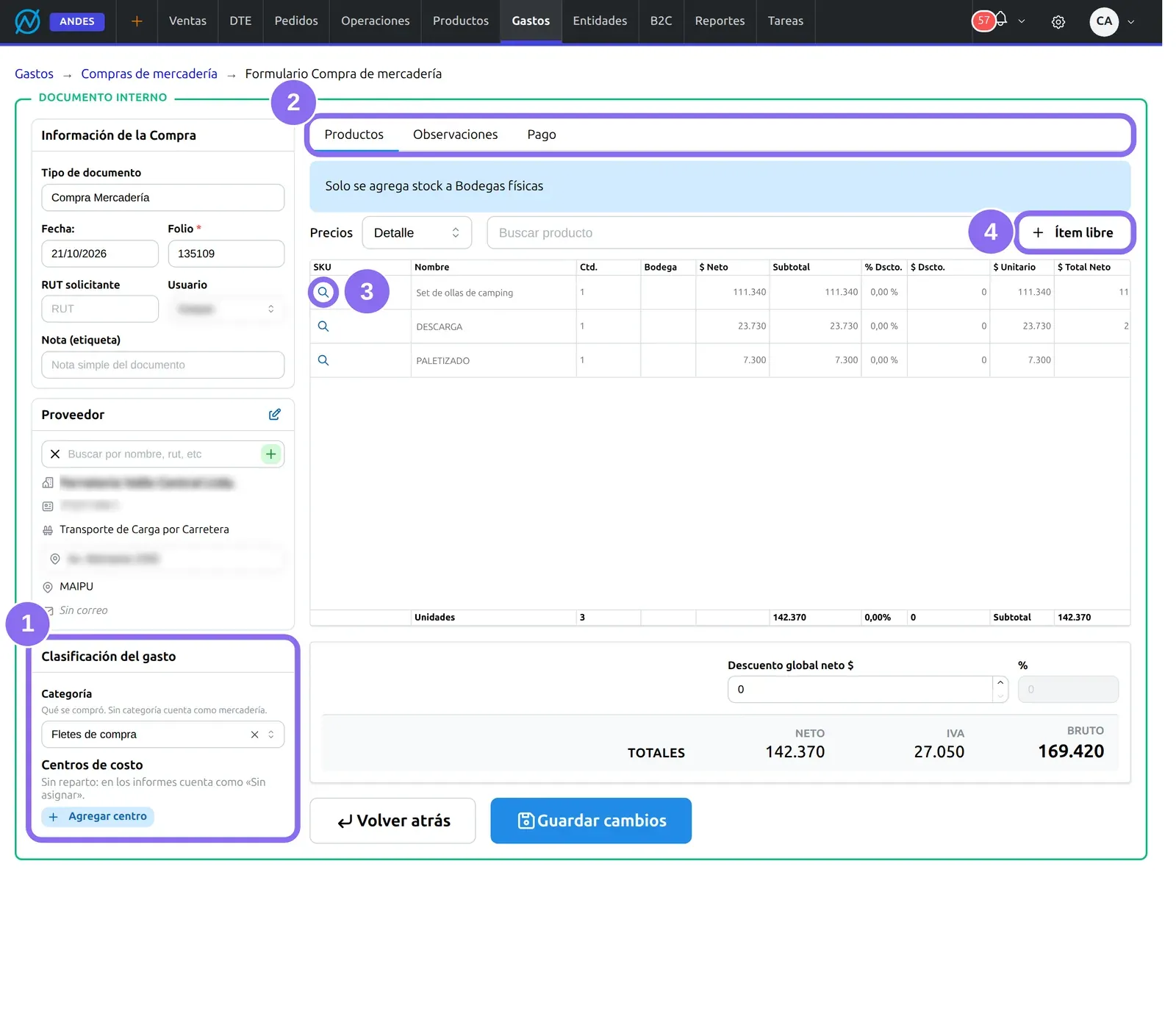
(1) Clasificación del gasto: la categoría y los centros de costo de la compra. (2) Las pestañas Productos, Observaciones y Pago. (3) La lupa en la columna SKU de una línea sin producto. (4) Ítem libre, para agregar una línea de texto.
1Abre la lupa
Aprieta la lupa de la línea. El diálogo Asignar un producto a la línea muestra un buscador del catálogo y, debajo, las sugerencias con su origen: Código del proveedor, SKU, Código de barras, Ya lo asignaste antes, Compras anteriores, Nombre parecido o IA.
2Elige el producto
La línea toma el producto y conserva su cantidad, su precio y su descuento: no hay que borrarla ni digitarla de nuevo. Un producto con número de serie no se asigna así: agrégalo con el buscador de la compra para ingresar sus series y borra la línea de texto.
3Guarda
Al guardar, la compra suma esa cantidad al stock y fija el costo. El sistema recuerda la asignación: la próxima factura de ese proveedor con esa línea se reconoce sola.
Lo que el sistema hace solo
- Registra compras desde las facturas recibidas: con el registro automático de gastos encendido, cada factura cuya categoría es del grupo Costo de mercadería se registra como compra afecta o exenta, con el usuario IA. Pasa a las 07:50 y cada hora de 08:56 a 20:56 (ver Registro automático de gastos).
- Sólo mueve stock cuando está seguro: una línea se carga a un producto si lo reconoce por código, por lo que ya asignaste o por el historial, el precio está a menos de un 50 % del costo actual, el proveedor ya te ha vendido, la factura no cita guías de despacho y las líneas suman el total. Si no, la línea entra como texto y la factura queda en Por revisar; ahí la completas con la lupa.
- Las facturas anteriores a «Activado desde» se registran como históricas: nunca mueven stock ni cambian el costo.
- Avisa del plazo de pago en la columna Productos: 30 días desde la fecha de la factura.
Avisos y problemas frecuentes
- «N costos para revisar» junto a Guardar cambios: alguna línea tiene un costo simbólico (una muestra a $0,01), no tiene costo, o su costo es 2 veces más alto o la mitad que la compra anterior del producto. Haz clic en el aviso para ver cuáles y por qué. No impide guardar: si el valor es correcto, guarda igual. Un costo mal cargado pasa a todas las ventas que se lleven esas unidades.
- «Debe seleccionar un proveedor»: falta el proveedor en la tarjeta Proveedor.
- «Este documento cambió»: otra persona modificó las líneas mientras tenías la compra abierta; revisa antes de seguir.
- «La compra se guardó» con un aviso amarillo: la compra nació de una factura recibida y no se pudo enlazar con ella. La compra existe; avisa para que no se vuelva a convertir la misma factura.
- Una compra no se puede hacer en dólares: el costo de los productos vive en pesos. La orden de compra sí puede ir en otra moneda y se convierte en una compra en pesos.
Preguntas frecuentes
¿Cómo ingreso una factura de compra de mercadería al inventario?
En Gastos › Compras de mercadería › Nueva Compra, elige afecta o exenta, el proveedor y los productos con su bodega, cantidad y precio. Al guardar se suma el stock y se actualiza el costo de cada producto.
¿Qué diferencia hay entre una compra afecta y una exenta?
La afecta lleva IVA (factura 33) y la exenta no (factura exenta 34). Cada una tiene su formulario, y la columna Tipo de la grilla dice cuál es.
¿Por qué una compra registrada sola no sumó stock?
Porque el sistema no reconoció el producto de alguna línea con seguridad, o la factura es anterior a la fecha de activación del registro automático. Esas líneas entran como texto: asígnales el producto con la lupa y guarda.
¿Qué significa «IA» en la columna Usuario?
Que la compra la registró sola la rutina de gastos desde la factura recibida del SII, y todavía nadie la confirmó ni la editó.
¿Tengo que registrar las compras si ya tengo las facturas en el SII?
Con el registro automático encendido, no: el ERP trae las facturas recibidas y registra las de mercadería como compras. Tu trabajo es revisar las que quedan en Por revisar y asignar los productos que no reconoció.