
Gastos
Configurar categorías de gasto, centros de costo y reglas
Mantener las categorías de gasto y sus grupos, los centros de costo, las reglas por proveedor y encender el registro automático de las facturas recibidas.
Actualizada el
Para que el informe de gastos y el resultado de gestión digan algo útil, cada gasto lleva una categoría (qué se compró) y, si sirve, un reparto entre centros de costo (para qué área). Configuración de gastos es donde se ajustan esas dos listas a tu negocio, donde se ven y corrigen las reglas con que el sistema clasifica solo las facturas de cada proveedor, y donde se enciende el registro automático de las facturas recibidas. El ERP trae de partida un árbol completo de categorías, así que no hace falta armarlo desde cero.
Categorías
Gastos › Configuración › Configuración de gastos (abrir) abre en la pestaña Categorías. Las otras pestañas son Centros de costo, Reglas por proveedor y Ajustes.
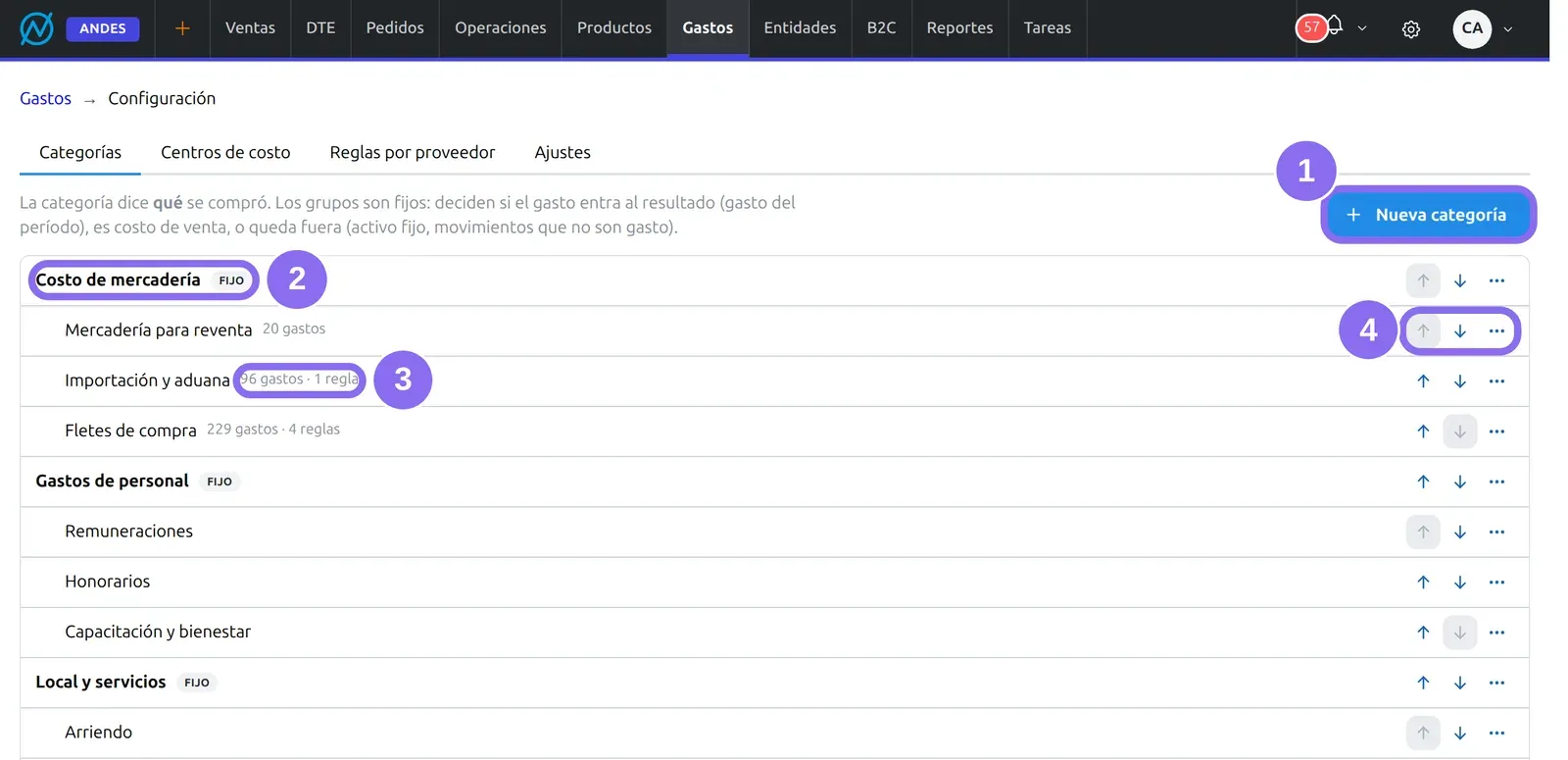
(1) Nueva categoría agrega una categoría dentro de un grupo. (2) Un grupo, marcado Fijo: los grupos son del sistema y deciden cómo entra el gasto al resultado; se pueden renombrar y reordenar, no borrar ni mover. (3) Cuántos gastos y reglas usan la categoría. (4) Las flechas Subir y Bajar cambian el orden, y ⋯ abre las acciones de la fila.
| Grupo | Cómo entra al resultado de gestión |
|---|---|
| Costo de mercadería | Costo de venta. Una factura de una categoría de este grupo se registra como compra de mercadería. |
| Gastos de personal, Local y servicios, Ventas y marketing, Operación, Administración y finanzas | Gastos del período. |
| Activo fijo, Movimientos que no son gasto | Fuera del resultado: inversión y movimientos de caja. |
Las acciones de ⋯:
| Acción | Qué hace |
|---|---|
| Editar | Cambia el nombre. Dos categorías del mismo grupo no pueden llamarse igual. |
| Agregar dentro | En un grupo, crea una categoría dentro de él. |
| Reparto por defecto | Los centros de costo que se proponen al elegir la categoría en un gasto sin reparto, y que usa el proceso automático cuando la regla del proveedor no trae uno. La fila lo marca con Reparto N centros. |
| Mover a… | Lleva la categoría a otro grupo. |
| Fusionar con… | Pasa los gastos, las reglas y las sugerencias pendientes a otra categoría y deshabilita ésta. No se deshace sola. |
| Deshabilitar / Habilitar | Una categoría deshabilitada no se ofrece en los gastos nuevos ni la usa el proceso automático. |
Centros de costo
La pestaña Centros de costo (abrir) lista los centros: los locales, canales o unidades de negocio por los que quieres ver resultados.
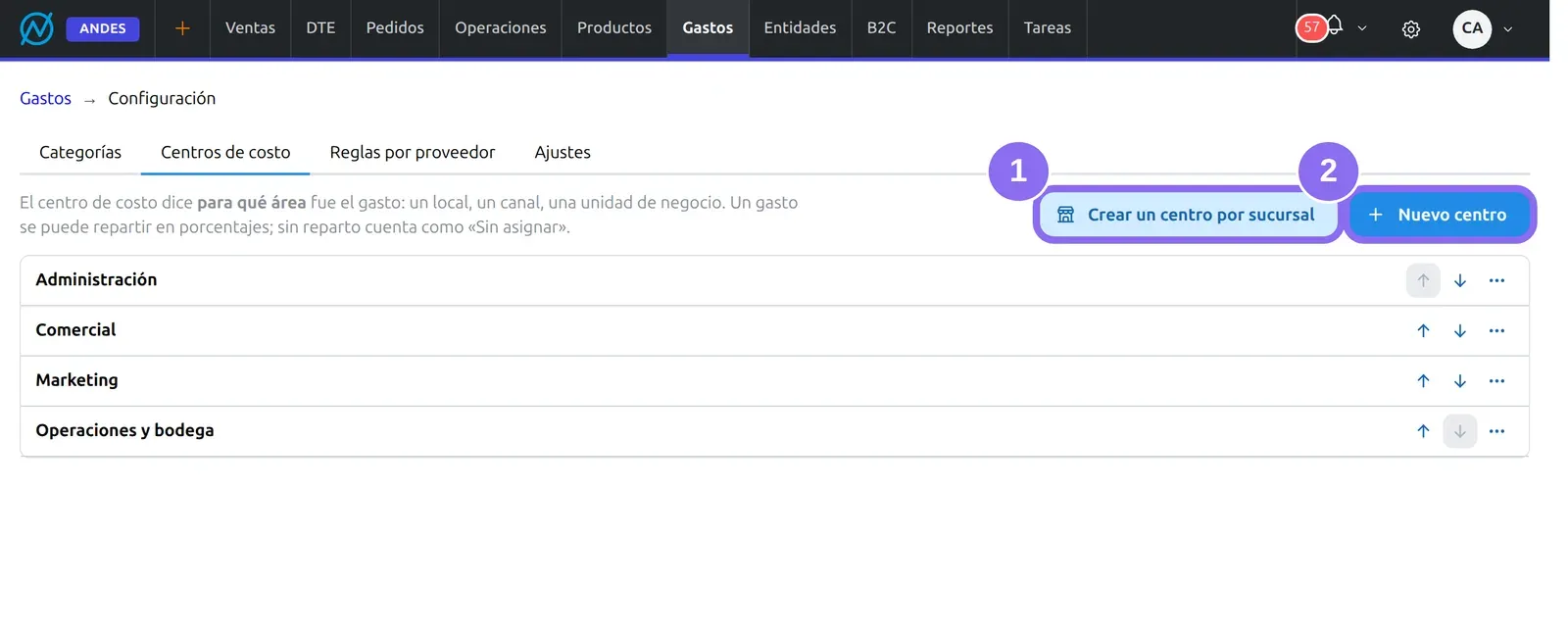
(1) Crear un centro por sucursal crea, de una vez, un centro con el nombre de cada sucursal que todavía no tiene uno. (2) Nuevo centro pide el nombre, una descripción y dónde va: en la raíz o dentro de otro centro (hasta tres niveles). Cada fila dice cuántos documentos lo usan, y su ⋯ tiene Editar, Agregar dentro, Mover a… y Deshabilitar.
Una empresa sin centros parte con cuatro genéricos —Administración, Comercial, Marketing y Operaciones y bodega—, que se pueden renombrar o deshabilitar. Conviene que los centros sean pocos y estables. Un gasto sin reparto cuenta como «Sin asignar», y una empresa con un solo local y un solo canal puede no necesitarlos.
Reglas por proveedor
Reglas por proveedor (abrir) lista las reglas: a qué categoría (y a qué centros) van las facturas de cada proveedor.
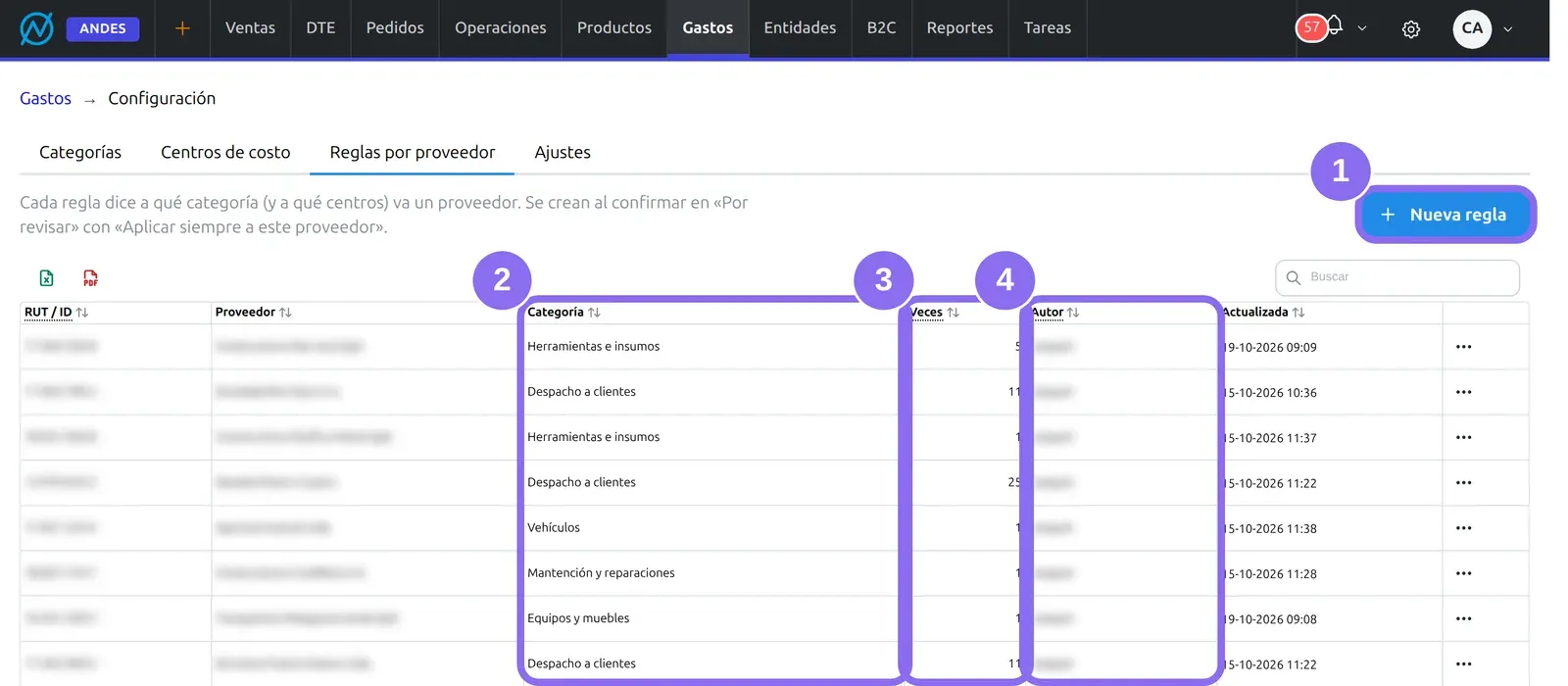
(1) Nueva regla pide el RUT o ID extranjero del proveedor, la palabra opcional Si la factura dice…, la categoría y el reparto. (2) Categoría: a la que van sus facturas. (3) Veces: cuántas facturas clasificó la regla. (4) Autor: quién la creó o la corrigió por última vez, y Actualizada, cuándo.
| Columna | Qué es |
|---|---|
| RUT / ID | El RUT del proveedor o, si es extranjero, su ID tributario (el de su ficha). |
| Proveedor | Su razón social. |
| Si dice | La palabra que la factura tiene que traer para que la regla aplique; vacía, todas las facturas del RUT. Se oculta si ninguna regla tiene palabra. |
| Reparto | Los centros de costo de la regla, si tiene. |
Las reglas casi nunca se crean aquí: nacen al confirmar en Por revisar con Aplicar siempre a este proveedor. La palabra sirve para un proveedor que vende de todo: «si la factura dice arriendo, Arriendo»; una regla con palabra gana sobre la del RUT solo. Desde ⋯ se edita o se borra; borrar no cambia los gastos ya registrados, y las próximas facturas de ese proveedor vuelven a pasar por el historial y la IA.
Ajustes
Ajustes (abrir) enciende el registro automático y elige el costo de venta del resultado.
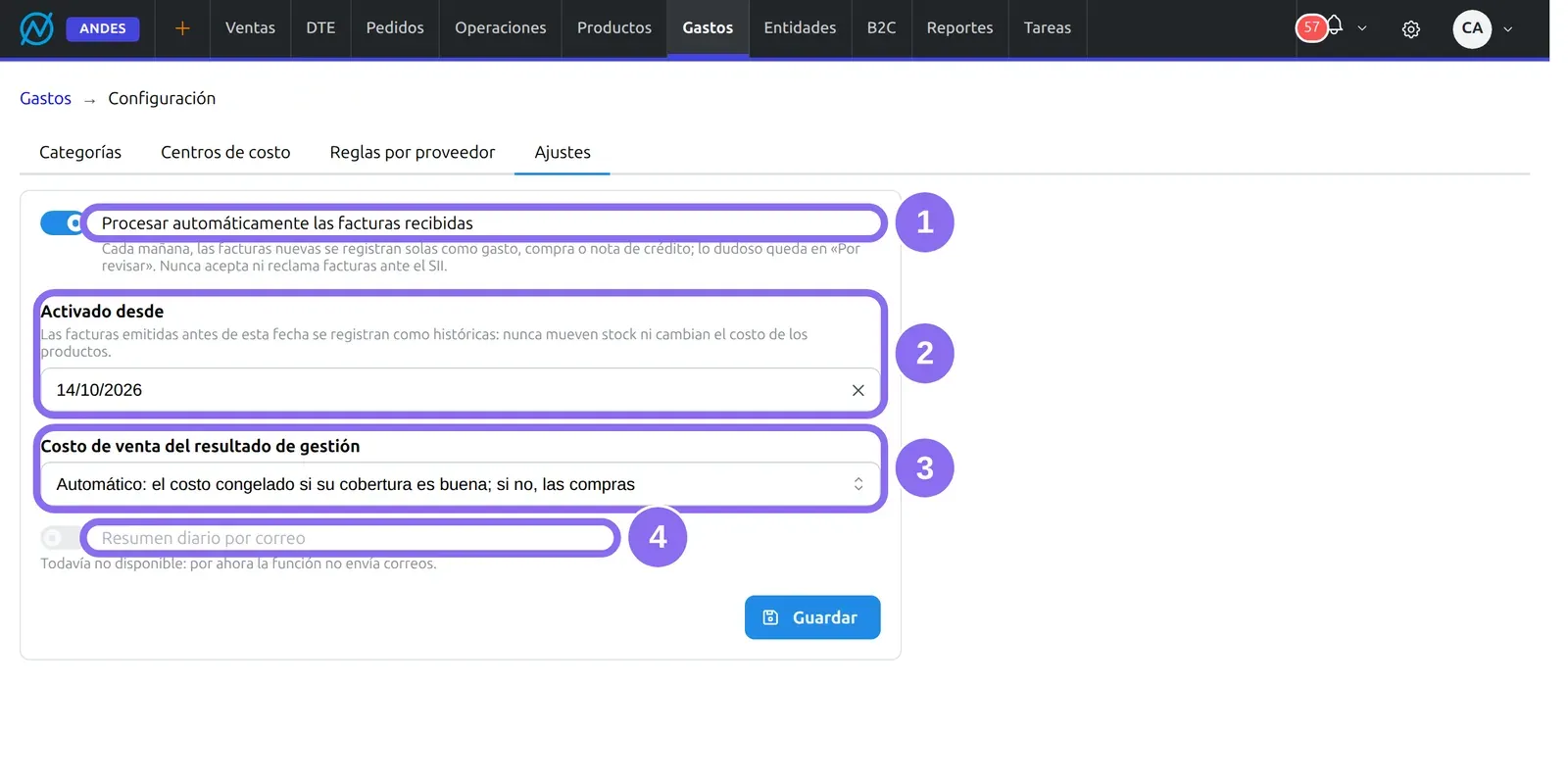
(1) Procesar automáticamente las facturas recibidas: con esto encendido, las facturas nuevas se registran solas como gasto, compra o nota de crédito, y lo dudoso queda en Por revisar. Nunca acepta ni reclama facturas ante el SII. (2) Activado desde: las facturas emitidas antes de esta fecha se registran como históricas: nunca mueven stock ni cambian el costo de los productos. (3) Costo de venta del resultado de gestión: Automático (el costo congelado si su cobertura es buena; si no, las compras), Costo congelado de cada venta o Compras de mercadería del período (ver Resultado de gestión). (4) Resumen diario por correo: todavía no disponible; por ahora la función no envía correos. Guardar aplica los cambios.
Cómo empezar a usar el registro automático
1Revisa las categorías
Recorre el árbol: renombra, deshabilita o agrega lo que tu negocio necesite. Si vendes por varios locales o canales, crea los centros de costo.
2Enciende el procesamiento
En Ajustes, enciende Procesar automáticamente las facturas recibidas y elige Activado desde: normalmente hoy, para que lo anterior no mueva stock ni costos. Guardar.
3Revisa la bandeja los primeros días
Confirma en Por revisar con Aplicar siempre a este proveedor: cada confirmación crea una regla, y en pocos días casi todo entra solo (ver Registro automático de gastos).
Lo que el sistema hace solo
- Siembra las categorías de partida en cada empresa, una sola vez: lo que tú renombras, mueves o deshabilitas se respeta.
- Crea y actualiza reglas cuando una persona confirma en Por revisar con Aplicar siempre a este proveedor, y cuenta cuántas veces se aplica cada una.
- Ignora una regla cuya categoría se deshabilitó: las facturas de ese proveedor pasan a la siguiente fuente (su historial, la IA).
- Al fusionar, lleva a la categoría de destino también las sugerencias que el proceso dejó pendientes en Por revisar.
Avisos y problemas frecuentes
- Una categoría no se puede fusionar con un grupo: el destino tiene que ser una categoría habilitada.
- Ya existe una regla para ese RUT y esa palabra: edita la que está.
- «Ni un RUT válido ni un ID extranjero (3 a 15 letras o números)»: revisa el RUT o el ID del proveedor.
- «Este comercio todavía no tiene categorías sembradas»: la empresa no tiene el árbol de partida; pide a soporte que lo siembre.
Preguntas frecuentes
¿Cómo enciendo el registro automático de las facturas de proveedores?
En Configuración de gastos › Ajustes, enciende Procesar automáticamente las facturas recibidas, elige Activado desde y guarda. Desde la próxima pasada (a las 07:50 o cada hora durante el día) las facturas se registran solas.
¿Puedo crear mis propias categorías de gasto?
Sí, dentro de uno de los grupos fijos, con Nueva categoría. El grupo decide si el gasto es costo de venta, gasto del período o queda fuera del resultado.
¿Para qué sirve el reparto por defecto de una categoría?
Para no repartir a mano cada gasto: al elegir esa categoría se proponen sus centros de costo, y el proceso automático los usa cuando la regla del proveedor no trae uno.
¿Qué pasa con los gastos si borro una regla?
Nada: los gastos ya registrados no cambian. Las próximas facturas de ese proveedor se clasifican con su historial o la IA.