
Gastos
Registro automático de facturas de proveedores y «Por revisar»
Cómo el ERP registra solas las facturas recibidas del SII como gasto o compra, con categoría por reglas, historial o IA, y cómo revisar lo que dejó en «Por revisar».
Actualizada el
Las facturas que te emiten tus proveedores ya están en el SII, en tu Registro de Compras (RCV). Altaventa las trae cada mañana y, cuando llega el XML del proveedor, las registra solas: decide si cada una es un gasto o una compra de mercadería, le pone categoría y, si ya la habías digitado, la enlaza en vez de duplicarla. Lo que no puede decidir con seguridad lo deja en Por revisar, agrupado por proveedor, para que una persona lo confirme en un par de clics. Tu trabajo pasa de digitar facturas a revisar lo que decidió el sistema.
La bandeja «Por revisar»
Gastos › Por revisar (abrir) agrupa por proveedor las facturas que el sistema no registró con seguridad, y también los gastos digitados en los que dejó una sugerencia de categoría. Los proveedores con más facturas van primero.
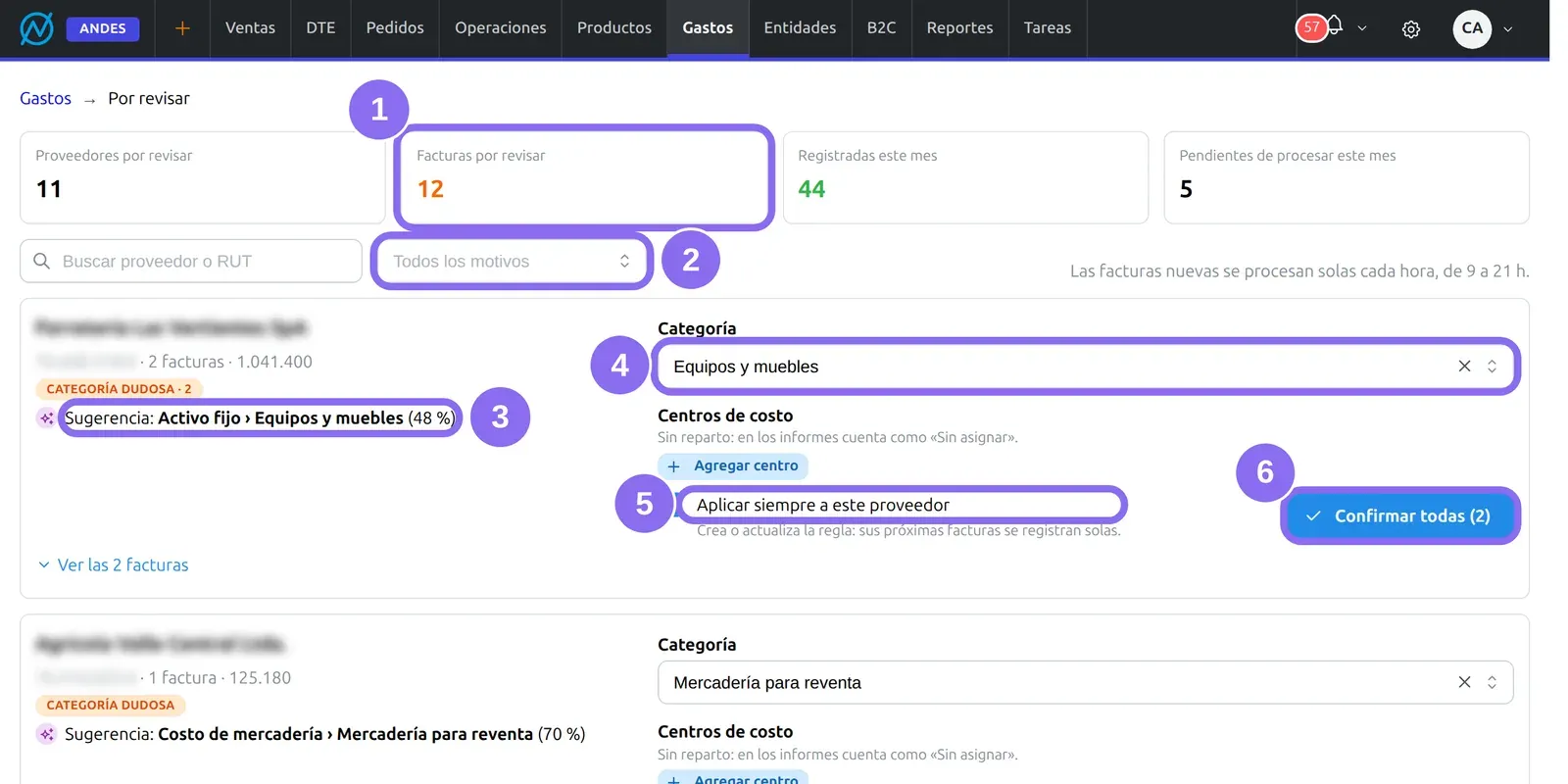
(1) Los contadores: Proveedores por revisar y Facturas por revisar (toda la bandeja), Registradas este mes (las facturas del mes que el sistema registró) y Pendientes de procesar este mes (las que todavía esperan el XML o la próxima pasada). (2) Todos los motivos deja sólo los proveedores con un motivo; a su lado, Buscar proveedor o RUT. (3) La Sugerencia: la categoría que propone el sistema, con el ícono de quién la propuso y su confianza. (4) La Categoría con que se confirmará (parte en la sugerencia) y, debajo, los Centros de costo (Agregar centro). (5) Aplicar siempre a este proveedor, marcada por defecto: crea o actualiza la regla del proveedor y sus próximas facturas se registran solas. (6) Confirmar (o Confirmar todas si son varias) registra las facturas del proveedor con esa categoría.
Bajo la tarjeta, Ver la factura (o Ver las facturas, con cuántas son) despliega sus facturas una por una.
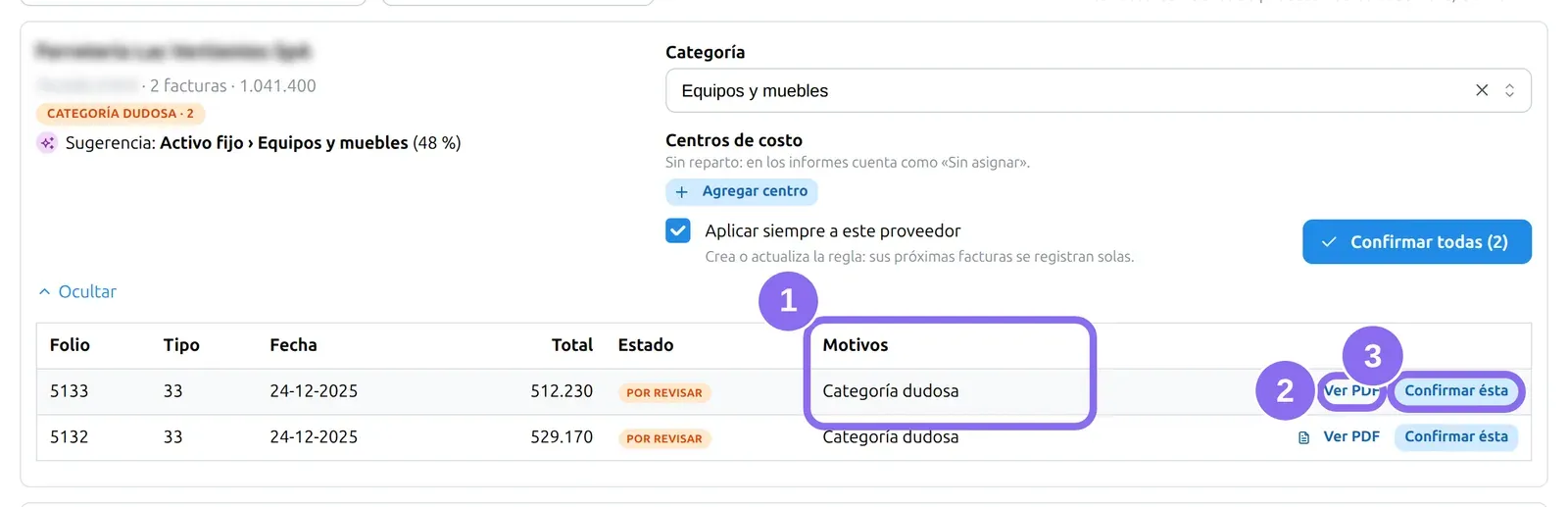
(1) Los Motivos por los que quedó cada factura (la tabla de abajo). (2) Ver PDF abre la factura armada desde el XML del proveedor; Sin XML ni PDF significa que del SII sólo llegó la cabecera (folio, fecha y montos) y el proveedor todavía no envía el XML. (3) Confirmar ésta confirma sólo esa factura. Una factura que ya tiene un documento automático muestra además Ver documento y Deshacer.
| Motivo | Qué pasó |
|---|---|
| Categoría dudosa | Ninguna fuente dio una categoría con suficiente seguridad: la IA la sugiere, pero con menos del 90 % de confianza. |
| Documento duplicado | Hay dos documentos digitados que podrían ser esa factura: el sistema no elige. |
| Proveedor nuevo | Primera compra de mercadería a ese proveedor: sus líneas no mueven stock hasta revisarla. |
| Línea sin calzar | Una línea de una compra no se reconoció con seguridad como un producto del catálogo. |
| Precio anómalo | El precio de una línea se aleja más de un 50 % del costo actual del producto. |
| Factura de guías | La compra cita guías de despacho, que pueden haber movido el stock antes. |
| El total no cuadra | Las líneas de la compra no suman el total de la factura. |
| Falta el detalle | El XML del proveedor no se pudo leer: la compra entró sin líneas de producto. |
| Espera el XML del proveedor | Del SII sólo llegó la cabecera. Espera fuera de la bandeja; a los 15 días pasa a Sin XML del proveedor. |
| Sin XML del proveedor | Pasaron 15 días desde su emisión sin XML: decide una persona. |
| Reclamada ante el SII | La factura fue reclamada: no se registra como gasto. |
| Reclamada después de registrarla | Se reclamó cuando ya tenía un gasto que alguien editó, pagó o le hizo una nota: el gasto se queda y decide una persona. |
| Nota de crédito sin factura | No se encontró con seguridad la factura que corrige la nota. |
| La nota supera lo que queda de su factura | La nota de crédito es mayor que lo que queda de su factura. |
| Espera su factura | Una nota cuya factura todavía no está registrada: no aparece en la bandeja y se registra sola cuando su factura quede registrada. |
| Su factura fue reclamada | Una nota cuya factura se descartó. |
| Se borró su egreso | Alguien borró el gasto de esa factura. |
| Total negativo | El registro del SII trae un total bajo cero, que una factura no puede tener. |
Cómo revisar y confirmar
1Mira la factura si hace falta
Despliega Ver la factura y aprieta Ver PDF para ver qué se compró.
2Elige la categoría y el reparto
Acepta la sugerida o elige otra. Si el gasto es de un área, agrega sus centros de costo: los porcentajes suman 100. Sin centros, el reparto lo deciden la regla del proveedor o el reparto por defecto de la categoría.
3Confirma
Confirmar todas registra todas las facturas del proveedor; Confirmar ésta, una sola. Con Aplicar siempre a este proveedor, el sistema crea la regla y vuelve a pasar por las facturas pendientes de ese proveedor con ella. Un proveedor sin RUT en su ficha no puede tener regla.
Si confirmas con una categoría del grupo Costo de mercadería, la factura se registra como compra de mercadería; con cualquier otra, como gasto. Si cambia de uno a otro, el sistema rehace el documento automático, salvo que tenga pagos o una nota de crédito que lo cite. Un documento que una persona ya editó no se rehace: sólo cambia su categoría, y el mensaje lo dice.
Deshacer borra el documento que creó el registro automático (sólo si no tiene pagos) y la factura vuelve a quedar pendiente, sin que el sistema la registre otra vez por su cuenta. Lo mismo pasa al eliminar ese gasto desde la grilla.
Lo que el sistema hace solo
Todo esto corre con Procesar automáticamente las facturas recibidas encendido (Configuración de gastos › Ajustes), sólo con las facturas emitidas desde Activado desde:
- Todos los días a las 07:20 trae el RCV de compras del SII: las facturas, notas de crédito y de débito que te emitieron en el mes y, hasta el día 10, también las del mes anterior. Sólo lee el registro, con el certificado digital de la empresa.
- Cada hora, de 08:50 a 20:50, lee el correo de intercambio: ahí llega el XML de cada factura, con el detalle de lo que se compró.
- A las 07:50 y después cada hora, de 08:56 a 20:56, registra las facturas que ya tienen su XML:
- Enlaza con lo que ya digitaste: un gasto o una compra del mismo proveedor y folio queda unido a su factura, sin duplicarla, y conserva su categoría.
- Clasifica con la primera fuente que decide: tus reglas por proveedor (una regla con palabra gana sobre la del RUT solo), el historial del proveedor (si al menos el 80 % de sus gastos confirmados van a una categoría), una lista de proveedores conocidos (bancos, couriers, servicios), los productos (si casi todo lo que compras a ese proveedor son artículos de tu catálogo, es mercadería) y, si nada alcanza, la inteligencia artificial. Con más de 90 % de confianza la IA asigna; entre 35 % y 90 %, sugiere y deja la factura en Por revisar; con menos, no propone nada.
- Registra: un gasto (con los montos y el detalle del XML, el impuesto específico de los combustibles incluido) o, si la categoría es de Costo de mercadería, una compra de mercadería. Una nota de crédito se registra citando su factura y con su misma categoría.
- Cuida el stock: en una compra, una línea sólo se carga a un producto si lo reconoce con seguridad, el precio está a menos de un 50 % de su costo actual, el proveedor ya te ha vendido antes, la factura no cita guías de despacho y las líneas suman el total. Si no, la línea entra como texto, sin mover stock, y la factura queda en Por revisar.
- Una factura sin XML no se clasifica: espera hasta 15 días desde su emisión y después pasa a Por revisar para que alguien decida.
- Las facturas emitidas antes de Activado desde se registran como históricas: nunca mueven stock ni cambian el costo de los productos.
- Una factura reclamada en el SII no se registra. Si el reclamo llega después y nadie tocó su gasto, el gasto se borra solo; si alguien lo editó, lo pagó o le hizo una nota, queda en Por revisar.
- Lo que decide una persona manda: una factura que confirmaste o un gasto que corregiste nunca se vuelve a tocar.
- Nunca habla con tus proveedores ni con el SII por ti: no acepta ni reclama facturas, y no manda correos.
Avisos y problemas frecuentes
- «Las facturas nuevas se procesan solas cada hora, de 9 a 21 h.»: no hay botón para procesar a mano; basta esperar la próxima pasada.
- «No hay facturas por revisar.»: todo lo recibido está registrado o esperando su XML.
- No se pudo confirmar porque el documento tiene pagos: el sistema no rehace un documento con pagos ni uno que una nota de crédito cita. Corrígelo abriéndolo con Ver documento.
- El informe dice «está incompleto»: hay facturas del período que todavía no son un gasto (esperan el XML o están en esta bandeja). Se suman al confirmarlas.
Preguntas frecuentes
¿Cómo registra el ERP las facturas de mis proveedores sin digitarlas?
Cada mañana trae del SII tu registro de compras y, cuando el proveedor envía el XML al correo de intercambio, registra la factura como gasto o compra con su categoría. Lo dudoso queda en Por revisar.
¿La inteligencia artificial clasifica todas las facturas?
No. Primero mandan tus reglas, el historial del proveedor, una lista de proveedores conocidos y los productos del catálogo; la IA sólo decide cuando nada de eso alcanza, y si no está segura deja la factura en Por revisar con su sugerencia.
¿Cómo hago que las facturas de un proveedor se registren solas?
Confirma una de sus facturas en Por revisar con Aplicar siempre a este proveedor marcada: se crea la regla del proveedor y sus próximas facturas entran solas con esa categoría.
¿Por qué una factura no aparece todavía como gasto?
Lo más común es que el proveedor no haya enviado el XML: del SII sólo llega la cabecera. Espera hasta 15 días y después pasa a Por revisar. También puede estar en la bandeja por otro motivo.
¿El registro automático acepta o reclama facturas en el SII?
No. Sólo lee el registro de compras y el correo de intercambio, y escribe en tu ERP. Aceptar o reclamar una factura se hace a mano.