
B2C y marketplaces
Agregar Instagram u otro código HTML a la portada
Cómo mostrar tus publicaciones de Instagram (SnapWidget, Elfsight) u otro código HTML en la portada de tu tienda online con el editor visual, paso a paso.
Actualizada el
Muchos servicios externos —SnapWidget o Elfsight para mostrar tus publicaciones de Instagram, tus reseñas de Google o un mapa— te entregan un código de inserción: unas líneas de HTML que se pegan en el sitio. En tu tienda online ese código va en un bloque HTML libre de la portada, que se agrega con el editor visual en pocos minutos y sin ayuda técnica. Esta guía lo explica con el caso más pedido, el feed de Instagram de SnapWidget; con cualquier otro código es igual.
Antes de empezar: el código de inserción
Crea el widget en el servicio externo (en SnapWidget: elige tu cuenta de Instagram, el diseño y la cantidad de fotos) y copia el código que te entrega para pegar en tu sitio. El de SnapWidget tiene esta forma:
<!-- SnapWidget -->
<script src="https://snapwidget.com/js/snapwidget.js"></script>
<iframe src="https://snapwidget.com/embed/…" class="snapwidget-widget" …></iframe>
Cópialo completo, con el <script> incluido: es el que ajusta la altura del bloque a las fotos.
Sin él, el bloque queda de 150 píxeles de alto y las fotos se ven cortadas.
Cómo abrir el editor de la portada
En B2C › Ecommerces (abrir), abre el menú ⋯ de la tienda y elige Portada (editor visual).
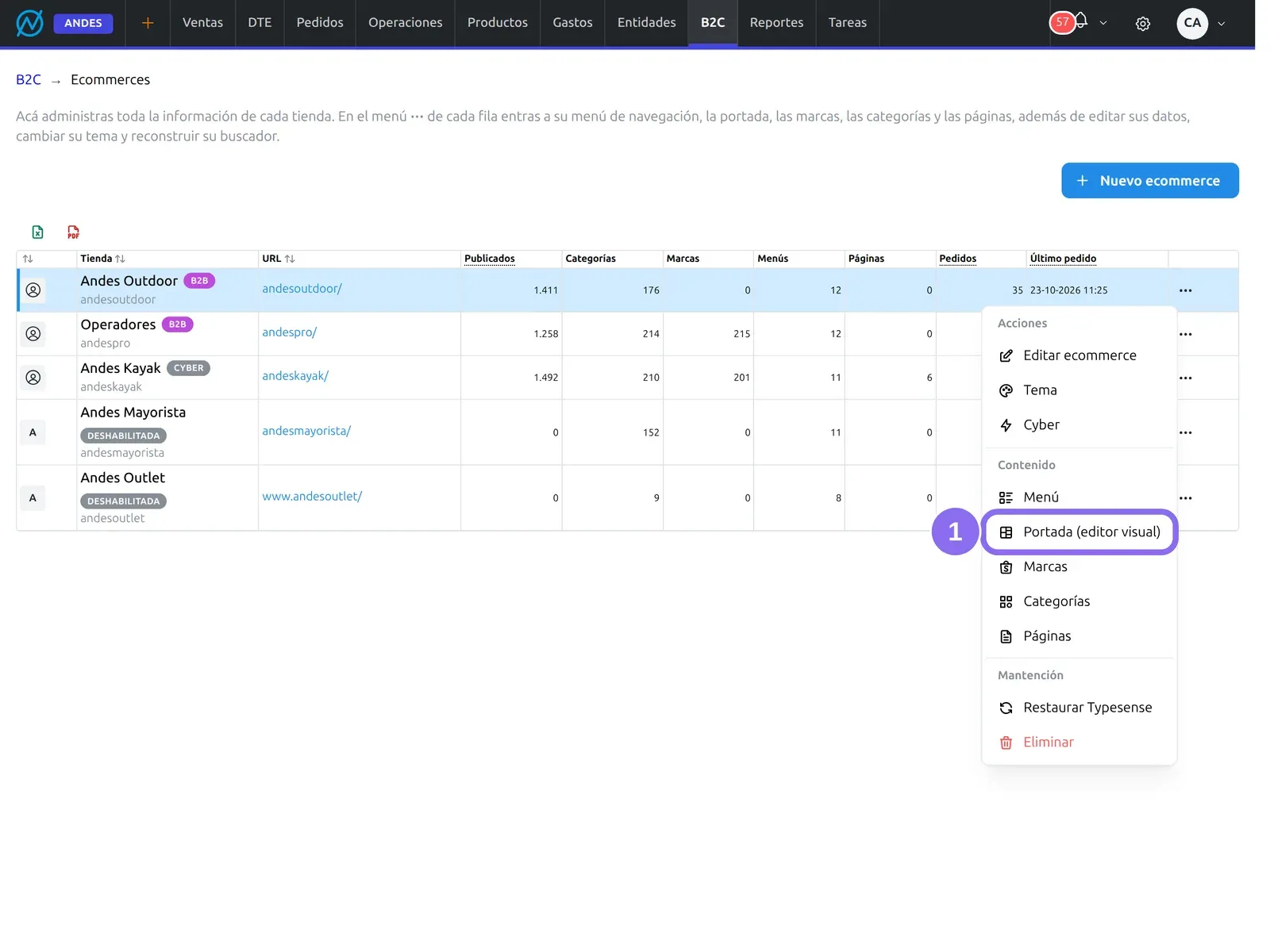
(1) Portada (editor visual) abre el editor en una pestaña nueva, sobre la misma tienda. A la izquierda está el árbol de Secciones (las filas de la portada, en orden) y a la derecha la portada tal como se ve. Si la pestaña no se abre, revisa el bloqueador de ventanas emergentes del navegador. Más sobre el resto de las pantallas de la tienda en Administrar tu tienda online.
Cómo agregar el bloque con el código
1Agrega una fila nueva
En Secciones, el botón + abre Agregar fila. Elige 1-col (una columna de ancho completo), que es lo que necesita un feed de fotos.
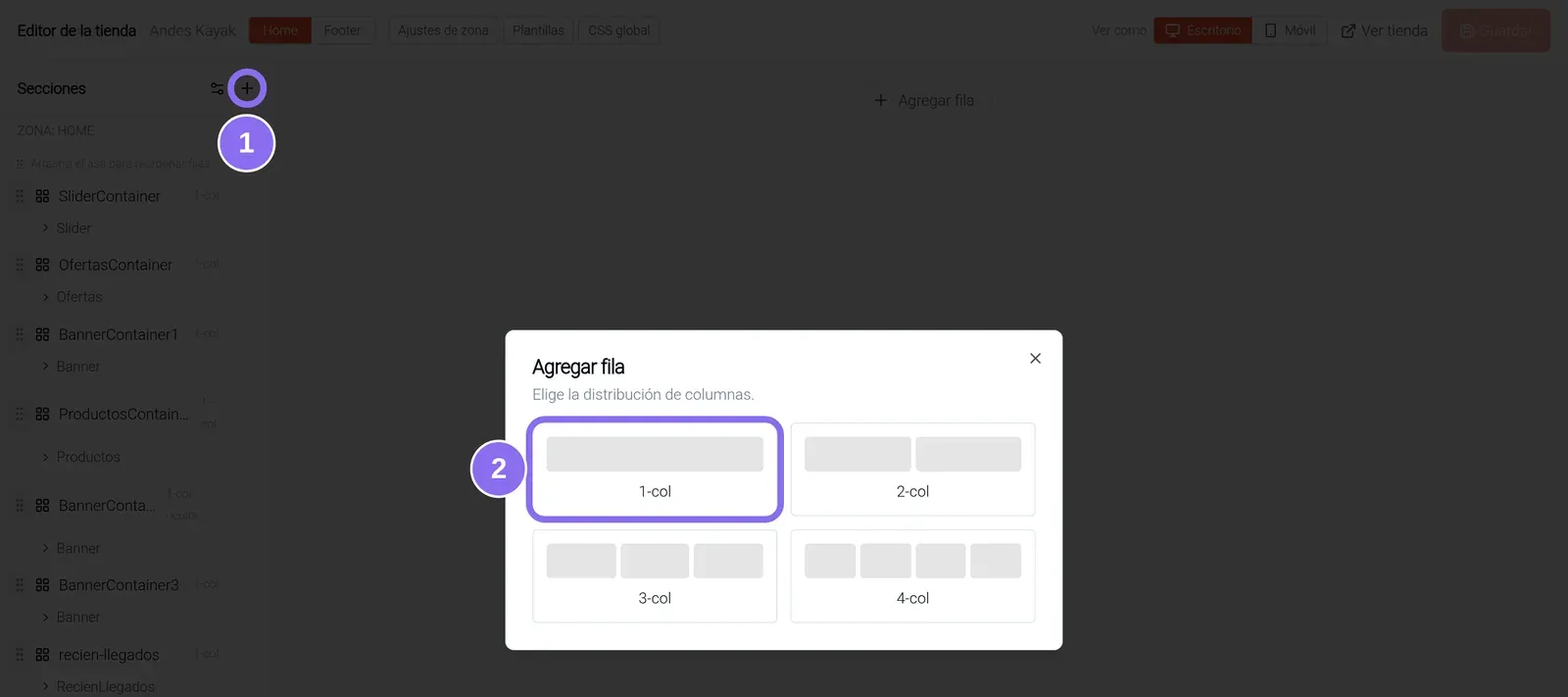
(1) El + de Secciones. (2) La distribución de una columna. La fila nueva queda al final de la portada, justo antes del pie; para moverla, arrástrala por su asa (los seis puntos) en el árbol de Secciones.
2Agrega un widget HTML libre
En la fila nueva, Agregar widget (o + Widget bajo la fila en el árbol) abre el catálogo de widgets. Escribe html en el buscador y elige HTML libre.
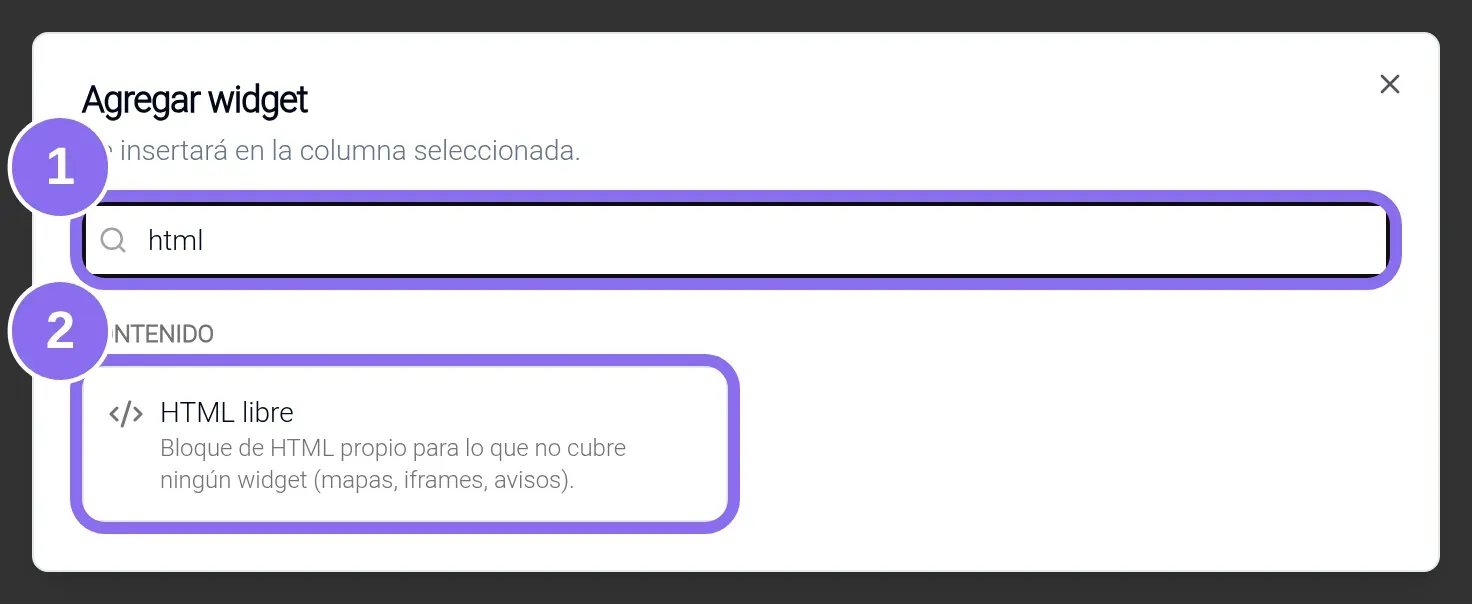
(1) El buscador del catálogo. (2) HTML libre, el bloque de HTML propio para lo que no cubre ningún otro widget. Recién agregado aparece con el aviso HTML libre · sin contenido, que sólo se ve en el editor: en la tienda un bloque vacío no muestra nada.
3Pega el código en modo HTML
Haz clic en el bloque para abrir Editar widget · HTML. En la pestaña Editor, cambia a HTML y pega el código. Termina con Listo.
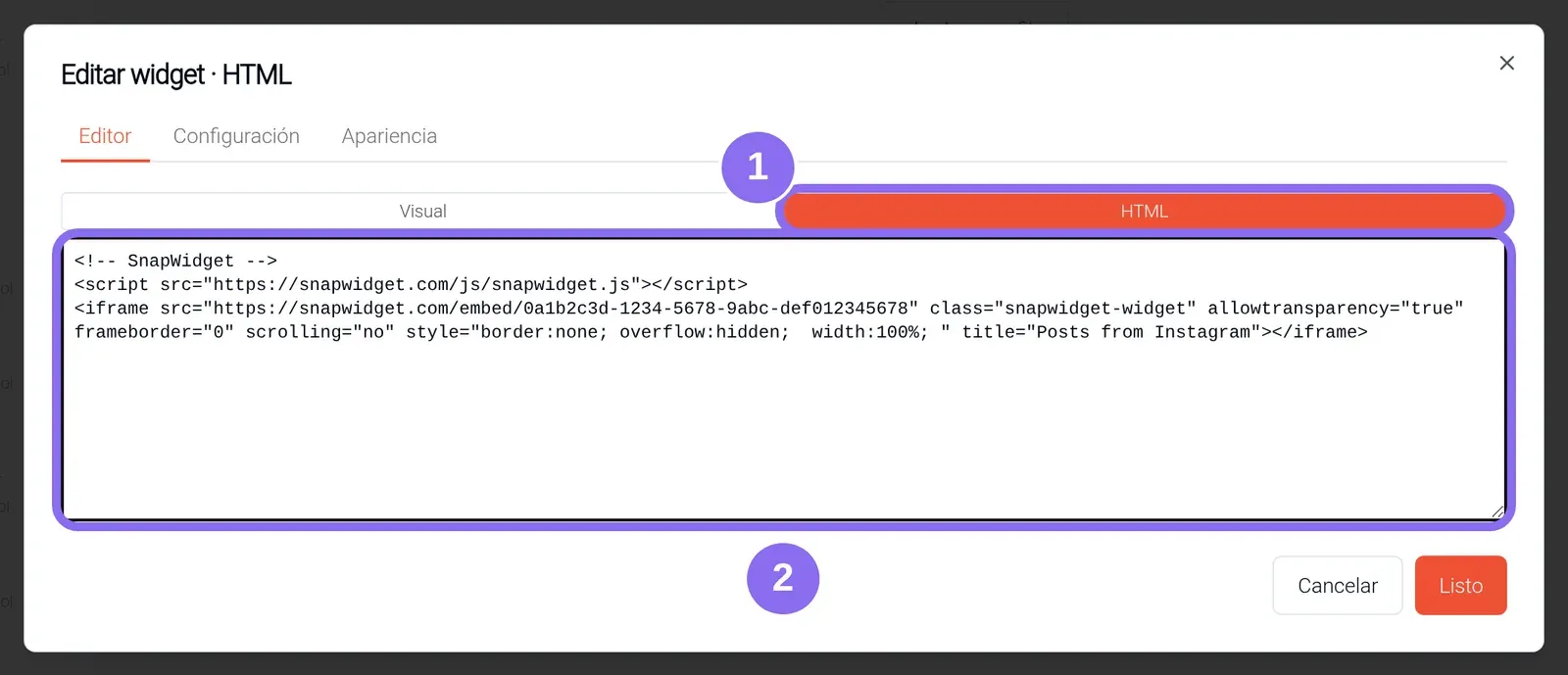
(1) El modo HTML: lo que pegas ahí va a la tienda tal cual. (2) El código de inserción, completo. Al apretar Listo, la portada del editor ya muestra las fotos.
4Ponle un título a la fila (opcional)
Con Editar fila, sobre la fila, le das un título que se muestra arriba del bloque, como «Síguenos en Instagram».
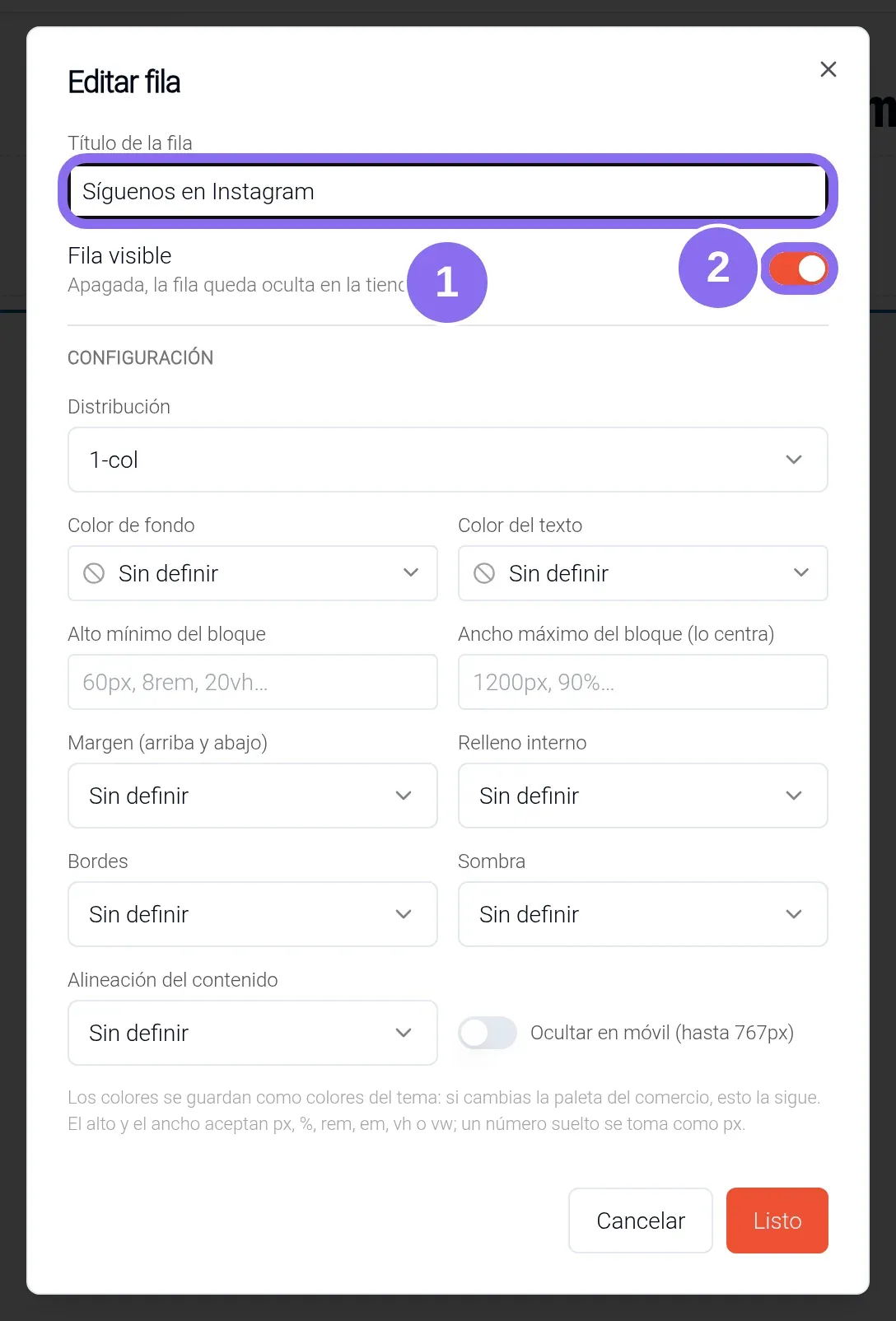
(1) Título de la fila: si lo dejas vacío, la fila no lleva título. (2) Fila visible: apagado, la fila queda guardada pero oculta en la tienda, útil para prepararla sin que se vea. Más abajo están el color de fondo, los márgenes y Ocultar en móvil. Termina con Listo.
5Revisa y guarda
Todo lo anterior todavía no está en la tienda: el editor lo muestra como Cambios sin guardar hasta que apretes Guardar.
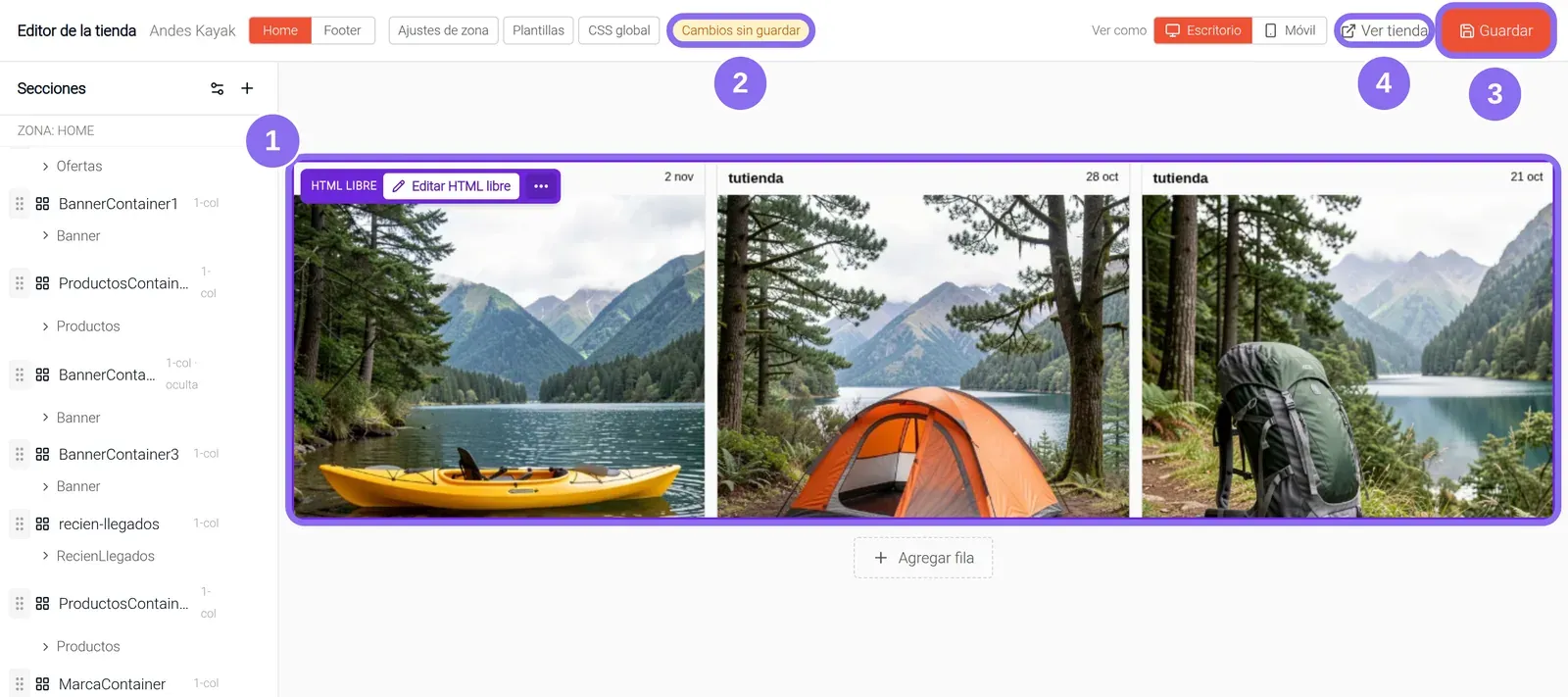
(1) La fila nueva con las publicaciones, como se verá en la tienda. (2) Cambios sin guardar: hay cambios que la tienda todavía no tiene. (3) Guardar los publica y el aviso cambia a Guardado ✓. (4) Ver tienda abre la tienda para comprobarlo. Con Ver como › Móvil revisas antes cómo queda en un celular.
Lo que el sistema hace solo
- Publica en menos de un minuto. Al guardar se limpia la caché de la tienda, y la portada nueva se ve en ella dentro del minuto siguiente.
- Carga el código en cada visita. Los scripts del bloque se ejecutan cada vez que alguien ve la portada, también cuando llega desde otra página de la tienda (una ficha, el blog), así que el feed ajusta su altura siempre.
- Muestra las publicaciones nuevas sin que hagas nada. Las fotos las sirve el servicio externo: cuando publicas en Instagram, aparecen en la tienda según cada cuánto las actualiza ese servicio, no la tienda.
Avisos y problemas frecuentes
- El bloque se ve cortado, de unos 150 píxeles de alto: falta el
<script>del código. Vuelve a pegar el código completo que te entregó el servicio. - En la tienda se ve el código escrito: se pegó en modo Visual. Bórralo y pégalo en modo HTML.
- La tienda sigue igual después de guardar: espera un minuto y recarga la página. Si el aviso decía Cambios sin guardar, no se alcanzó a guardar.
- «Tu sesión de edición expiró»: el editor usa tu sesión del ERP. Lo que no guardaste se pierde; vuelve a abrir el editor desde el ERP.
- Cerrar la pestaña del editor no pregunta: si la cierras sin Guardar, los cambios se pierden.
- Dos personas editando a la vez: el editor guarda la portada completa, así que gana el último que guarda y los cambios del otro se pierden. Editen de a uno.
Preguntas frecuentes
¿Cómo pongo mi Instagram en la página de inicio de mi tienda online?
Crea un widget en un servicio como SnapWidget o Elfsight con tu cuenta de Instagram, copia su código de inserción y pégalo en un bloque HTML libre de la portada, en modo HTML. Los pasos están arriba, en «Cómo agregar el bloque con el código».
¿Puedo poner el feed más arriba en la portada?
Sí. La fila nueva queda al final, y se mueve arrastrando su asa (los seis puntos) en el árbol de Secciones del editor. Guarda al terminar.
¿Sirve para otros códigos además de Instagram?
Sí: reseñas de Google, mapas de Google Maps o Waze, videos de YouTube o cualquier servicio que entregue un código de inserción va igual, en un bloque HTML libre. Para un código que tiene que estar en todas las páginas, como el píxel de una red social, usa el campo Scripts de la tienda (Configurar tu tienda online).
¿Cómo quito el feed de Instagram de la portada?
En el editor, apaga Fila visible en Editar fila para ocultarla sin borrarla, o elimínala con el menú ⋯ de la fila. En los dos casos, Guardar.
¿Por qué no se ven mis publicaciones más recientes?
Las fotos las entrega el servicio externo, y cada uno las actualiza cada cierto tiempo según su plan. Revisa la configuración del widget en el servicio: la tienda sólo muestra lo que el servicio le manda.