
Facturación electrónica
Histórico SII: facturas emitidas en el facturador gratuito
Consulta las facturas, notas y guías que emitiste en el facturador gratuito del SII (MIPYME) antes de Altaventa, con su PDF, su XML y la nota de venta de cada una.
Actualizada el
Si tu empresa emitía sus documentos en el facturador gratuito del SII (el sistema MIPYME) antes de usar Altaventa, esas facturas, notas de crédito y débito y guías de despacho quedan en el ERP como un respaldo de consulta: el histórico SII. Puedes buscarlas, ver su PDF y bajar su XML sin entrar al sitio del SII. Las ventas de ese período ya están en Altaventa como notas de venta, traídas desde tu sistema anterior, así que el histórico no suma en ningún reporte: si sumara, cada venta se contaría dos veces. Lo que agrega es el cruce: con qué nota de venta se emitió cada factura.
Histórico SII
DTE › SII › Histórico SII (abrir) lista los documentos del respaldo. Se abre en el año del último documento, no en el mes en curso, porque es un período que ya terminó.
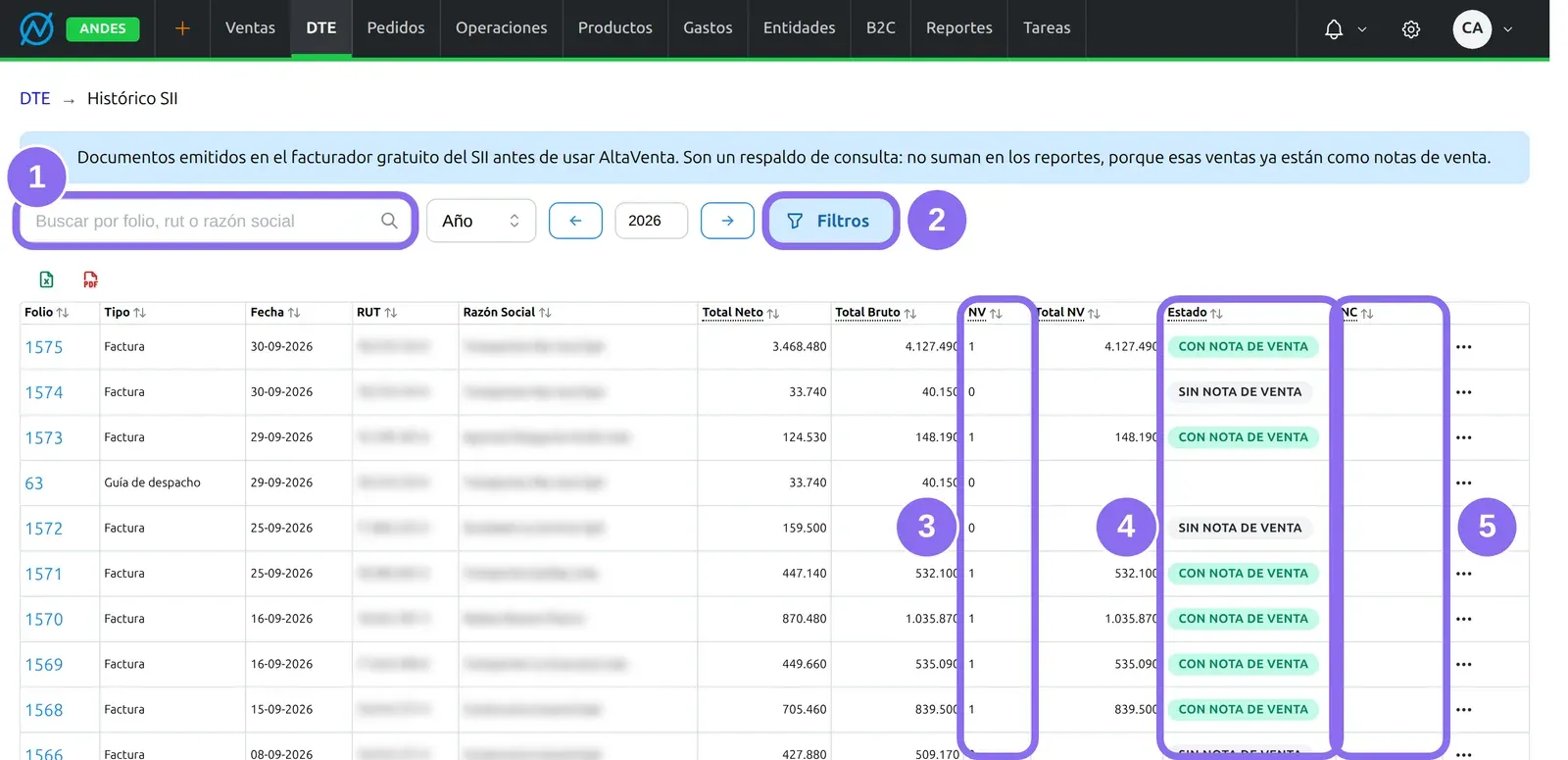
(1) Buscar por folio, rut o razón social: escribe el folio, el RUT del cliente (con o sin puntos) o parte de su razón social. La búsqueda recorre todo el histórico, sin importar el período elegido. Al lado, el selector de período: con las flechas pasas al año anterior o al siguiente, y puedes cambiarlo a mes, día o un rango de fechas. (2) Filtros deja ver sólo un tipo de documento, un estado o las anuladas (ver abajo). (3) NV: cuántas notas de venta están enlazadas a la factura. (4) Estado: si esas notas de venta cuadran con la factura. (5) NC: Anulada si una nota de crédito del mismo respaldo anuló la factura.
| Columna | Qué es |
|---|---|
| Folio | El número del documento. Al hacer clic se abre su ficha. |
| Tipo | Factura, factura exenta, nota de crédito, nota de débito o guía de despacho. |
| Fecha, RUT y Razón Social | La emisión y el cliente, como quedaron en el documento. |
| Total Neto y Total Bruto | El neto y el total del documento, tal como se emitió en el SII. En el pie, las notas de crédito restan. |
| Total NV | Lo que suman las notas de venta enlazadas. Si no coincide con el total de la factura, el estado es Diferencia. |
El Estado sólo lo tienen las facturas, que son las que se enlazan con notas de venta:
- Con nota de venta: sus notas de venta suman el total de la factura (con hasta $2 de diferencia por nota, por redondeo).
- Diferencia: tiene notas de venta enlazadas, pero no suman el total. Conviene revisarla.
- Sin nota de venta: ninguna venta del sistema anterior quedó enlazada.
En el menú de cada fila (el botón ⋯), Ver documento y PDF abre la ficha y Descargar XML baja el documento tal como lo firmó el SII.
Los filtros
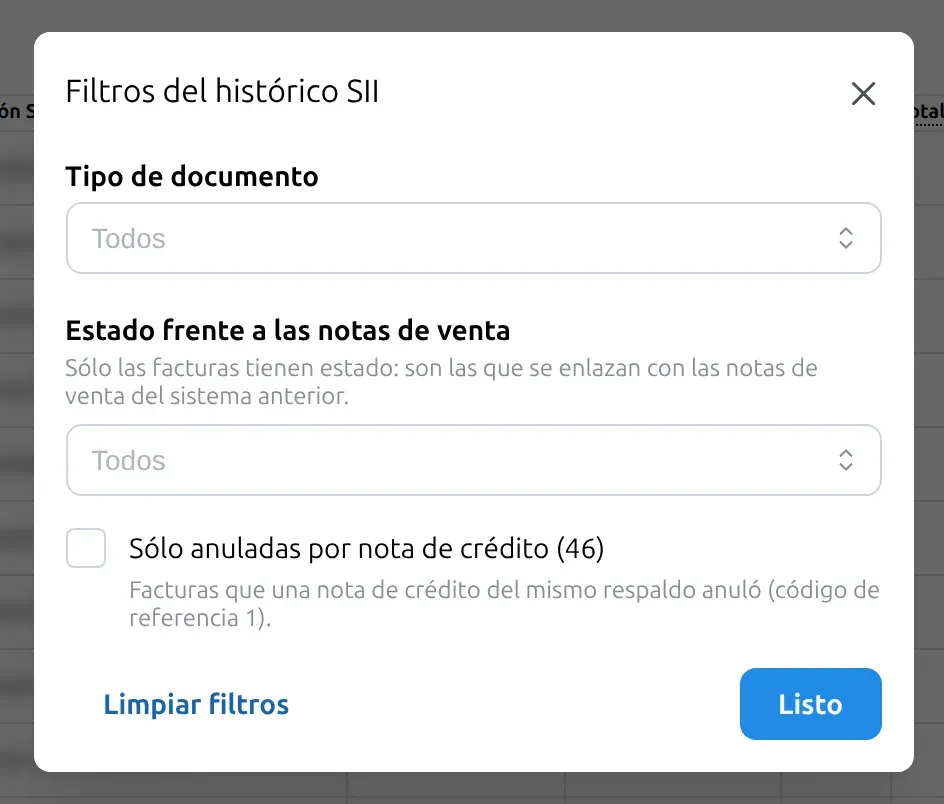
Tipo de documento, Estado frente a las notas de venta (con cuántas facturas hay en cada uno) y Sólo anuladas por nota de crédito. Limpiar filtros los quita y Listo cierra el panel. Lo que tengas aplicado se muestra debajo de la barra, junto al botón Quitar filtros, que vuelve a la vista inicial: sin búsqueda, sin filtros y en el año del último documento.
La ficha de un documento
Al hacer clic en un folio se abre la ficha, con todo lo que el SII recibió de ese documento.
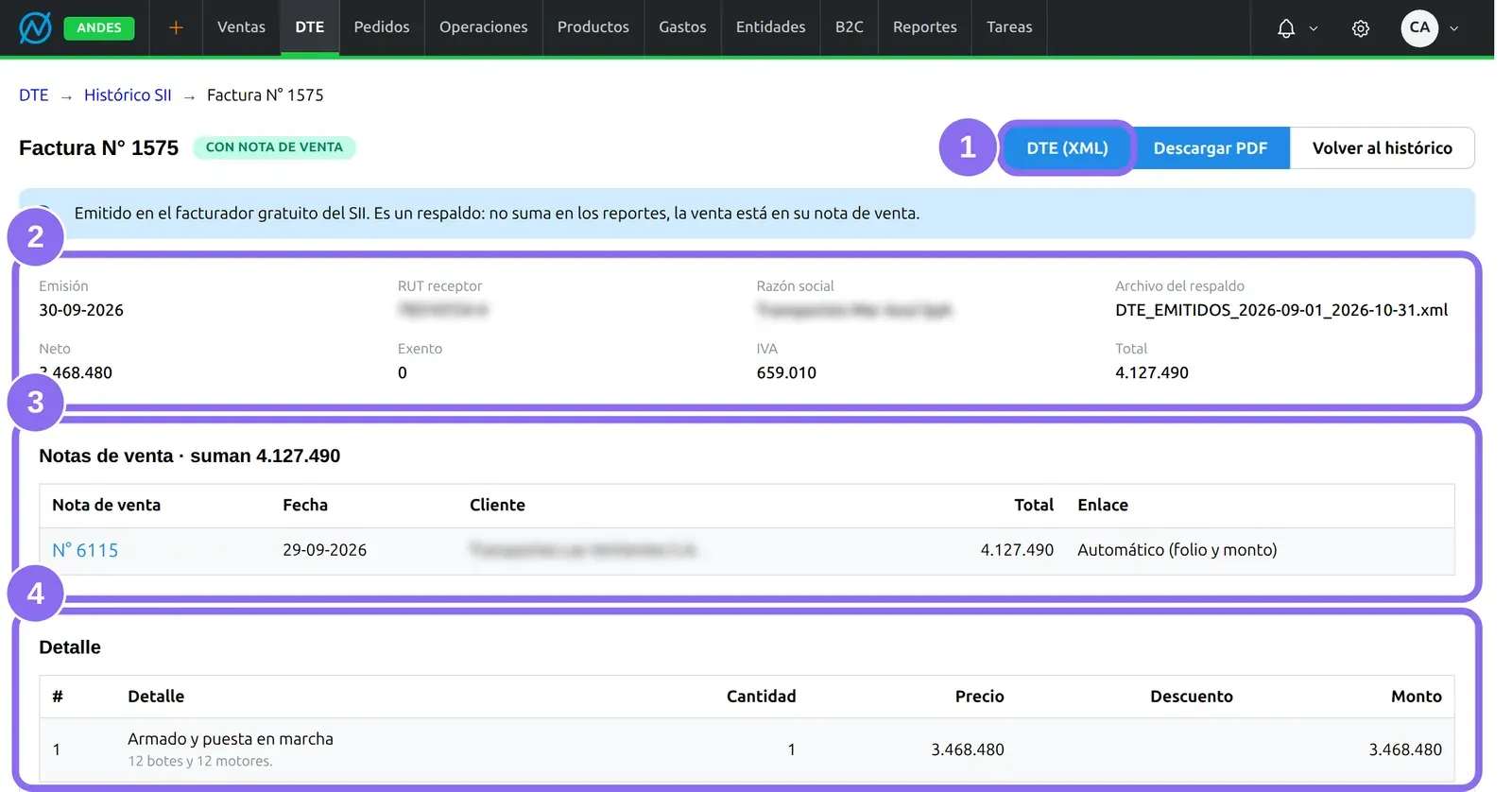
(1) DTE (XML) baja el XML; Descargar PDF baja el PDF, y Volver al histórico regresa a la lista. Junto al título van el estado y, si corresponde, Anulada por NC. (2) Los datos del documento: emisión, RUT receptor, razón social, el Archivo del respaldo de donde se cargó, y el neto, exento, IVA y total. (3) Notas de venta: las que están enlazadas y cuánto suman. La columna Enlace dice cómo se hizo: Automático, con el criterio entre paréntesis, o Manual si alguien lo agregó en la nota de venta. (4) Detalle: las líneas de la factura. Debajo se muestra el PDF del documento.
Si una nota de crédito o de débito del respaldo se refiere a la factura, aparece en Notas de crédito y débito que la referencian, con un enlace a su propia ficha.
Cómo enlazar una factura con su nota de venta
El enlace vive en la nota de venta, como una referencia a la factura (tipo 33 y su folio).
1Abre la nota de venta
Desde la ficha, el número de la nota de venta abre su formulario. Si la factura quedó Sin nota de venta, busca la nota en Ventas.
2Agrega o quita la referencia
En las referencias de la nota de venta, agrega una a la factura del histórico (tipo 33 y su folio) para enlazarla, o elimina la referencia equivocada para soltarla.
3Revisa el histórico
La factura cambia de estado según lo que sumen sus notas de venta, y el enlace aparece como Manual. Desde la nota de venta, el menú de esa referencia ofrece Ver en el histórico del SII.
Lo que el sistema hace solo
- El respaldo lo carga Altaventa una vez, al pasar tu empresa a producción: los documentos se descargan del facturador gratuito del SII y se guardan tal como el SII los tiene firmados. Se cargan sólo los que emitió tu empresa.
- Cada factura se enlaza sola con su nota de venta, en este orden: misma numeración y mismo total (folio y monto); varias notas de venta cercanas que juntas suman la factura (consolidada, por ejemplo guías facturadas a fin de mes); otro número pero el mismo total dentro de una semana y sin otro candidato (monto y fecha); la misma numeración con hasta 1 % de diferencia (folio, monto aprox.), y la misma numeración con otro monto (folio, monto distinto). Este último enlace es el que más conviene revisar. Si el cruce se vuelve a hacer, los enlaces manuales se respetan.
Avisos y problemas frecuentes
- No encuentro un documento con la búsqueda: el histórico sólo tiene lo que estaba en el respaldo que se descargó del SII. Lo emitido en Altaventa está en el estado de facturas y boletas.
- Una factura dice Diferencia: abre su ficha y compara el Total con lo que suman sus notas de venta. Suele faltar una nota de venta (agrégale la referencia) o sobrar una mal enlazada (quítasela).
- El botón Descargar PDF está apagado: el PDF todavía no termina de cargarse; espera un momento.
Preguntas frecuentes
¿Puedo ver en Altaventa las facturas que emití en el facturador gratuito del SII?
Sí, si se cargaron al pasar a Altaventa. Están en DTE › SII › Histórico SII, con su PDF y su XML, y se buscan por folio, RUT o razón social.
¿Por qué las facturas del histórico no aparecen en mis reportes de ventas?
Porque esas ventas ya están en Altaventa como notas de venta, traídas de tu sistema anterior. Si el histórico también sumara, cada venta se contaría dos veces.
¿Cómo bajo el XML de una factura antigua del SII?
En el menú de su fila, Descargar XML, o en su ficha, DTE (XML). Es el documento tal como lo firmó el SII.
¿Qué significa «Sin nota de venta» en el histórico?
Que ninguna venta del sistema anterior quedó enlazada a esa factura. Si sabes cuál es, agrégale a esa nota de venta una referencia a la factura (tipo 33 y su folio).
¿Puedo anular una factura del histórico desde Altaventa?
No: el histórico es de sólo consulta. Para anularla o corregirla, emite una nota de crédito o de débito desde el ERP con referencia a esa factura (ver notas de crédito y débito).