
Entidades
Clientes y proveedores: crear la ficha con los datos del SII
Crear clientes y proveedores con los datos del SII, filtrar, exportar a Excel y ver el historial de compras, la deuda y el saldo a favor de cada cliente.
Actualizada el
Clientes y proveedores son entidades: las personas y empresas con las que tu negocio compra y vende. Cada una tiene una sola ficha, con su RUT, razón social, giro, dirección y contactos, y esa ficha puede ser de cliente, de proveedor o de los dos a la vez. Los datos tributarios de la ficha son los que viajan en cada factura, boleta o guía electrónica que emites, así que tenerlos bien evita rechazos del SII. Al crear una ficha basta con escribir el RUT: el ERP completa la razón social, el giro, la dirección y el correo de intercambio con lo que publica el SII.
Clientes
Entidades › Clientes (abrir) lista a todas las entidades marcadas como cliente, de a 50 por página.
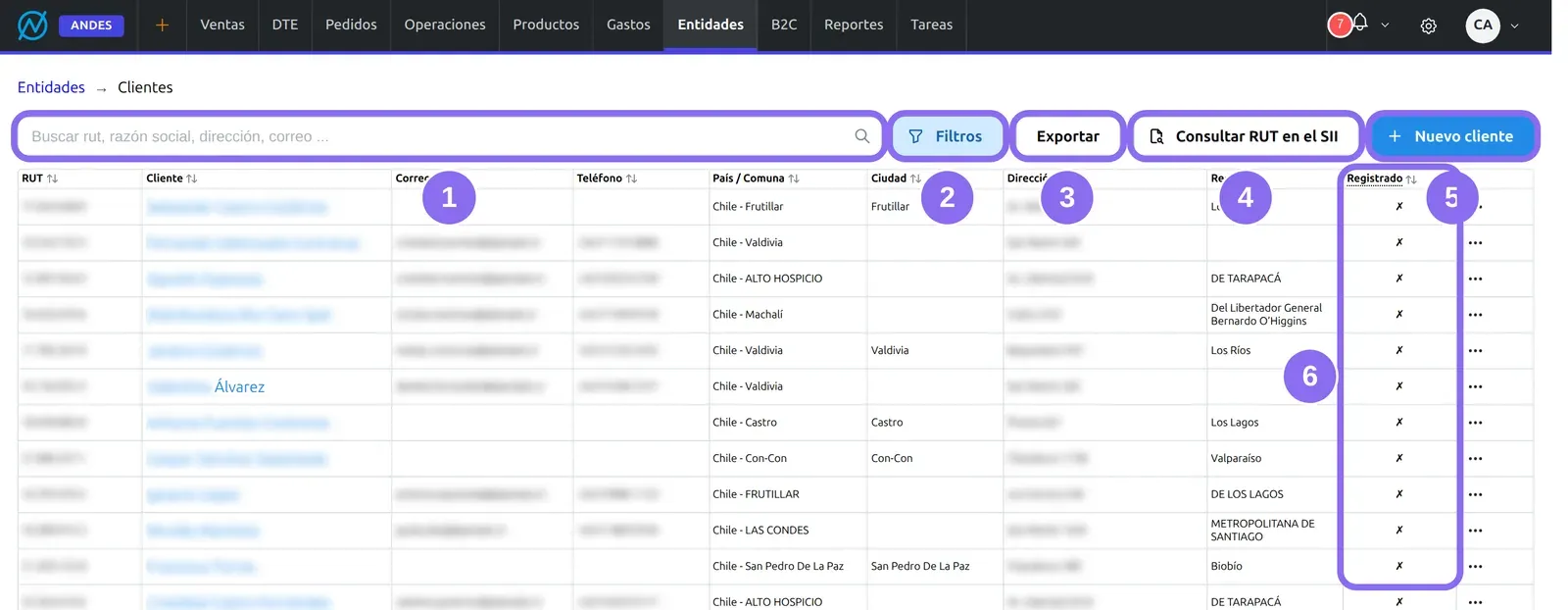
(1) El buscador encuentra por RUT (con o sin puntos), razón social, correo, ciudad o dirección. (2) Filtros abre el panel de filtros (más abajo); el botón muestra cuántos hay puestos. (3) Exportar descarga a Excel lo mismo que estás viendo: todos los clientes que calzan con la búsqueda y los filtros, no sólo la página visible. (4) Consultar RUT en el SII muestra la ficha de un RUT en el SII sin crear nada (más abajo). (5) Nuevo cliente abre la ficha en blanco. (6) Registrado marca con ✓ a los clientes que tienen contraseña y por lo tanto pueden entrar a tu tienda online.
| Columna | Qué es |
|---|---|
| RUT | El RUT de la entidad. Una extranjera muestra su identificador fiscal y una etiqueta roja con su país. |
| Cliente | La razón social. Debajo puede llevar Catálogo compartido (le diste acceso a tu catálogo) o Importas su catálogo (traes productos del suyo); ver Catálogo compartido con socios. |
| Correo y Teléfono | El correo de contacto y el teléfono móvil. |
| País / Comuna, Ciudad, Dirección y Región | Dónde está. La región se completa sola a partir de la comuna al guardar la ficha. |
| Webs | Las tiendas restringidas (B2B) donde el cliente puede comprar. Sólo aparece si algún cliente de la página tiene una. |
El nombre del cliente abre su historial de compras (más abajo). El menú ⋯ de cada fila tiene Ver historial, Editar Entidad, que abre su ficha, y Eliminar Entidad.
Proveedores
Entidades › Proveedores (abrir) es la misma pantalla para las entidades marcadas como proveedor, con el mismo buscador, Filtros y Exportar.
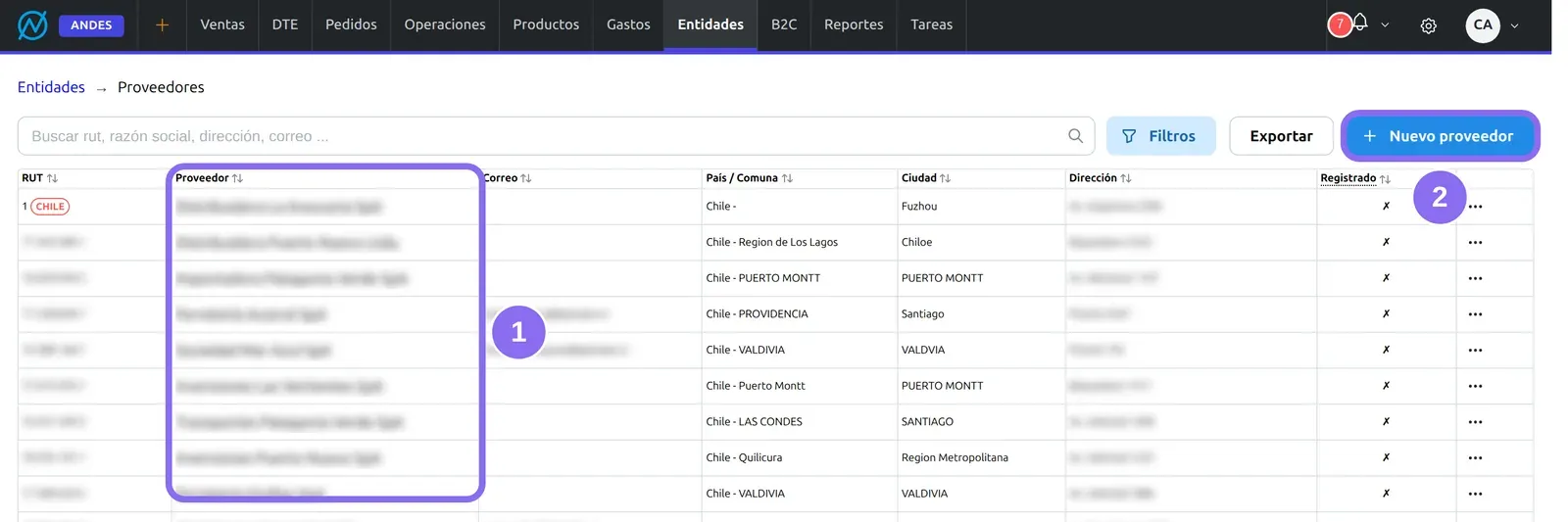
(1) Proveedor es la razón social; como en clientes, puede llevar la etiqueta del catálogo compartido. (2) Nuevo proveedor abre la ficha en blanco con la marca de proveedor ya puesta. Los productos que le compras a un proveedor se le asignan en la ficha de cada producto, y es por ese proveedor que después se filtran el catálogo, las compras y la sincronización de stock (ver Sincronizar el stock de tus proveedores).
Filtrar clientes y proveedores
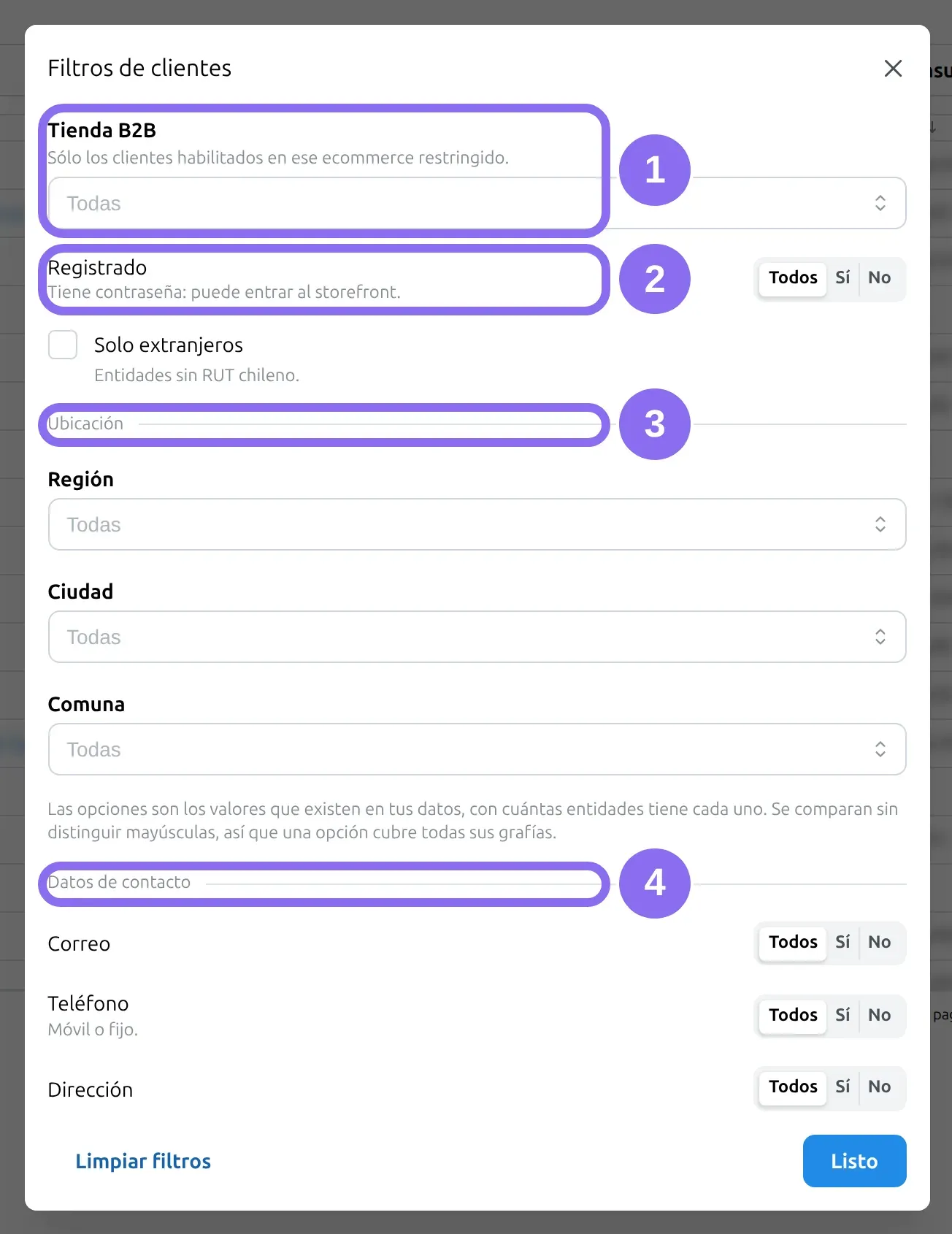
(1) Tienda B2B (sólo en clientes) deja a los clientes habilitados en una tienda restringida. (2) Registrado separa a los que tienen contraseña para entrar al storefront de los que no. Solo extranjeros deja las entidades sin RUT chileno. (3) Ubicación filtra por Región, Ciudad y Comuna: las opciones son los valores que de verdad existen en tus fichas, con cuántas entidades tiene cada uno, y no distinguen mayúsculas. (4) Datos de contacto filtra por si tienen o no Correo, Teléfono (móvil o fijo) y Dirección: con No sacas, por ejemplo, la lista de clientes sin correo para completarla. Limpiar filtros los quita todos y Listo cierra el panel. Los filtros quedan en la dirección de la página, así que puedes guardar o compartir una lista filtrada como un enlace.
Cómo crear un cliente o proveedor
1Abre una ficha nueva
Nuevo cliente o Nuevo proveedor en su listado. También se crea desde cualquier documento (una factura, una compra, una cotización): el + junto al buscador de cliente o proveedor abre la misma ficha en una ventana, y al guardarla queda puesta en el documento.
2Escribe el RUT y deja que el SII llene el resto
Apenas el RUT es válido, el ERP lo busca en el padrón del SII y completa la Razón social, el Giro, la Dirección, la Comuna, la Ciudad y el Correo de intercambio (DTE). Debajo del RUT aparece de qué publicación del SII salieron los datos.
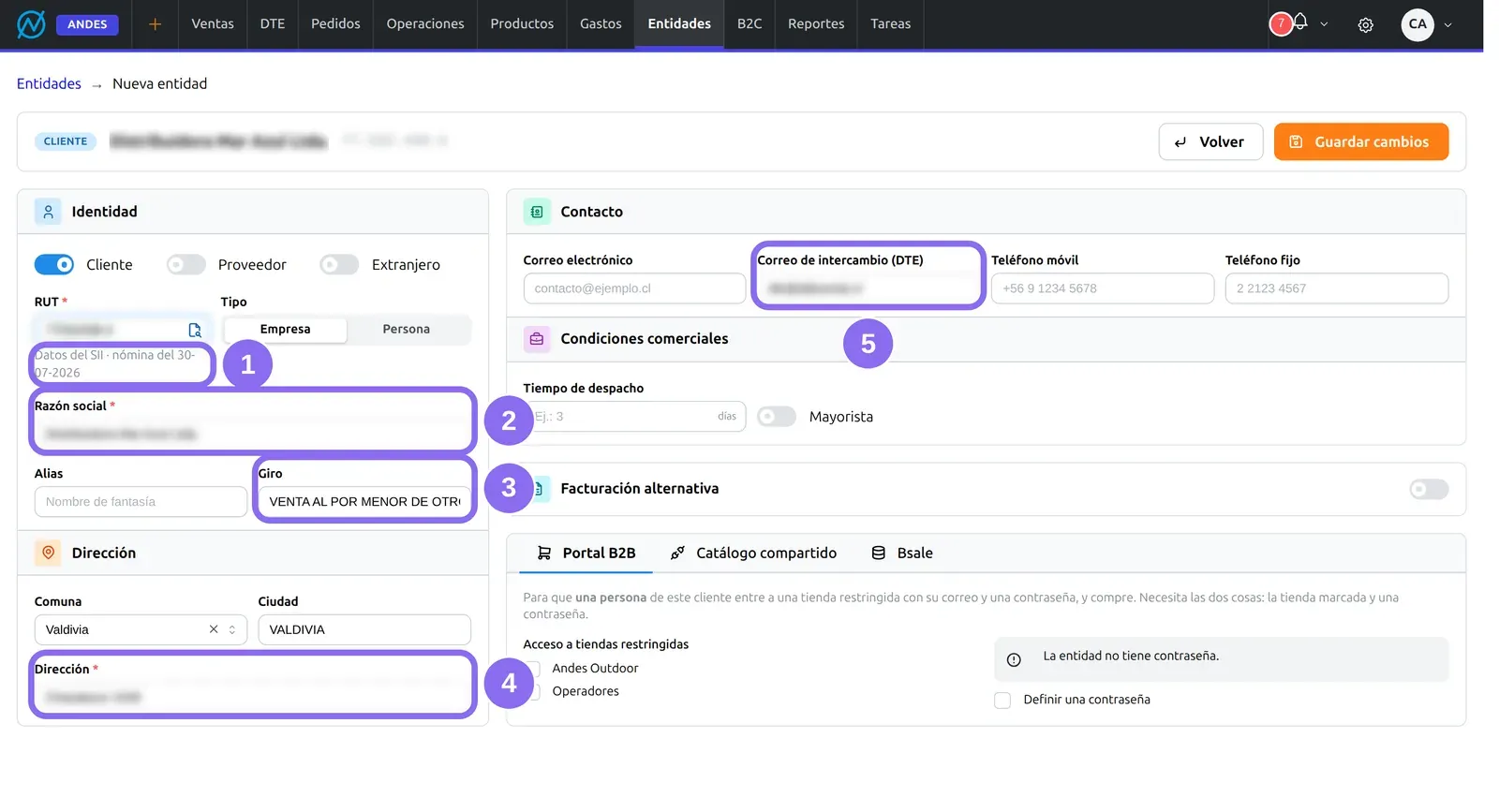
(1) Datos del SII · nómina del…: la fecha de la publicación del SII de la que salieron. (2) Razón social, (3) Giro y (4) Dirección, tal como los declaró el contribuyente. (5) Correo de intercambio (DTE), la casilla donde ese contribuyente recibe facturas electrónicas. Sólo se llenan los campos vacíos: lo que ya escribiste no se pisa, y nada se guarda hasta que aprietes Guardar cambios.
3Revisa y completa
Elige Empresa o Persona en Tipo, agrega el Alias (nombre de fantasía), el correo de contacto y los teléfonos. Razón social, RUT y Dirección son obligatorios. Una entidad tiene que ser Cliente, Proveedor o ambas: si apagas las dos, la ficha no se guarda.
4Guarda
Guardar cambios. Si el RUT ya pertenece a otra ficha, el ERP no la duplica: lo marca en el campo, dice de quién es y bajo qué rol está, y ofrece Ver ficha.
La ficha del cliente o proveedor
Desde el listado, ⋯ › Editar Entidad abre la ficha. Arriba quedan el rol, el nombre, el RUT y los botones; a la izquierda, la identidad y la dirección; a la derecha, el contacto, las condiciones comerciales y las integraciones.
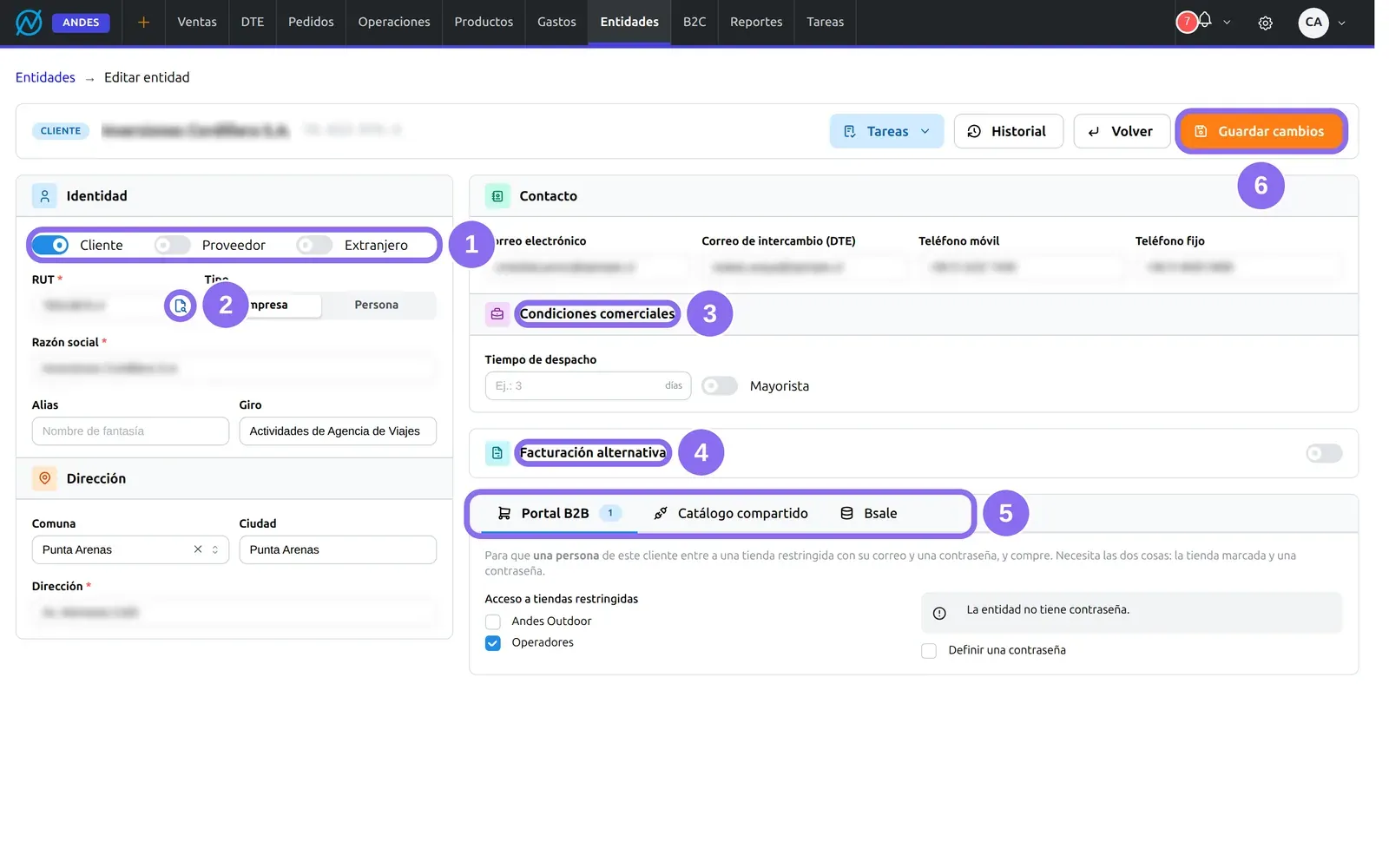
(1) Cliente, Proveedor y Extranjero: los roles de la ficha y si es extranjera. (2) El ícono dentro del RUT abre la ficha del SII de ese RUT (más abajo), útil para comparar lo que tienes guardado con lo que publica el SII. (3) Condiciones comerciales: Tiempo de despacho, en días, es lo que tarda un proveedor en entregarte: la tienda online lo usa como días de preparación de los productos cuyo stock está en ese proveedor. Mayorista es una marca de la ficha; por sí sola no cambia precios. (4) Facturación alternativa: otro RUT, razón social, giro y dirección para facturarle (por ejemplo, la casa matriz de una sucursal). Si la ficha tiene datos alternativos, cada vez que elijas a esta entidad en un documento el ERP pregunta con cuáles facturar, los originales o los alternativos; el interruptor sólo muestra u oculta los campos. (5) Las pestañas de integración: Portal B2B, Catálogo compartido y Bsale. (6) Guardar cambios guarda todo; Volver sale sin guardar.
Tareas abre las tareas del equipo ligadas a esta entidad (ver Tareas entre el equipo). En un cliente, Historial abre su historial de compras (más abajo).
| Pestaña | Para qué es |
|---|---|
| Portal B2B | Que una persona de este cliente entre a tus tiendas restringidas con su correo y una contraseña. Marca las tiendas en Acceso a tiendas restringidas y define la clave con Definir una contraseña (o Cambiar la contraseña), de al menos 6 caracteres. Hacen falta las dos cosas: sin contraseña, el ERP no guarda el acceso. |
| Catálogo compartido | Darle a este socio una credencial para que importe productos de tu catálogo. Ver Catálogo compartido con socios. |
| Bsale | Para un proveedor que usa Bsale: el token y la bodega con que el ERP lee su stock. Ver Sincronizar el stock de tus proveedores. |
Consultar un RUT en el SII
Consultar RUT en el SII, en el listado de clientes, pide un RUT y muestra su ficha sin crear la entidad: sirve para investigar a alguien antes de darlo de alta. La misma ficha se abre con el ícono del campo RUT dentro de cualquier ficha.
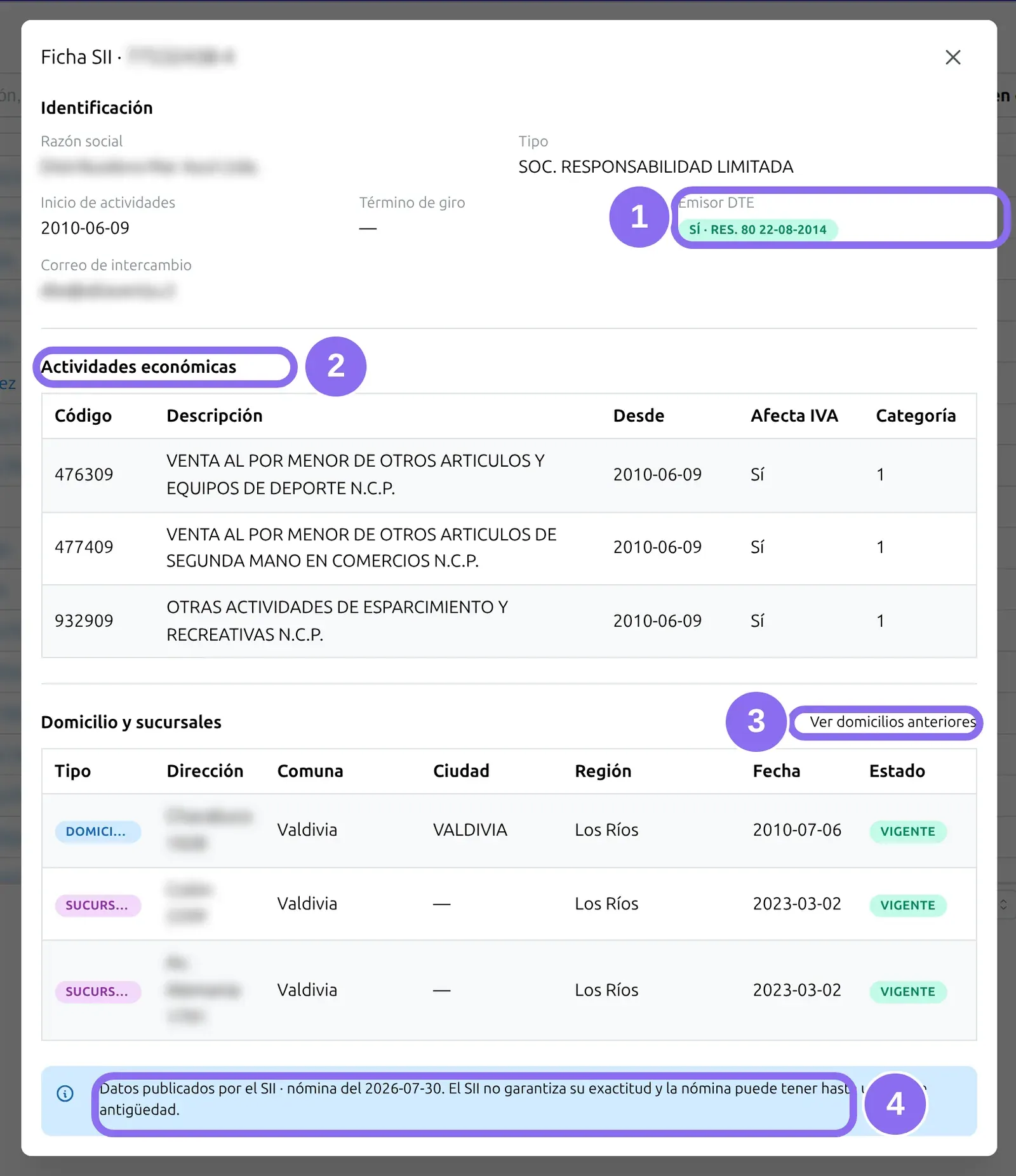
Identificación trae la razón social, el tipo de contribuyente, el inicio de actividades, el término de giro (en rojo si lo tiene) y el correo de intercambio. (1) Emisor DTE dice si emite documentos electrónicos y con qué resolución del SII: un cliente que no es emisor no te va a poder mandar ni recibir facturas por correo de intercambio. (2) Actividades económicas: cada giro con su código, desde cuándo, si Afecta IVA y su categoría. (3) Domicilio y sucursales lista la casa matriz y las sucursales vigentes; Ver domicilios anteriores suma las que ya no lo están. (4) De qué publicación del SII salieron los datos.
«Sin datos en la nómina del SII para este RUT» no significa que el RUT no exista: las nóminas cubren empresas, no personas naturales, y una empresa recién constituida puede no estar todavía.
El historial de compras de un cliente
El historial de un cliente junta en una pantalla lo que te compró, lo que te debe hoy y lo que tiene a favor. Se abre desde Entidades › Clientes, con un clic en el nombre del cliente o con Ver historial en el menú ⋯ de su fila; desde su ficha, con el botón Historial; y desde los reportes (Ranking de clientes, Ventas por usuario, Rentabilidad), donde el nombre del cliente lleva aquí.
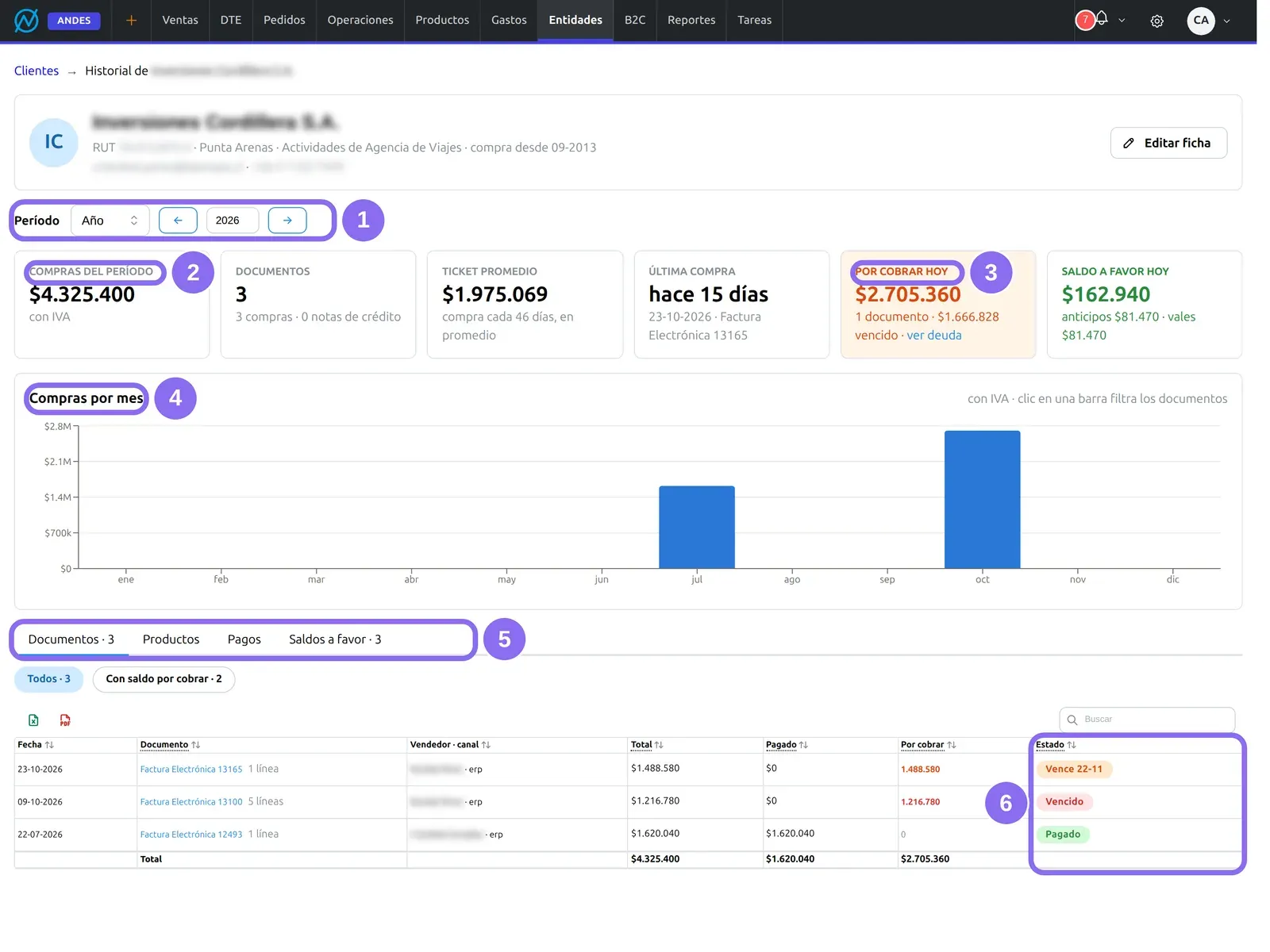
(1) Período es el mismo filtro de fechas de las grillas de Ventas y Cotizaciones, y abre en el año en curso. Con las flechas pasas al año anterior o al siguiente; también puedes mirar un mes, un día o un rango libre. (2) Las tarjetas resumen el período: Compras del período (con IVA y menos lo devuelto con notas de crédito), cuántos documentos son, el ticket promedio (lo comprado dividido por el número de compras, sin las notas) con cada cuántos días compra, y su última compra. (3) Por cobrar hoy y Saldo a favor hoy no dependen del período: son lo que debe hoy, de cualquier fecha, y lo que tiene a favor en anticipos y en vales de notas de crédito. Ver deuda abre el detalle de su deuda. (4) Compras por mes dibuja el período (por día si es de un mes o menos); un clic en una barra deja en la tabla sólo los documentos de ese mes, y la etiqueta Sólo … que aparece arriba de la tabla quita el filtro. (5) Las pestañas muestran los documentos, los productos que compró, sus pagos y sus saldos a favor. Cada una se busca con Buscar y se exporta a Excel o PDF con los íconos de arriba. (6) Estado dice en qué está cada documento.
El total del período es el mismo que el del cliente en el Ranking de clientes para esas fechas: una venta anulada sigue contando en su mes, porque se declaró al SII, y su nota de crédito resta en el mes en que se emitió.
| Estado | Qué significa |
|---|---|
| Pagado | No queda nada por cobrar. |
| Vence DD-MM | Queda saldo por cobrar y todavía no vence. Vence el día de emisión más el plazo de cobro del documento. |
| Vencido hace N días | Queda saldo y ya pasó el vencimiento. Una boleta sin plazo vence el mismo día. |
| Anulado | Una venta anulada con nota de crédito: cuenta en su mes y no se cobra. |
| Nota de crédito | Una nota que resta en su mes. Debajo del folio dice qué documento anula o rebaja. |
| Vale por usar | Una nota de crédito cuyo vale todavía se puede usar para pagar otra venta. |
| Pestaña | Qué muestra |
|---|---|
| Documentos | Las ventas y notas de crédito del período, con su total, lo pagado y lo por cobrar. Con saldo por cobrar deja sólo las que se deben. |
| Productos | Lo que compró de cada producto: en cuántas compras aparece, unidades, monto con IVA, su peso en el total, el último precio que pagó y la última vez que lo compró. Dejó de comprar lista lo que compró en 3 o más compras del período y no compra hace más de 90 días: una pista para llamarlo. |
| Pagos | Los pagos con fecha en el período: a qué documento, con qué medio y en qué caja. Anticipo marca el que se pagó con un anticipo del cliente. |
| Saldos a favor | Los anticipos con saldo y las notas de crédito con vale: cuánto fue, cuánto se usó y cuánto queda. |
Para ver la deuda de todos los clientes a la vez, ver Deudas por cliente; para comparar clientes, el Ranking de clientes.
Lo que el sistema hace solo
- Completa la ficha nueva desde el SII. Al escribir un RUT válido en una ficha nueva llena la razón social, el giro, la dirección, la comuna, la ciudad y el correo de intercambio, sólo en los campos vacíos. Al editar una ficha existente no cambia nada: la ficha del SII queda a un clic para comparar.
- Mantiene al día su copia del padrón del SII. La lista de emisores electrónicos (con su correo de intercambio y su resolución) se renueva todos los días de madrugada, y la nómina de empresas (razón social, giro, actividades, domicilios y sucursales) se revisa una vez al mes. Por eso consultar un RUT es instantáneo y no necesita el certificado digital.
- Calcula la región desde la comuna al guardar.
- Manda los documentos al cliente. Cada hora, las facturas que el SII ya aceptó se envían al Correo de intercambio (DTE) de la ficha y al que el SII tiene registrado para ese RUT; las boletas, al Correo electrónico de contacto.
- Evita la ficha duplicada. Al salir del campo RUT revisa si ese RUT ya tiene ficha y lo avisa ahí mismo, antes de que llenes el resto.
- Agrega el rol que falta desde un documento. Si en una factura buscas un cliente y sólo existe como proveedor (o al revés), el buscador lo muestra igual, y al elegirlo la ficha queda marcada con los dos roles.
Avisos y problemas frecuentes
- «RUT es inválido u obligatorio»: el dígito verificador no calza. Revisa el RUT; si la entidad es extranjera, enciende Extranjero.
- «Ese RUT ya tiene ficha» (al salir del campo o al guardar): otra ficha tiene ese RUT, y el aviso dice si es cliente, proveedor o ambos. Usa Ver ficha y enciéndele el rol que necesitas.
- «Debe ser cliente, proveedor o ambos»: enciende al menos uno de los dos.
- «Para dar acceso a una tienda restringida hay que definirle una contraseña a la entidad»: marca Definir una contraseña en Portal B2B antes de guardar.
- «No hay entidades para exportar»: la búsqueda o los filtros no dejan ninguna fila.
- No se puede eliminar una entidad que tiene documentos, abonos o accesos a tiendas restringidas: el mensaje dice cuántos. Primero hay que reasignar o eliminar eso.
Preguntas frecuentes
¿Cómo agrego un cliente con sus datos del SII sin tipearlos?
En Entidades › Clientes › Nuevo cliente escribe sólo el RUT: el ERP llena la razón social, el giro, la dirección y el correo de intercambio con lo que publica el SII. Revisa, completa el contacto y guarda.
¿Qué hago si un cliente también es mi proveedor?
Abre su ficha y enciende Proveedor además de Cliente. Es la misma ficha para los dos roles: no crees una segunda, porque el ERP no acepta dos fichas con el mismo RUT.
¿Por qué no encuentro un cliente que sé que existe?
Puede estar archivado como proveedor. Busca el RUT en Clientes: si tiene ficha bajo el otro rol, la pantalla lo avisa con un enlace a ella. Revisa también que no tengas filtros puestos; el botón Filtros muestra cuántos hay.
¿Qué es el correo de intercambio de un cliente?
Es la casilla que el cliente registró en el SII para recibir documentos electrónicos. El ERP la toma del SII al crear la ficha, y cada factura aceptada por el SII se le envía ahí y a la casilla que el SII tenga registrada en ese momento. Ver Correo de intercambio de DTE.
¿Cómo exporto mis clientes a Excel?
En Entidades › Clientes, filtra lo que quieras y aprieta Exportar: el Excel trae todos los clientes que calzan con la búsqueda y los filtros, no sólo la página que estás viendo.